Обучение
Есть вопросы по освоению программы?
Напишите в службу поддержки, и вам ответят в течение нескольких часов.
info@filmtoolz.ru
Импорт платежей
Помимо ручного добавления платежей, вы можете импортировать платежи из банковских выписок (в формате TXT), а также из файла Excel. Для этого пройдите в раздел «Импорт платежей», нажмите «Импорт» и выберите необходимый формат.
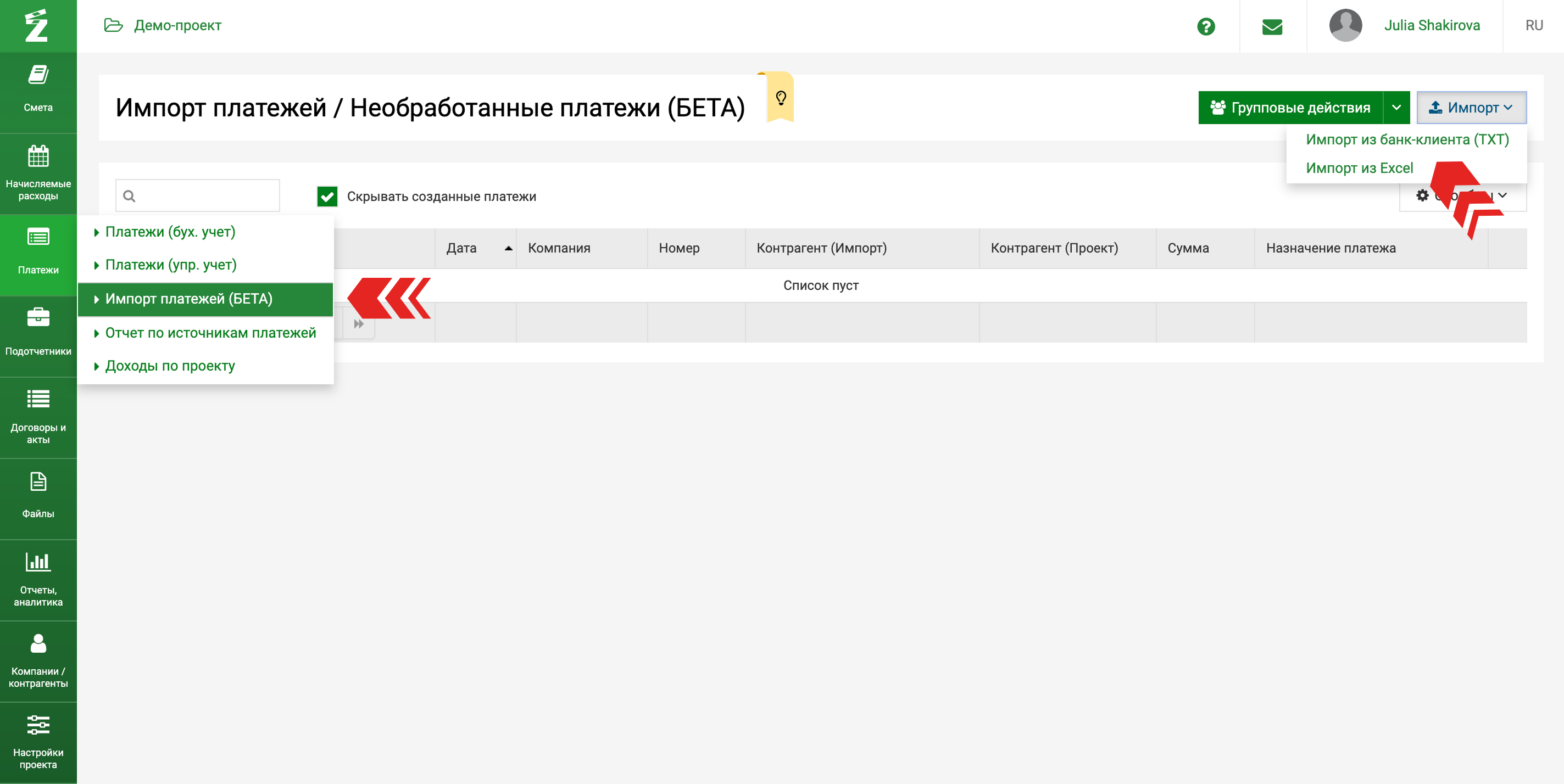
Если вы загружаете банковскую выписку, файл должен быть выгружен из банк-клиента в формате тхт - пример можно скачать здесь.
Для импорта платежей из excel, файл также должен быть оформлен определенным образом - пример файла здесь. Не удаляйте и не меняйте местами столбцы в файле, они должны полностью соответствовать шаблону.
Далее в открывшемся окне выберите компанию и счёт, загрузите файл и нажмите «Импорт»
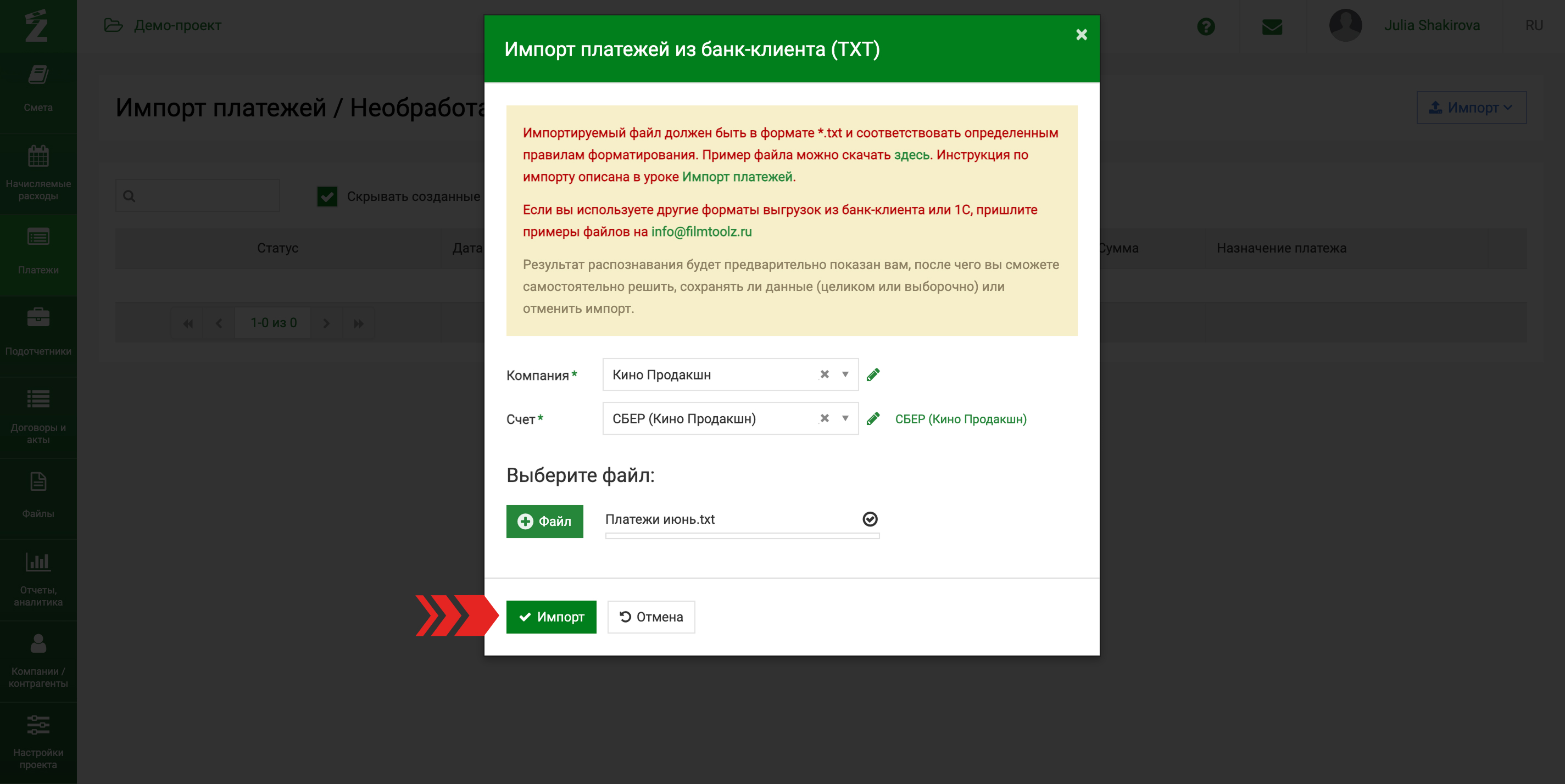
Система импортирует из файла следующую информацию:
- номер платежа
- дата
- контрагент
- сумма
- назначение платежа
В окне импорта в столбце «Контрагент (Импорт)» отображается наименование контрагента из импортируемого файла. В столбце «Контрагент (Проект)» - сопоставленный ему контрагент из проекта. При первом импорте система попробует самостоятельно провести сопоставление, осуществив поиск контрагента с полностью идентичным названием (ИП Малинковская А.Я. и Малинковская (ИП) для системы - разные контрагенты и автоматическая привязка не будет осуществлена).
Если автоматическое сопоставление не сработало, система выделит контрагента красным цветом.
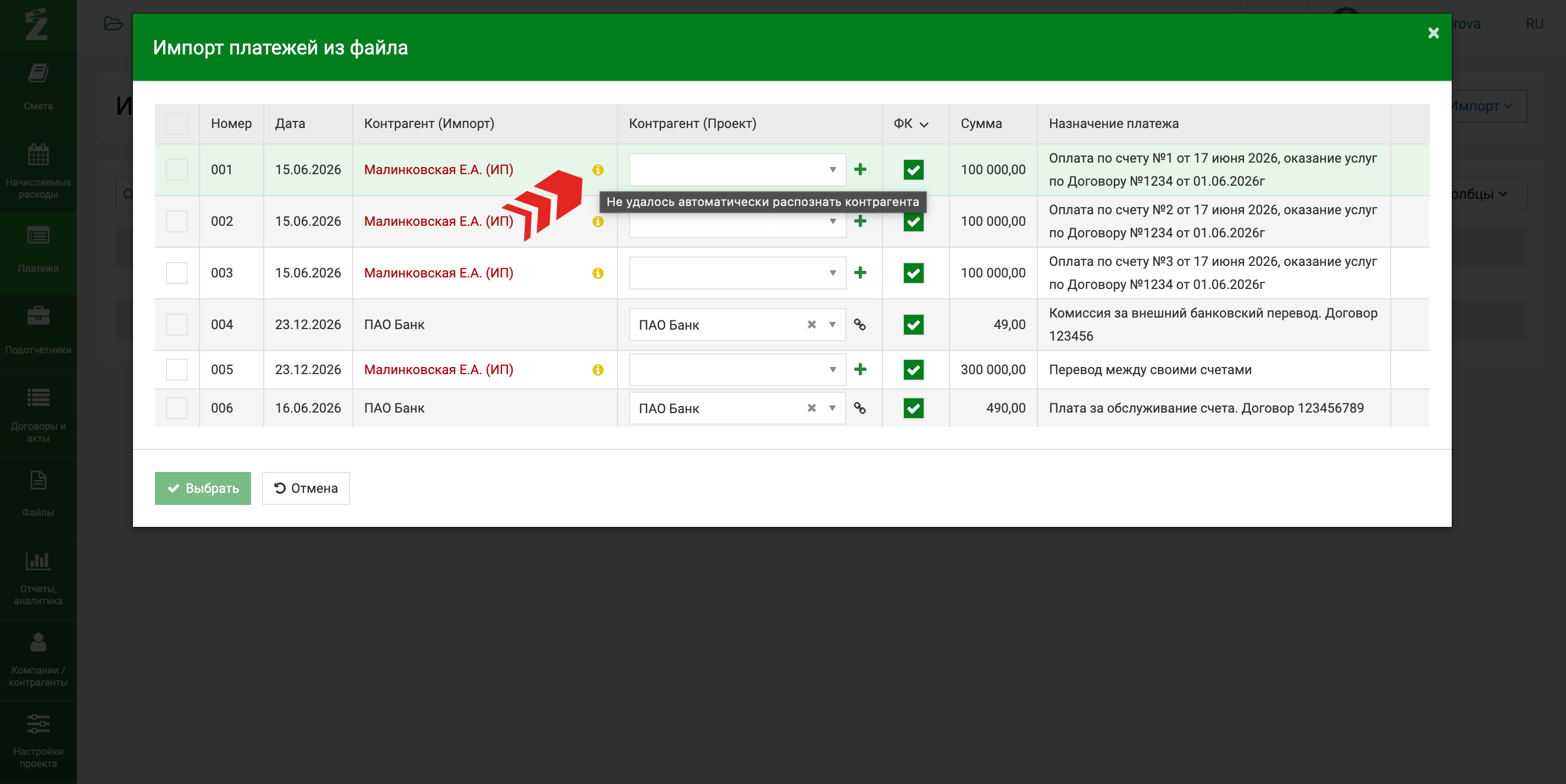
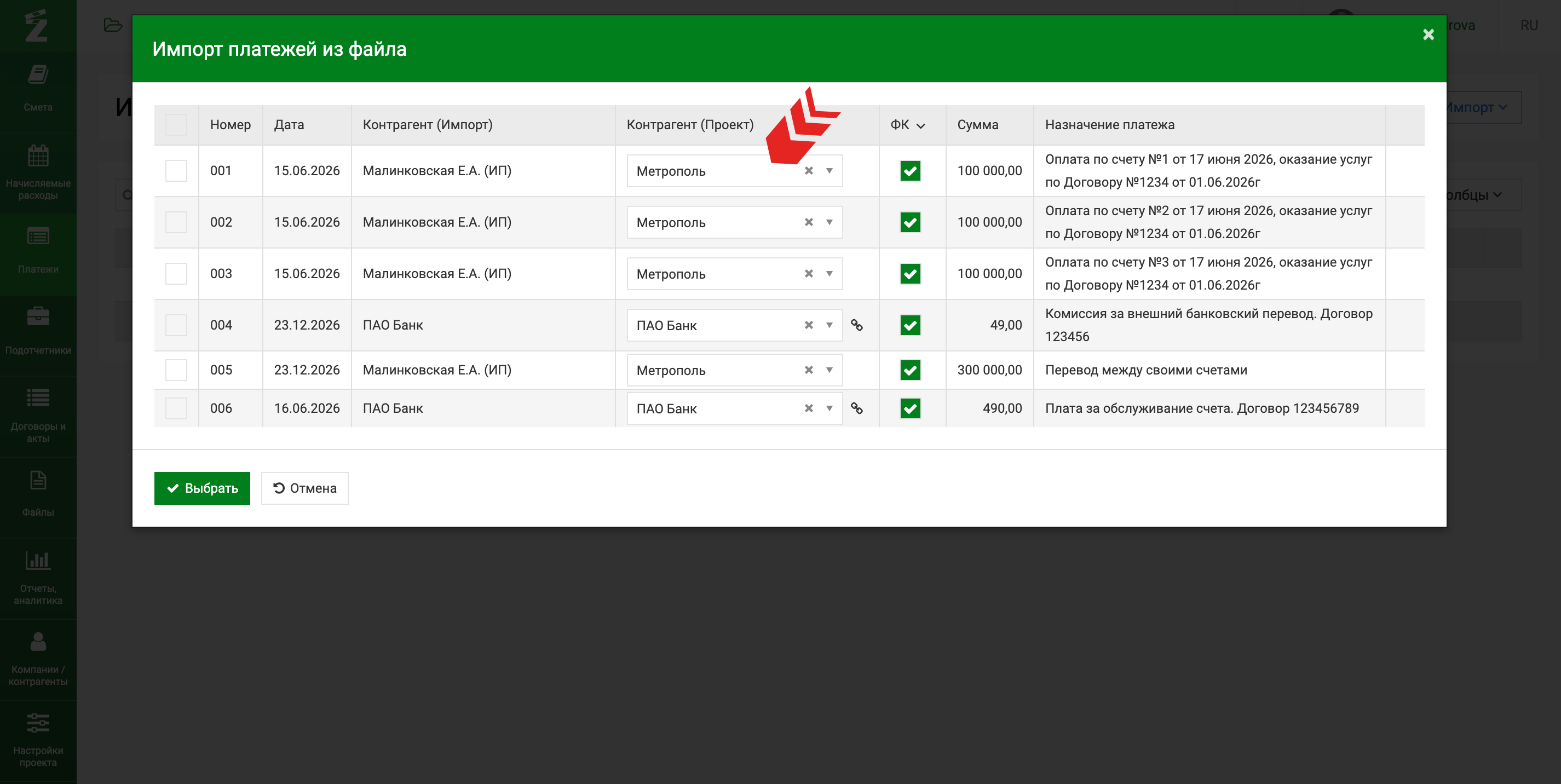
Вы можете выбрать контрагента вручную из выпадающего списка или добавить нового, нажав на кнопку "+", либо оставить поле незаполненным и указать данную информацию позже при обработке импортированного платежа.
После выбора контрагента в одной строчке, он автоматически заполнится во всех остальных строчках с данным контрагентом из файла.
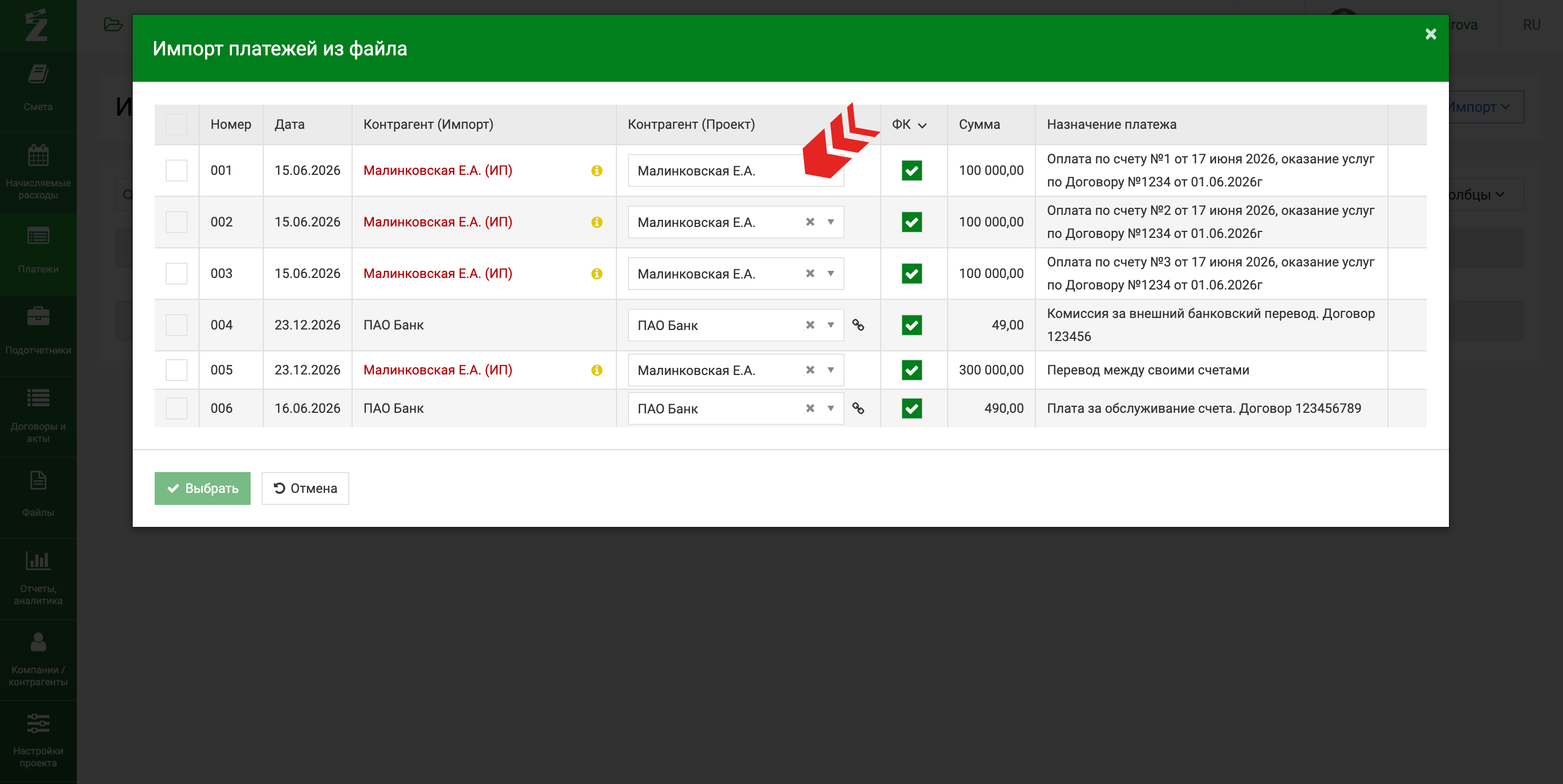
В любом из этих случаев между контрагентами будет установлена связь (независимо от того, как они называются) - система будет понимать, что «Малинковская» и «Малинковская ИП» это один и тот же контрагент и при последующих импортах уже будет их соотносить автоматически.
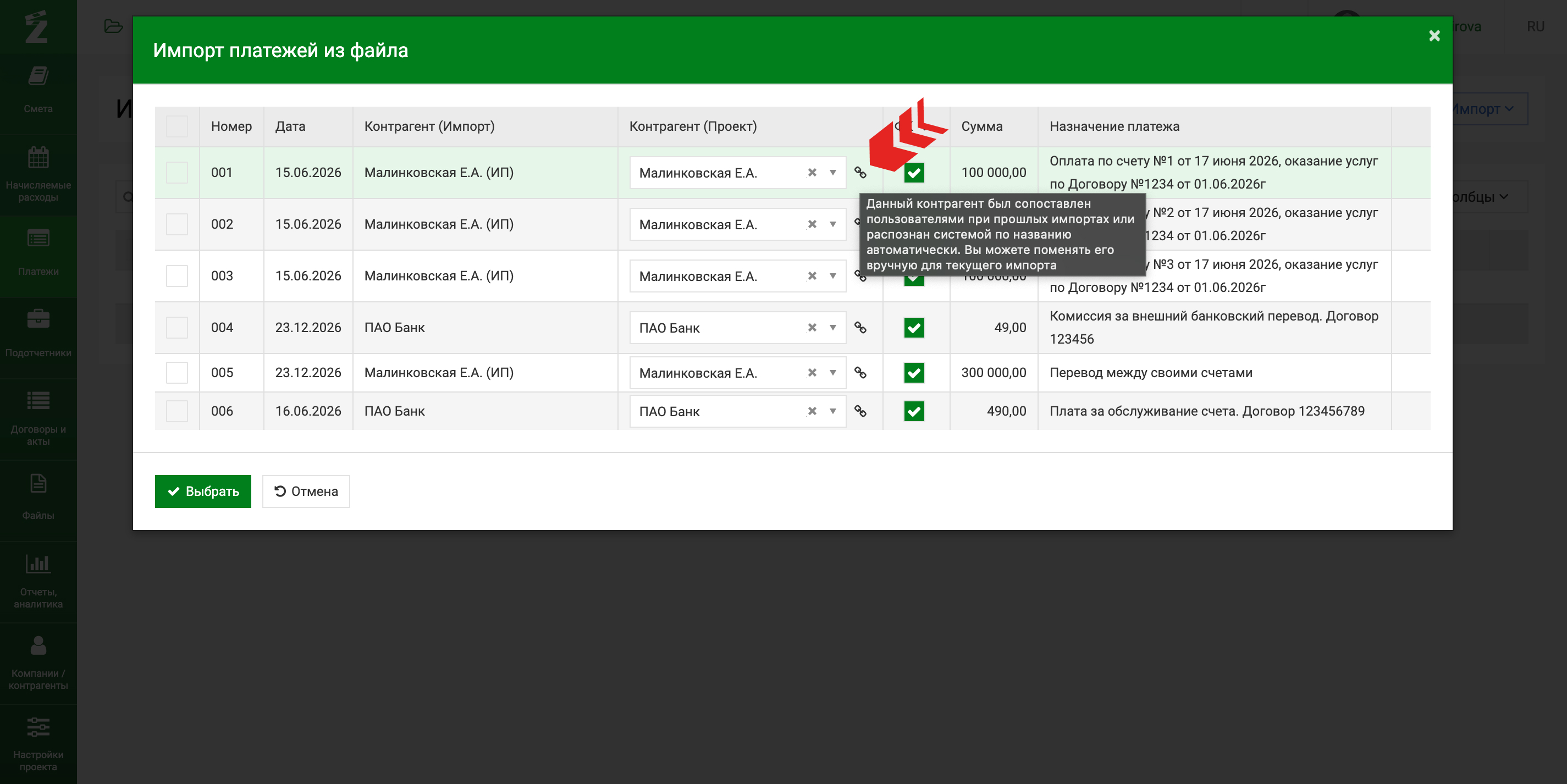
При необходимости, вы сможете изменить эту привязку, выбрав другого контрагента - в этом случае при последующих импортах привязка будет уже к новому контрагенту.
Также вы можете сразу указать наличие финкомиссии для всех импортируемых платежей или для каждого в отдельности, выбрав значение включает/не включает ФК - система автоматически проставит его в сформированном платеже.
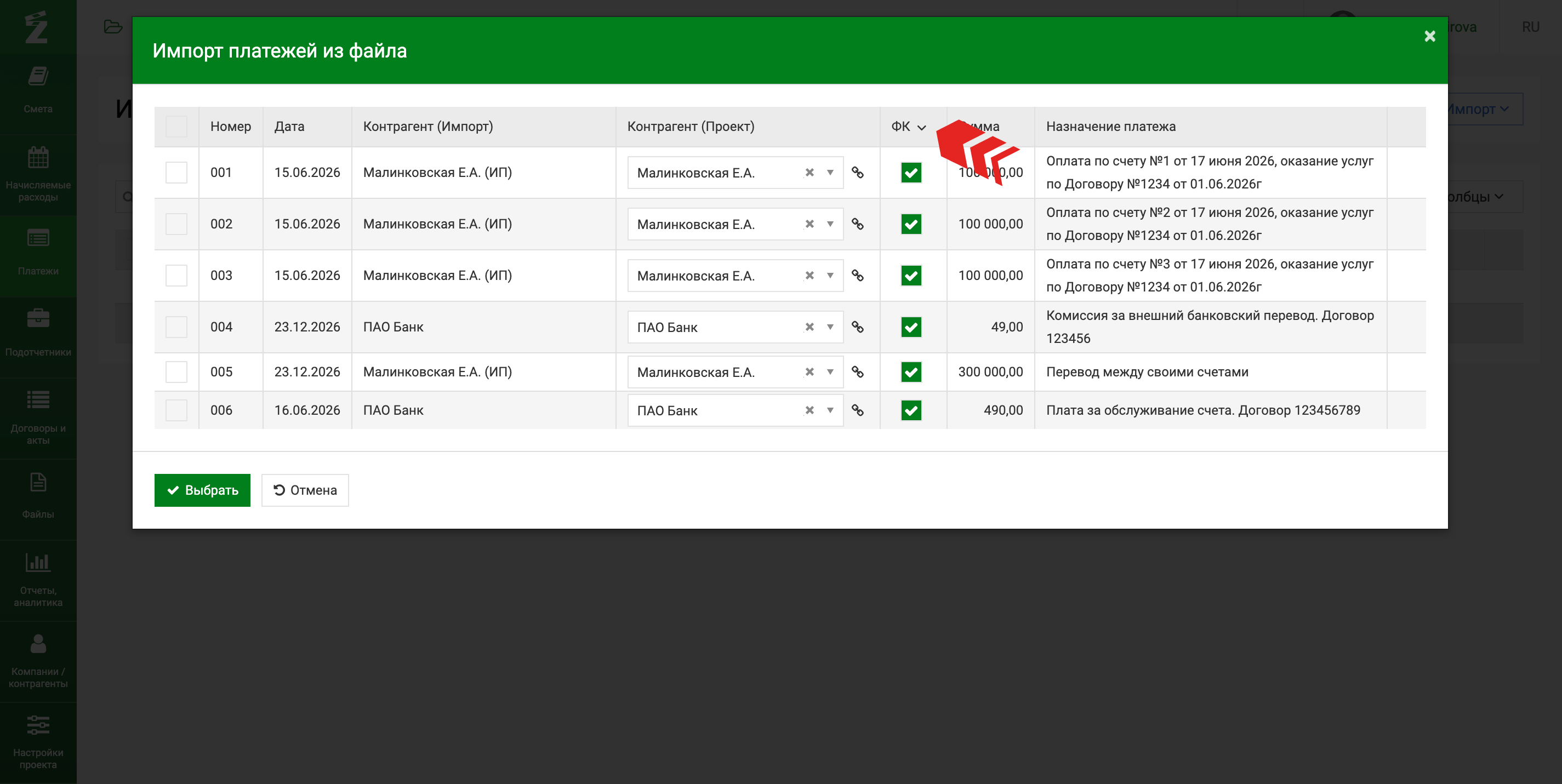
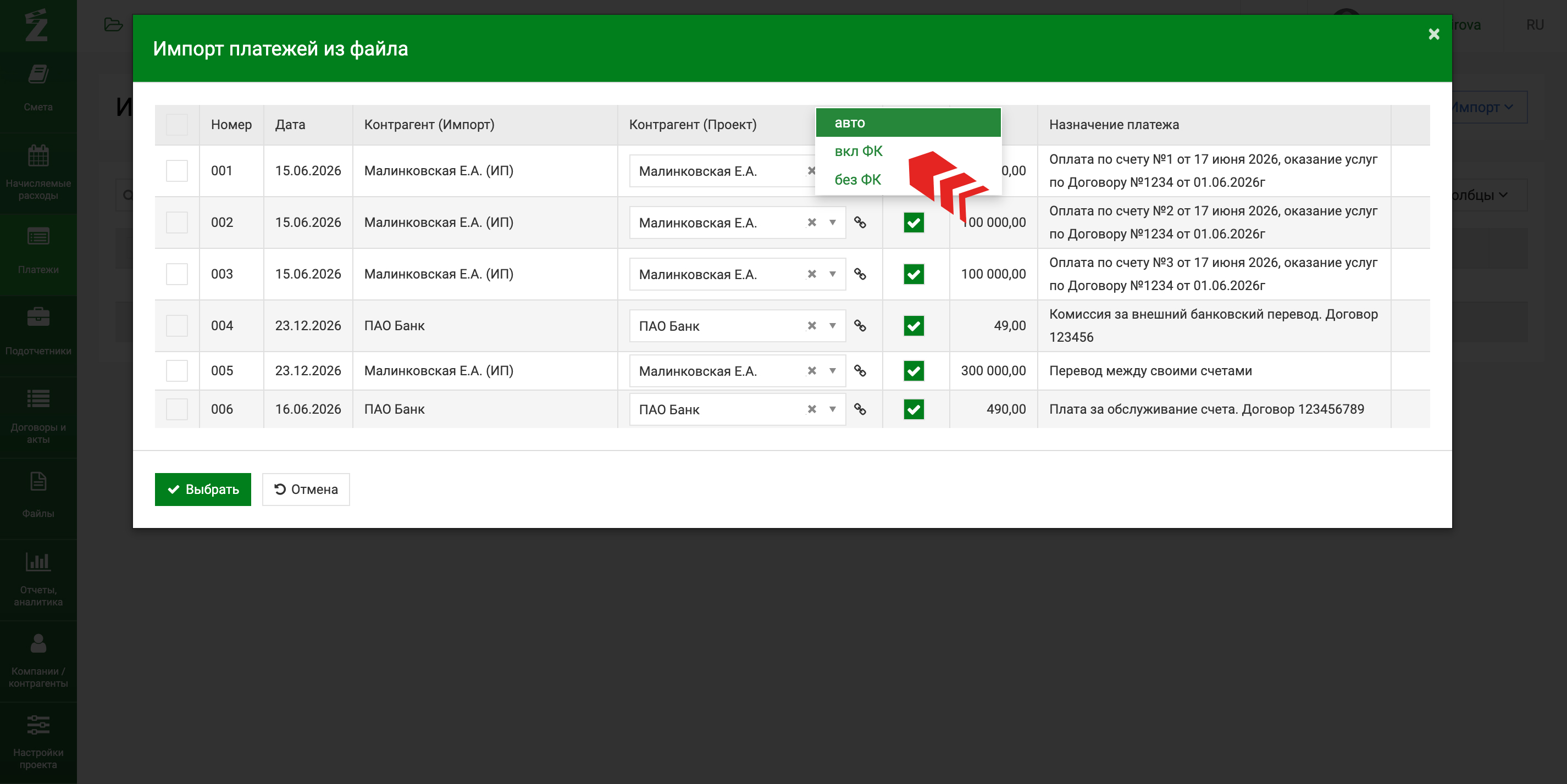
При выбранном значение «авто» система проставит значение, исходя из статуса орг. формы контрагента и его истории платежей:
- если по контрагенту ранее проводились платежи, то значение проставится из последнего платежа;
- если платежей не было, то система попробует распознать орг. форму контрагента:
- для ООО проставит «без ФК»
- для ИП и СЗ проставит «вкл ФК»
- если тип контрагента определить не удалось, то также установится «вкл ФК».
Если в списке импортированных платежей уже существует платёж с такой же датой, суммой и контрагентом, строка будет отмечена красным предупреждающим знаком и такой платёж импортирован не будет.
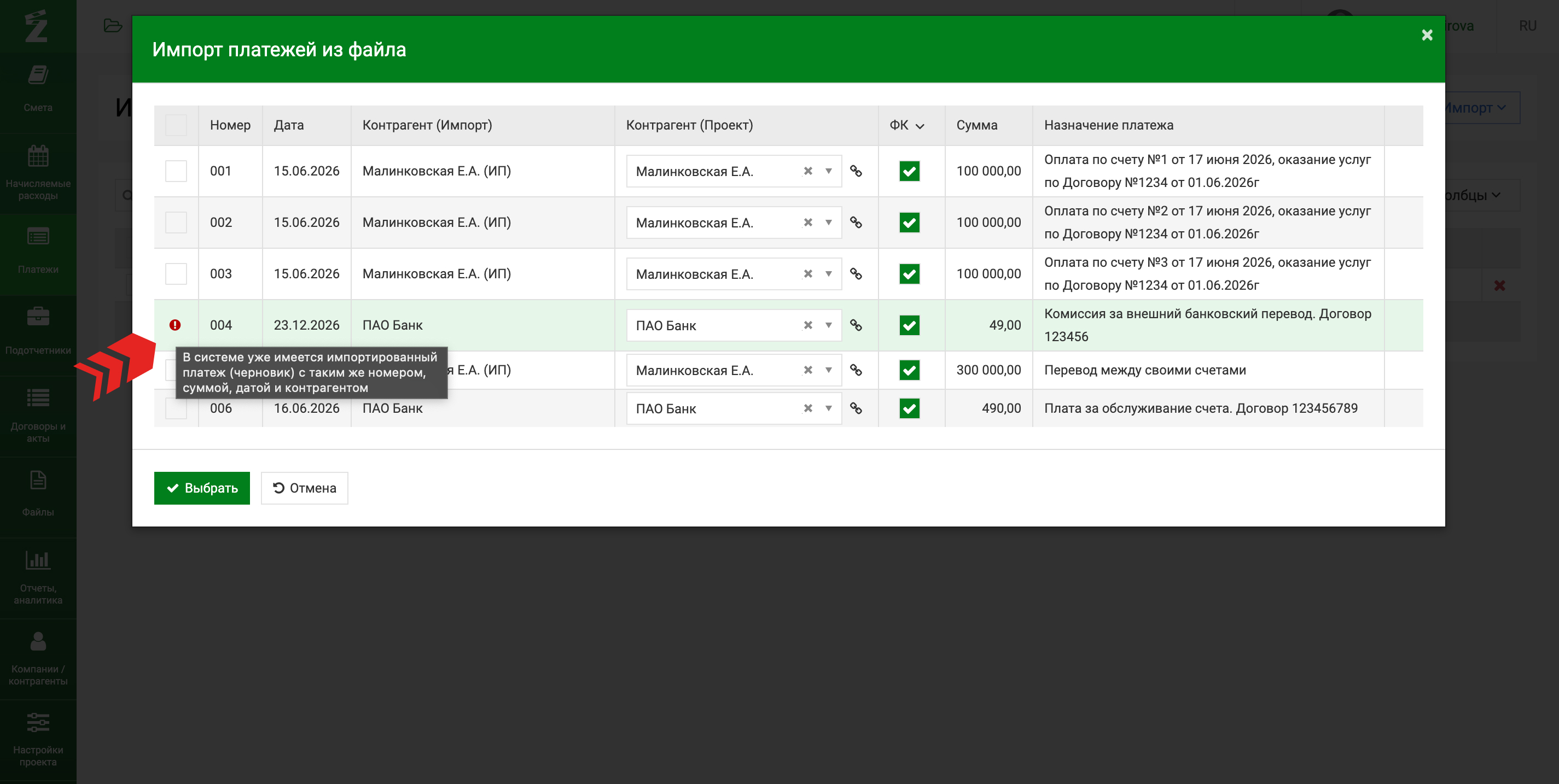
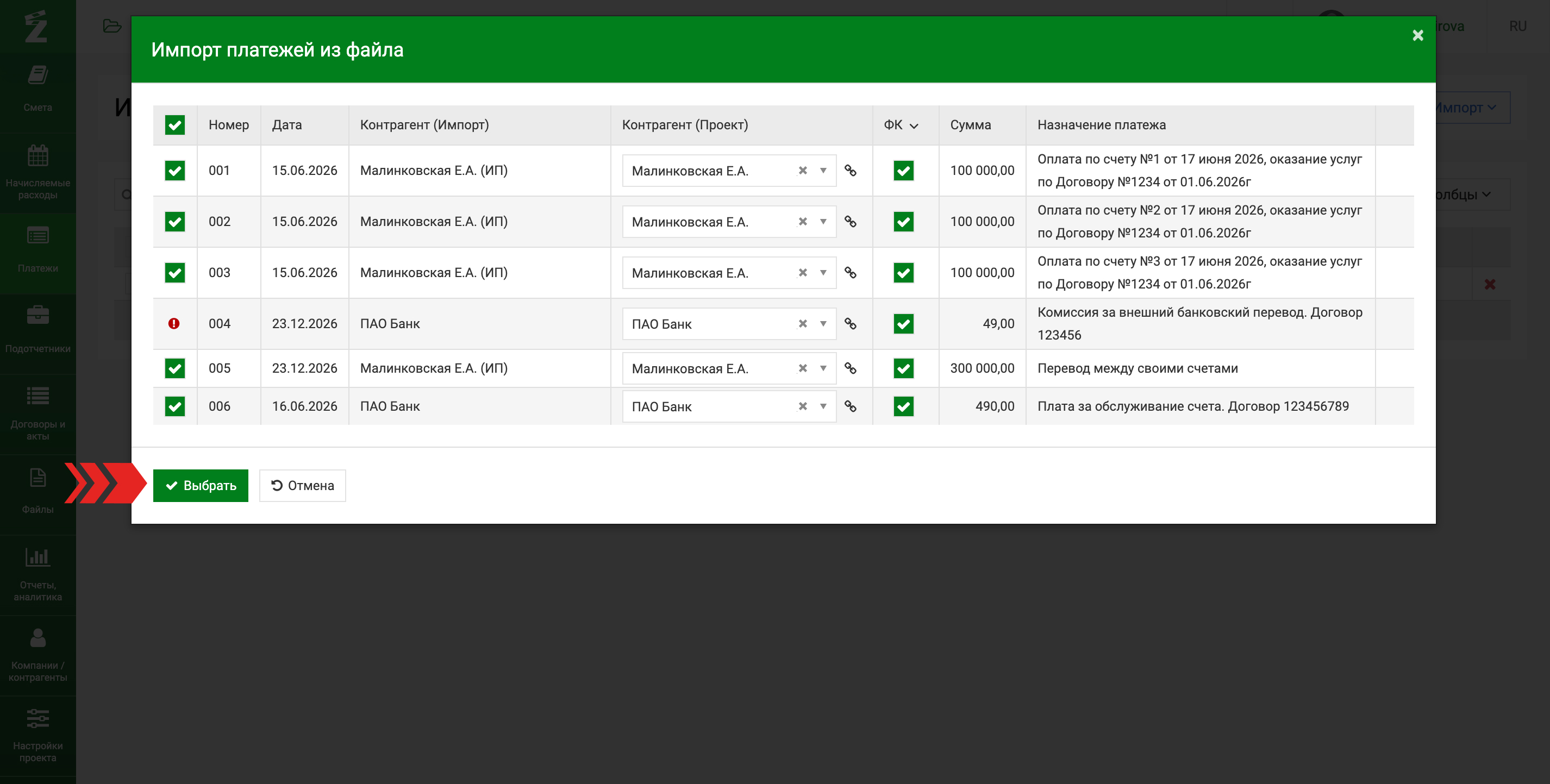
Отметьте все нужные строки и нажмите «Выбрать».
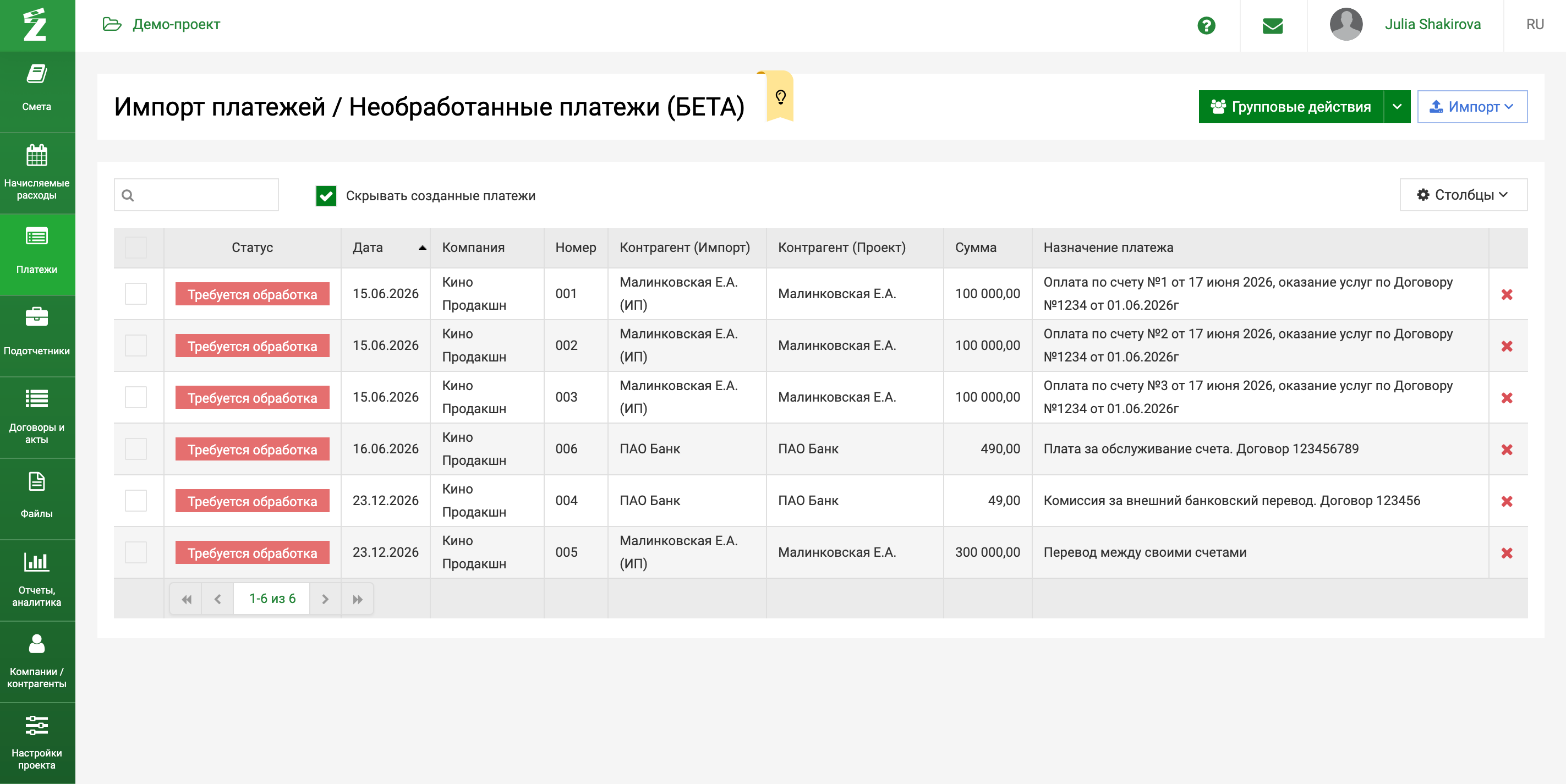
После импорта платежи необходимо обработать и дополнить недостающей информацией - только после этого они попадут в список платежей бух/упр. До обработки они отображаются в разделе «Импорт платежей / Необработанные платежи» и не учитываются в системе как полноценные оплаты.
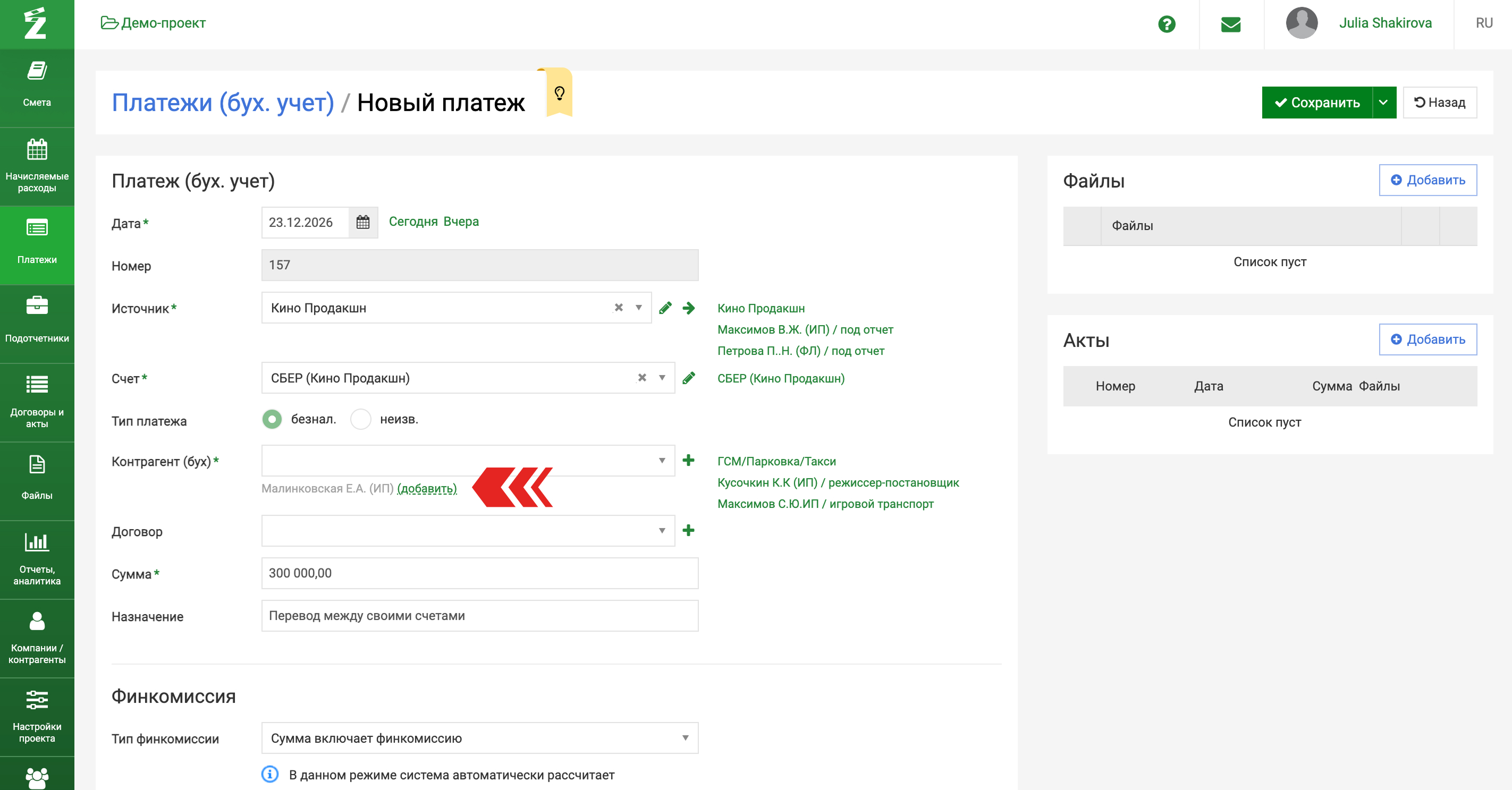
Для обработки платёжа, кликните на него и заполните нужные поля. Если контрагент не был распознан и вы не добавили его ранее в окне импорта, то его название из файла отображается под полем в качестве подсказки - создать его можно прямо здесь, нажав «добавить».
После сохранения платёж появится в списке бух/упр, а в разделе «Импорт платежей» будет отмечен как обработанный.
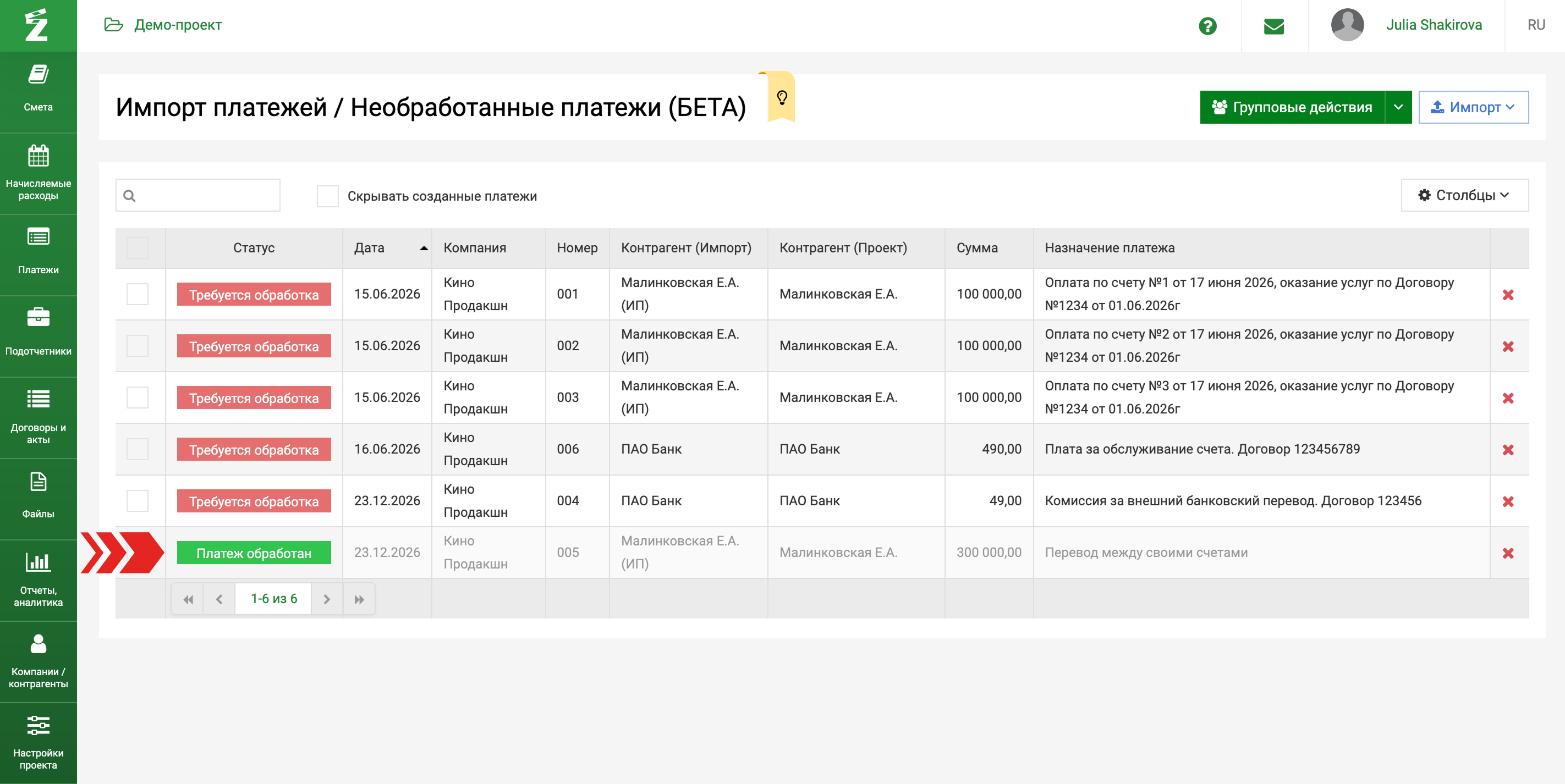
Обработанные платежи по умолчанию скрыты; чтобы их увидеть, снимите соответствующую галочку.
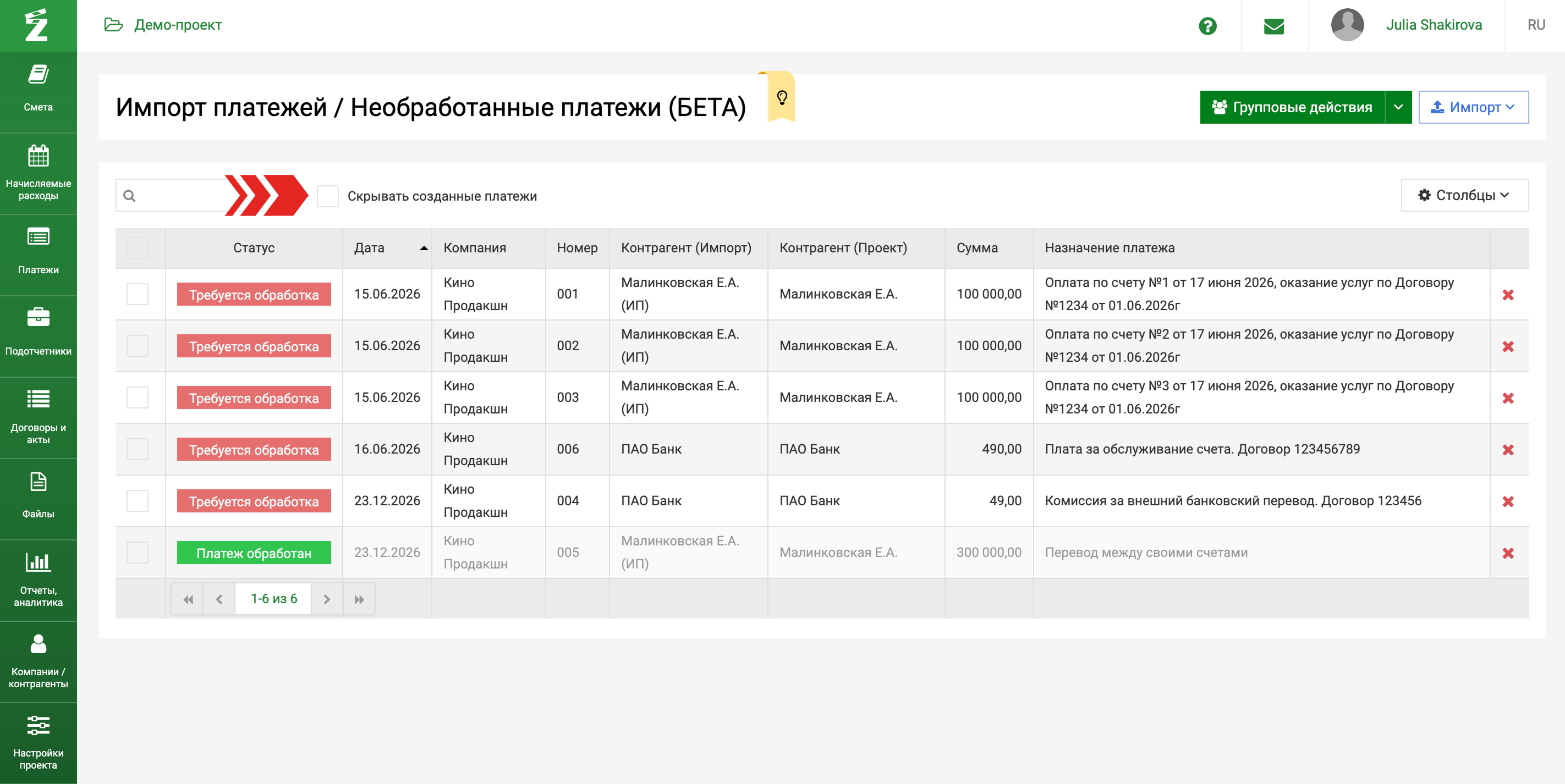
Для удобства работы, вы также можете скрыть ненужные вам столбцы, сняв с них галки.
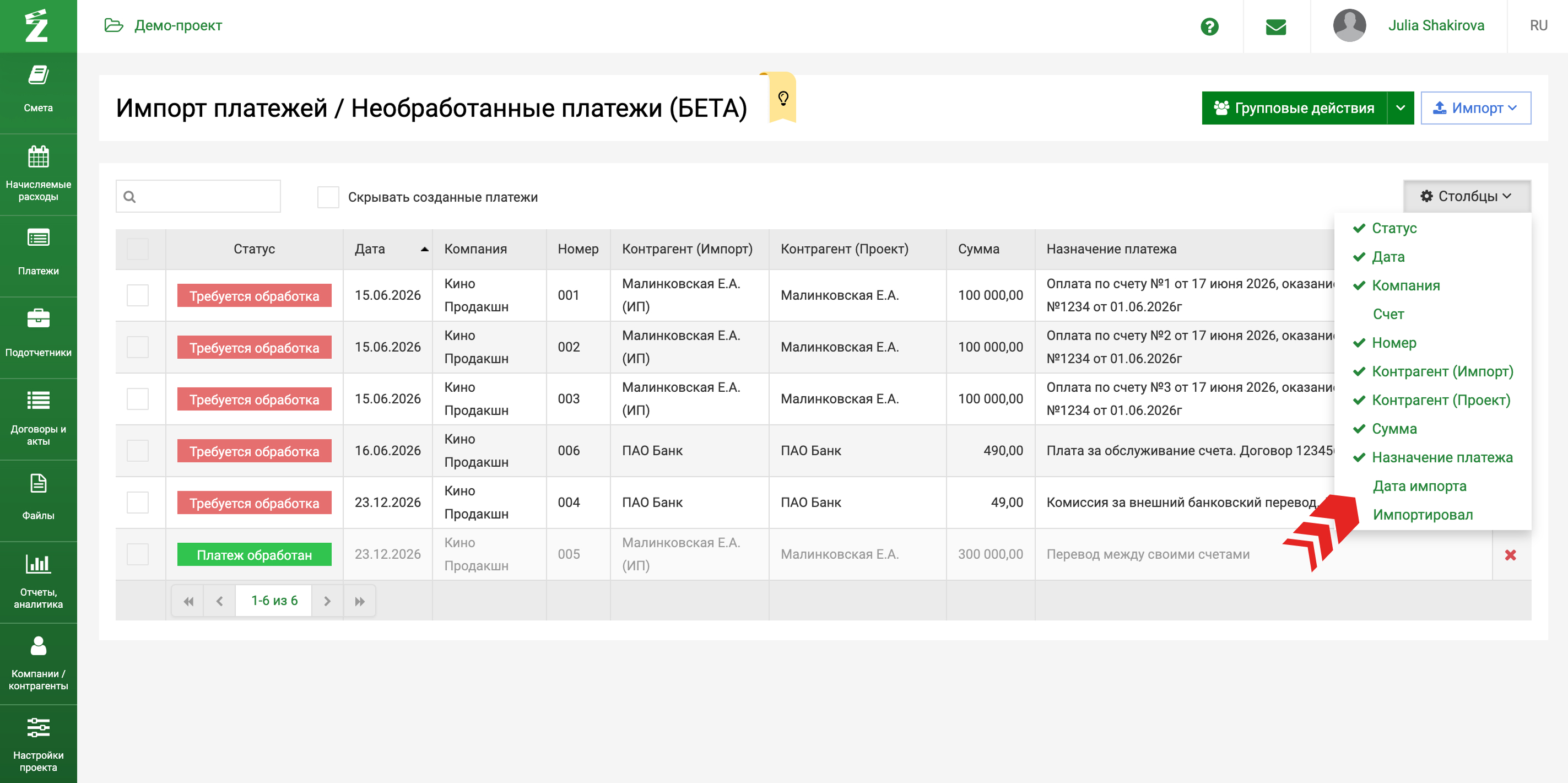
Если вы импортировали какие-то строчки по ошибке и не планируете создавать на их основе платежи, удалите их, кликнув на крестик в правой части.
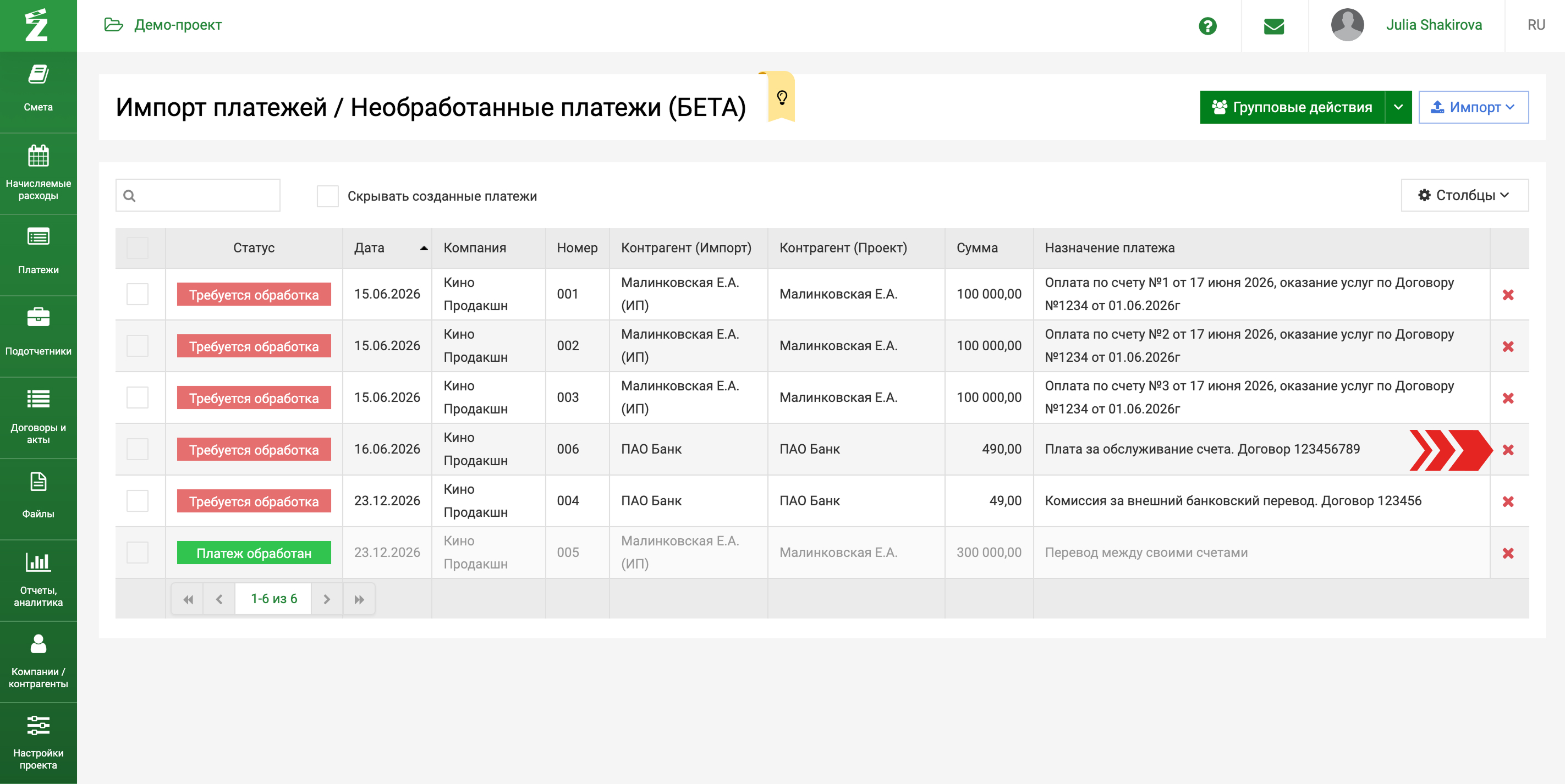
Для удаления нескольких платежей отметьте их галкой и выберите «Удалить» в групповых действиях.
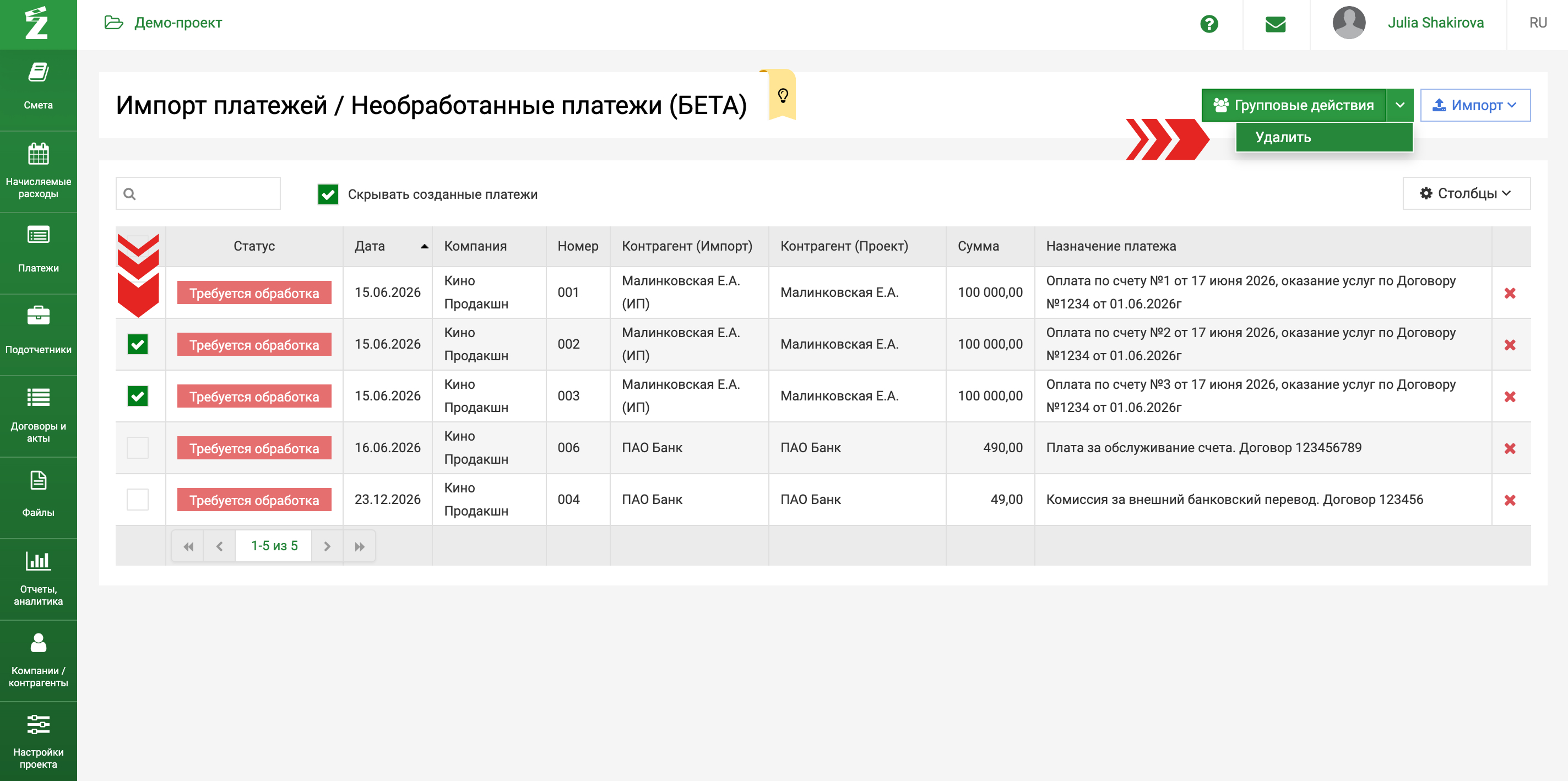
Обратите внимание: при удалении обработаннго платежа в разделе «Импорт платежей» удаляется только его «черновик» - сам платеж останется в системе и списке платежей. А если удалить полноценный платеж в списке платежей, то удалится и его черновик в разделе импорта.
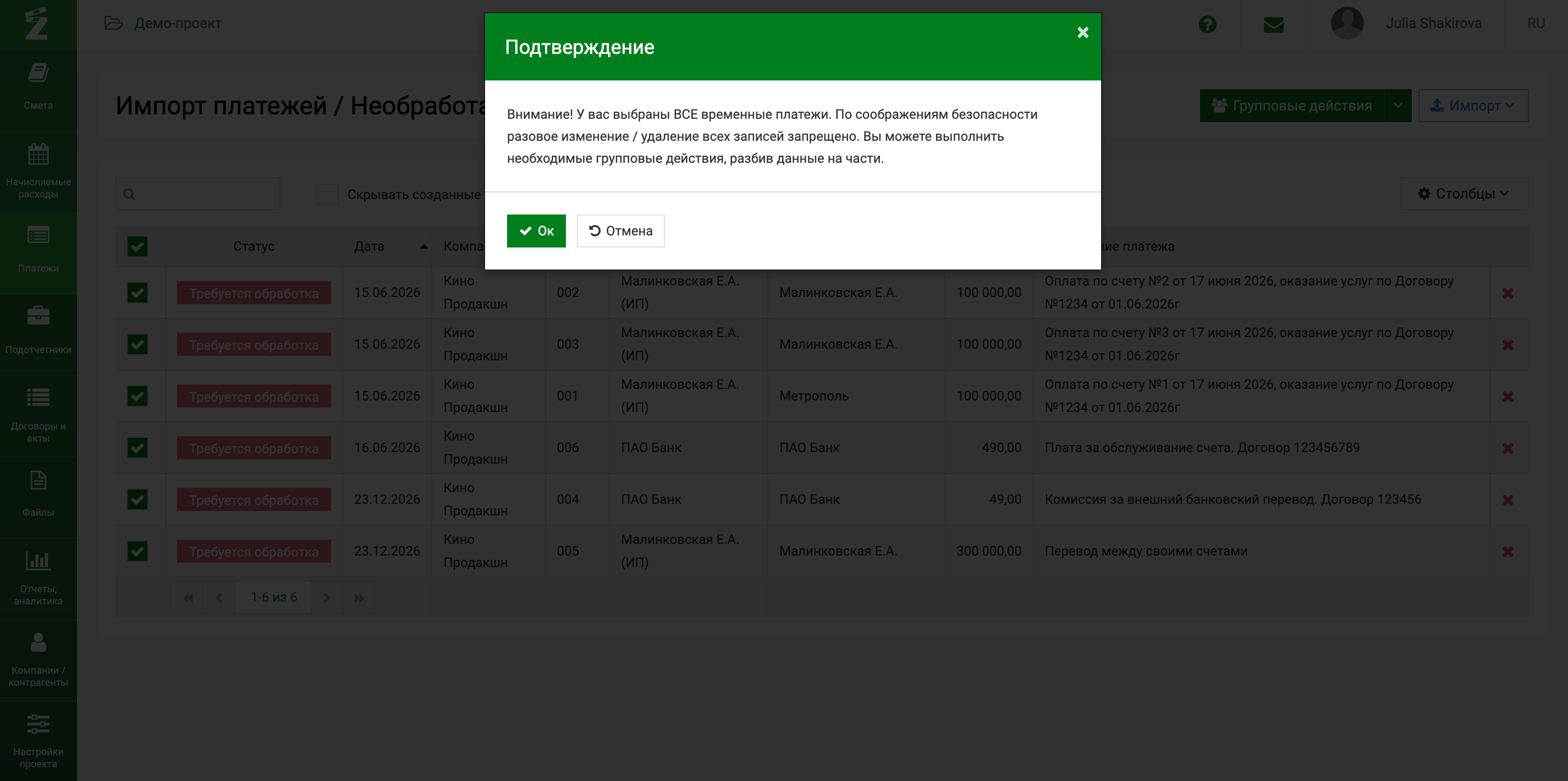
Также, в целях безопасности выбрать сразу все платежи для удаления нельзя. В таком случае система покажет предупредительное окно с просьбой разбить действие на части.
Важно! Импорт платежей функционирует в режиме бета-тестирования – если вы не смогли импортировать файл или ваша выгрузка не соответствует заявленному формату – пришлите пример файла на info@filmtoolz.ru.
Посмотрите видео «Импорт платежей»