Обучение
Есть вопросы по освоению программы?
Напишите в службу поддержки, и вам ответят в течение нескольких часов.
info@filmtoolz.ru
Настройка и экспорт кастинг-листа
После того, как вы добавили актеров-кандидатов к персонажу, вы можете экспортировать список кандидатов (каст-лист), детально настроив его внешний вид.
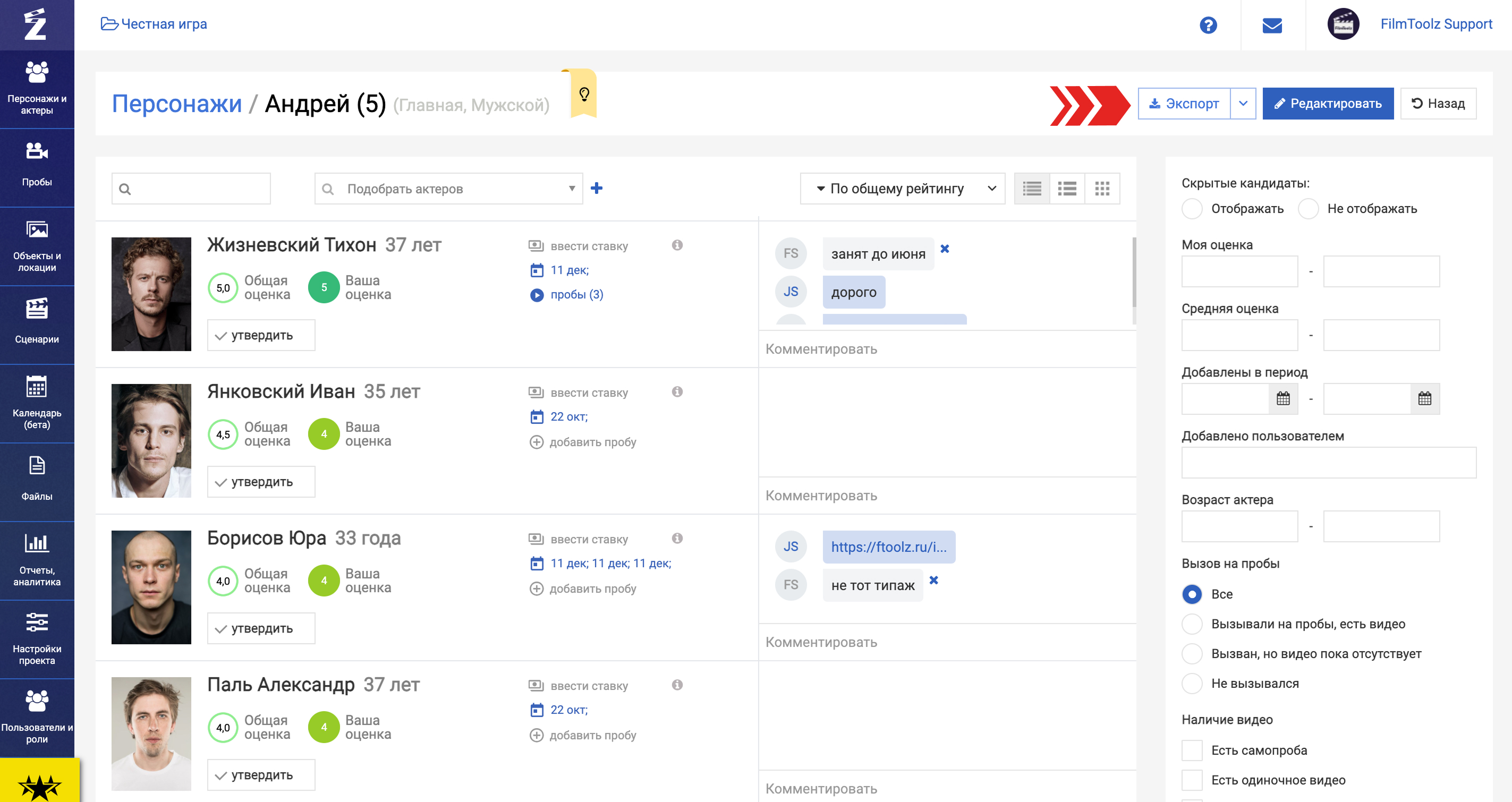
Для выгрузки списка кандидатов, нажмите кнопку Экспорт.
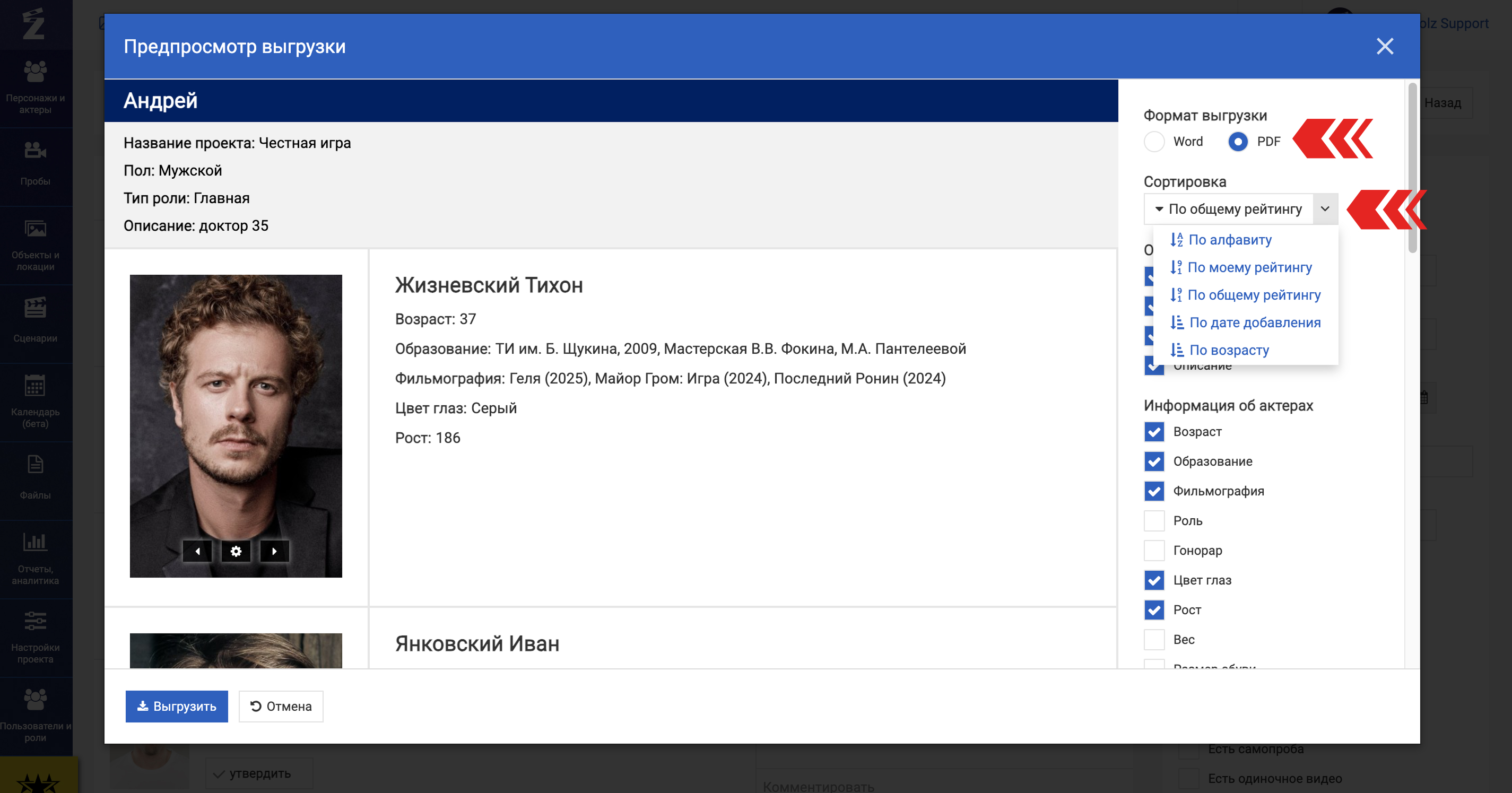
В открывшемся окне выберите удобный для вас формат выгрузки и сортировку кандидатов.
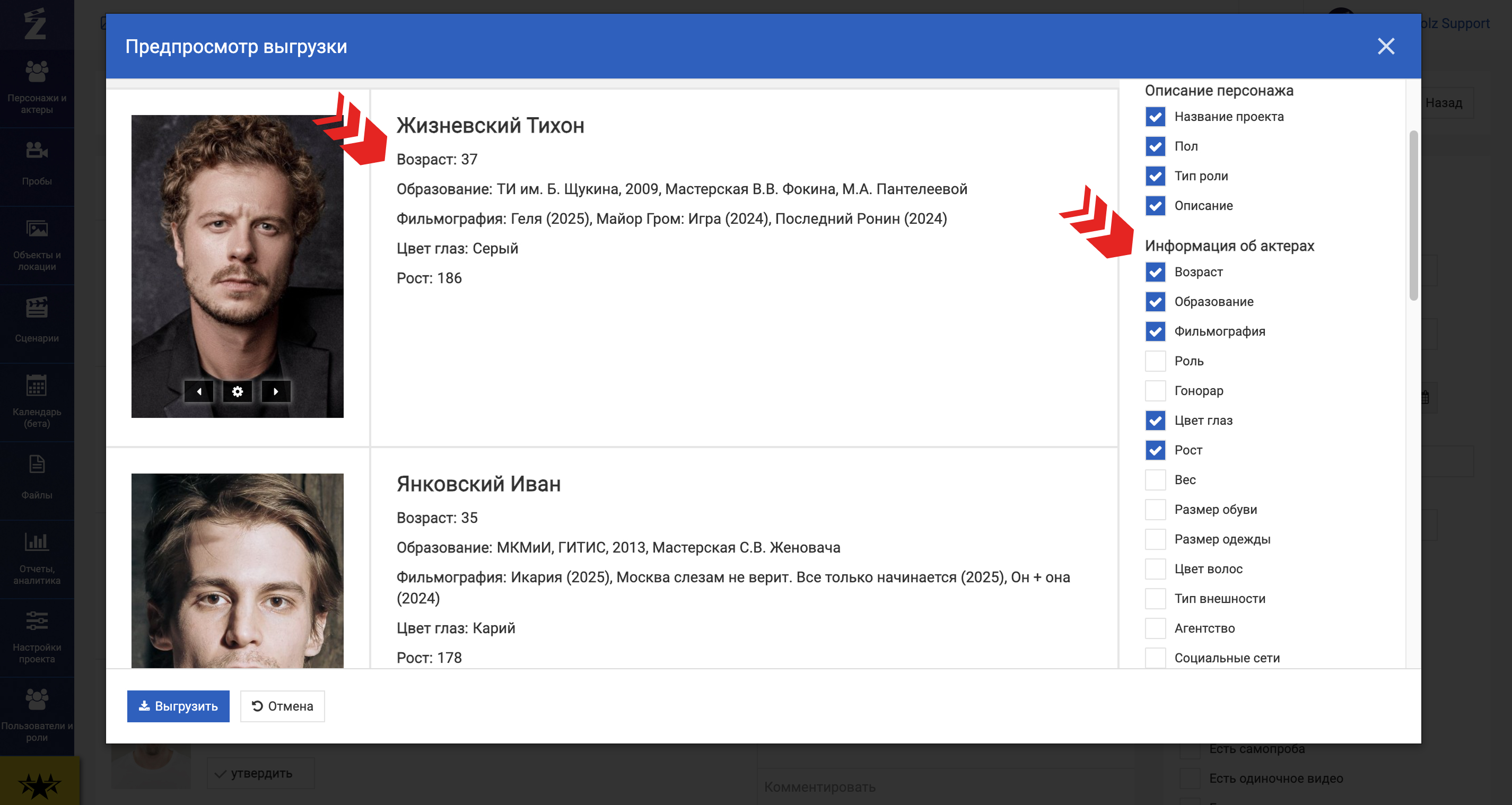
Ниже, в блоке “Описание персонажа”, отметьте галками нужную информацию о персонаже, которая вам необходима в выгрузке. Эта информация будет выводиться в шапке персонажа, под его именем.
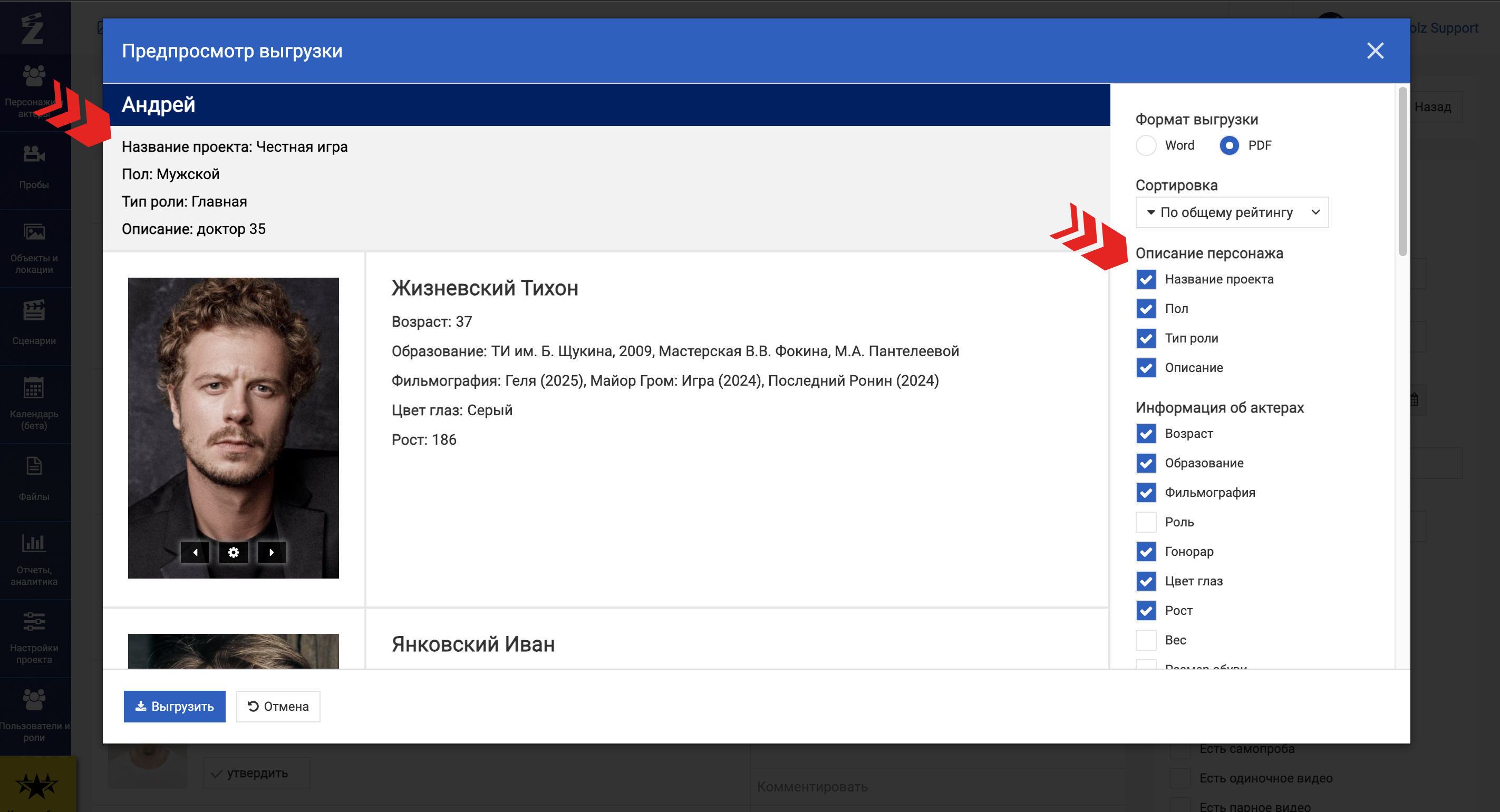
Далее идет блок “Информация об актерах”, здесь вы можете отметить галками, какие из параметров актеров (возраст, образование, фильмография и др) вы хотите видеть в выгрузке.
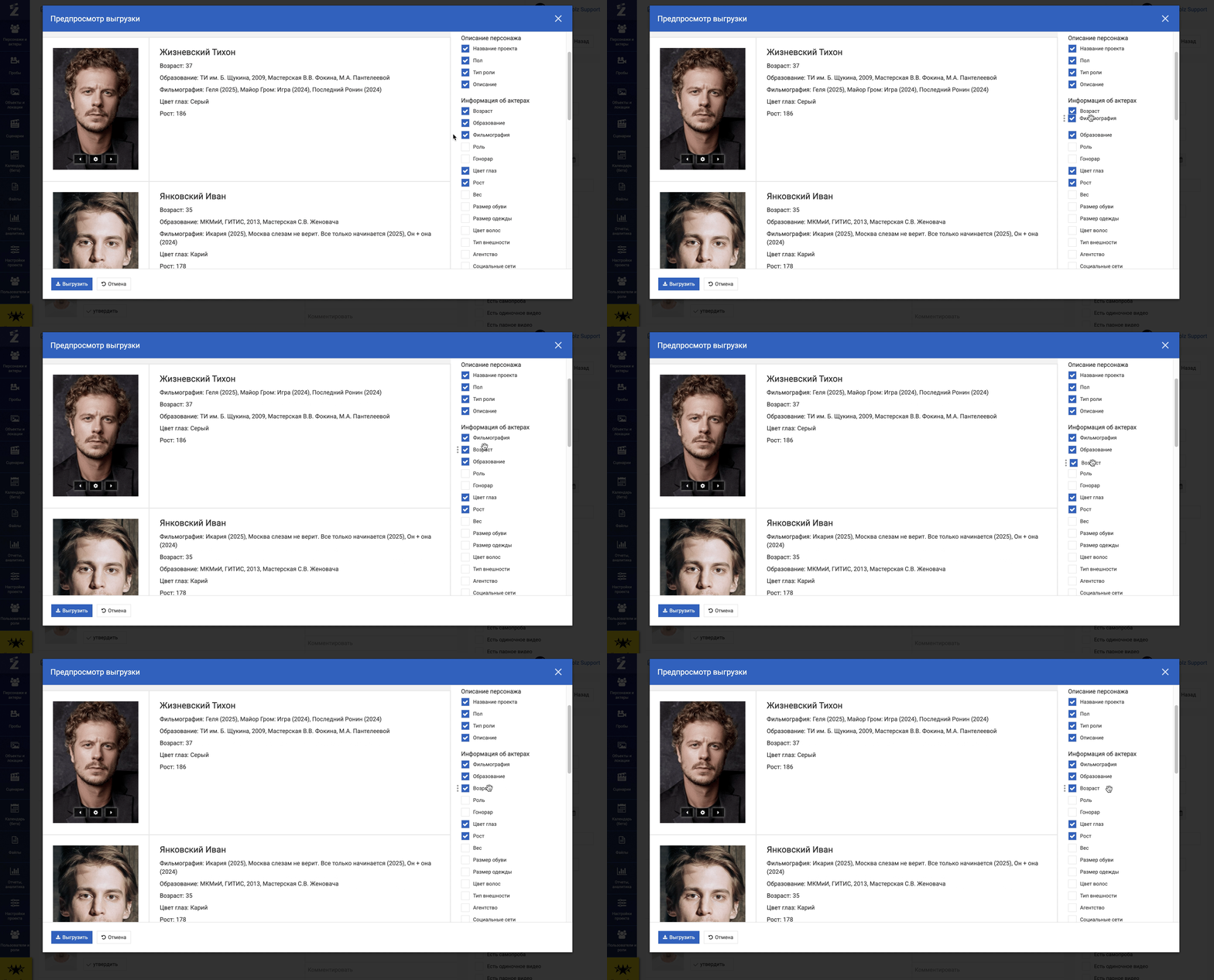
В обоих блоках вы можете задать свою очередность отображения параметров, для этого удерживайте курсор на выбранном параметре и переместите его вверх или вниз.
Настройка отображения проб
Система позволяет включить в выгружаемый каст-лист любые пробы из вашего проекта в FilmToolz, а также ссылки на сторонние видеофайлы (Яндекс Диск, RuTube и др.).
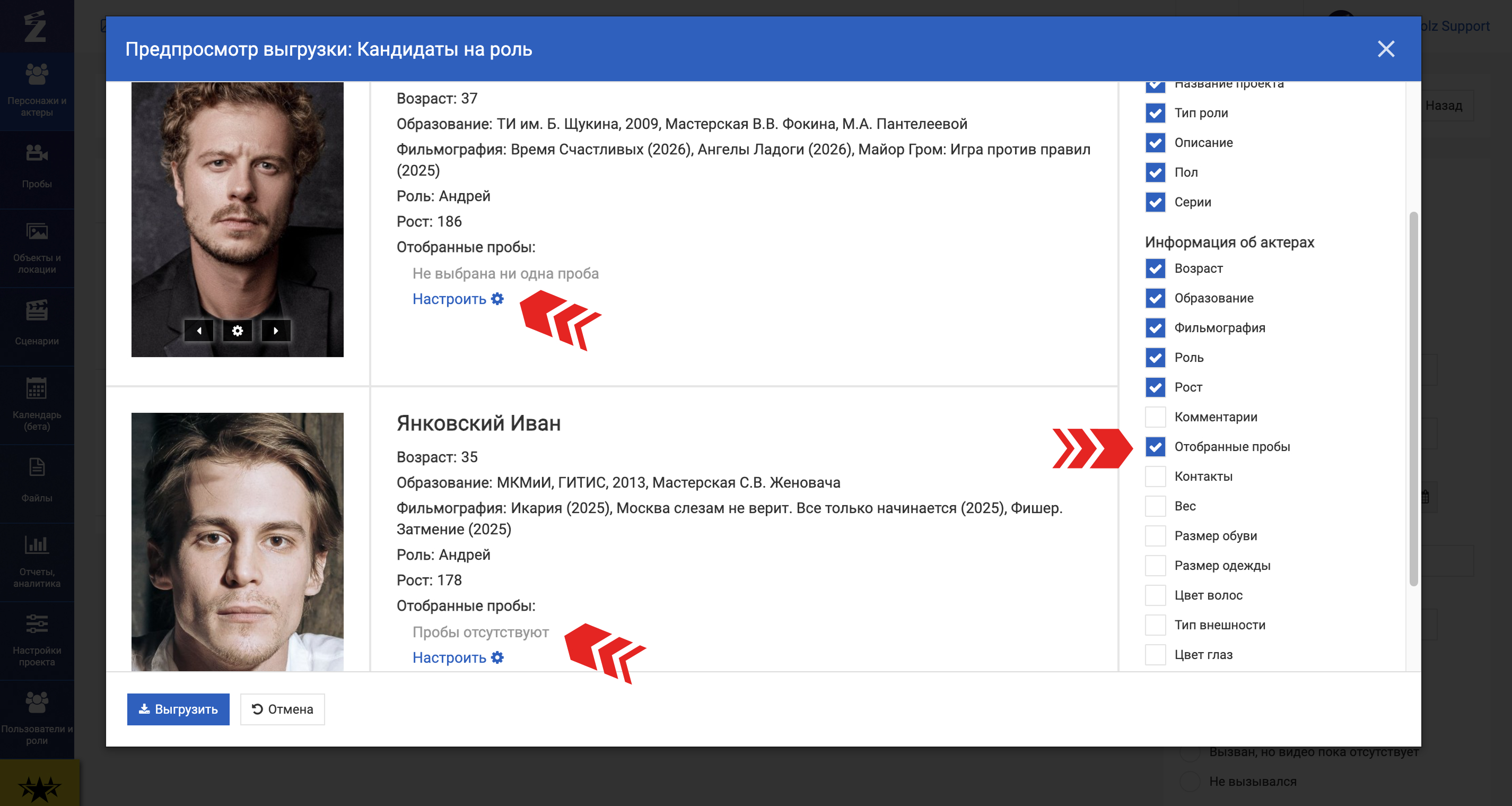
Убедитесь, что в правой колонке стоит галочка «Отобранные пробы», далее для выбора проб нажмите «Настроить» у нужного актёра. Если проб у актера нет, будет выведено сообщение «Пробы отсутствуют».
В открывшемся окне, в блоке “Прикрепить пробы из проекта” выводится список всех проб актера на данного персонажа. Вы можете отфильтровать только избранные пробы (отмеченные вами звездочкой),
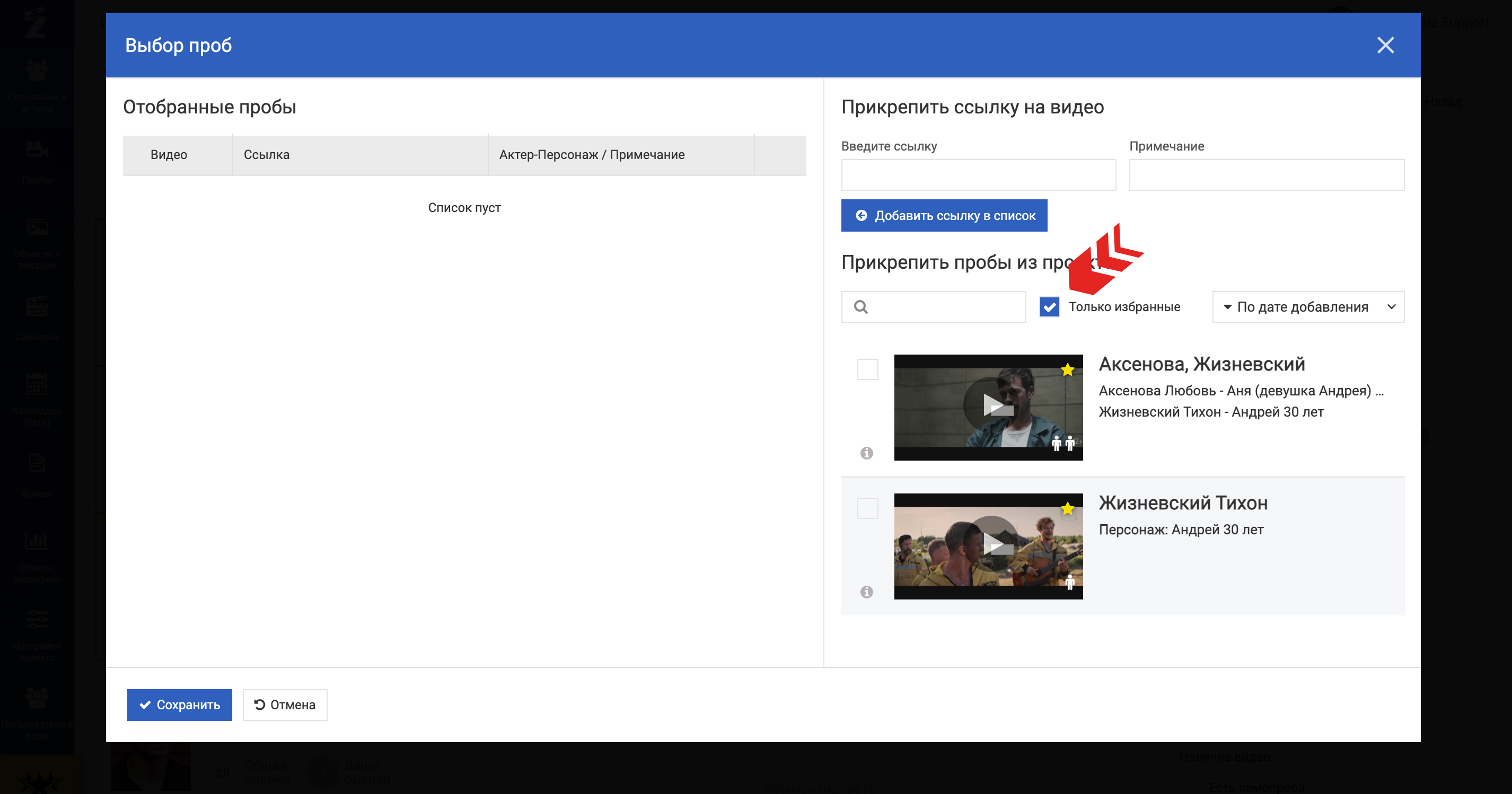
либо воспользоваться поиском и найти парные/ансамблевые пробы, указав второго актера/персонажа.
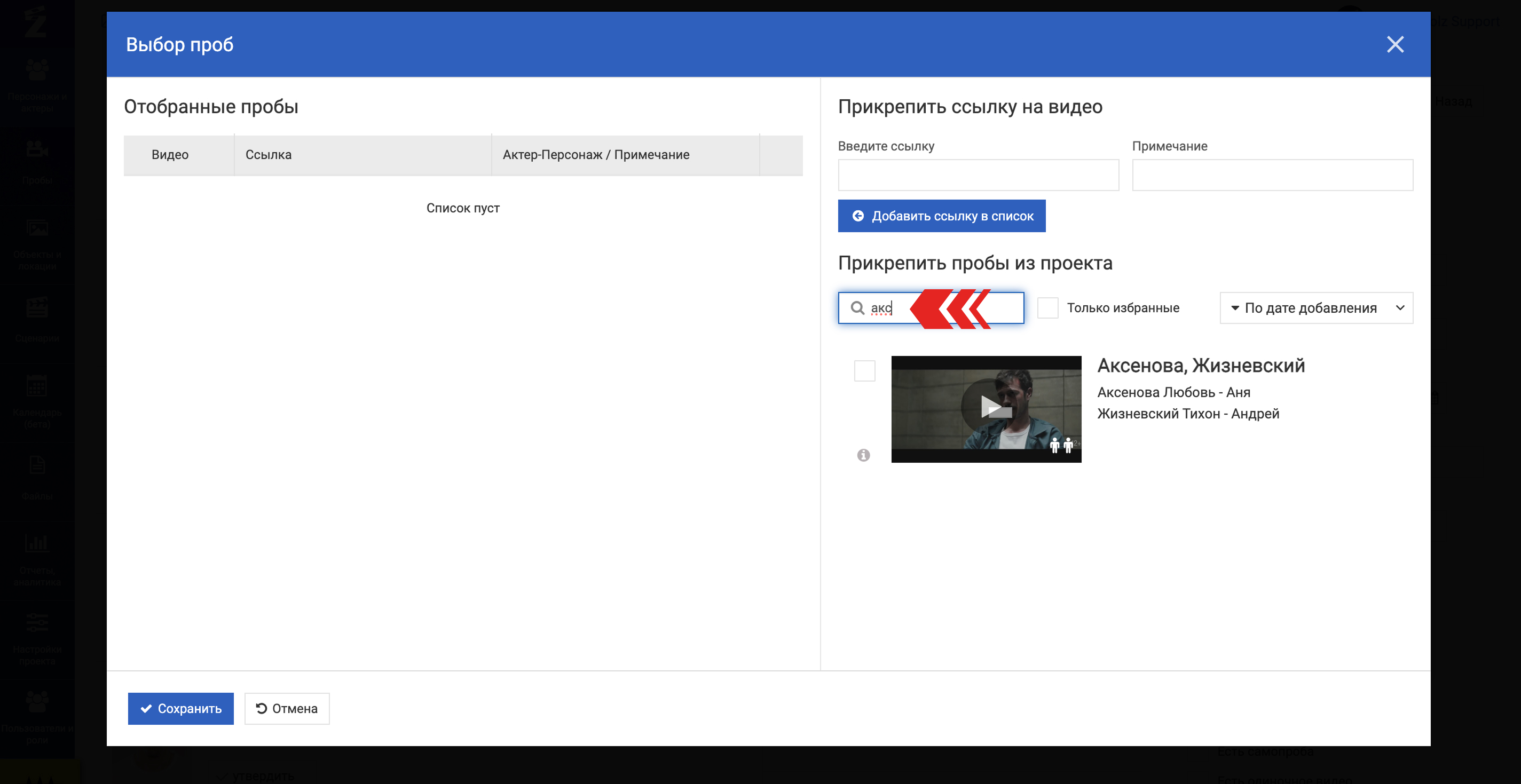
Помимо проб, загруженных в проект, вы также можете добавить в выгрузку ссылки на любые файлы вне FilmToolz. Для этого справа в верхнем блоке вставьте ссылку на пробу (это может быть ссылка на любой видеохостинг, яндекс-диск и т.д.), при необходимости добавьте примечание и нажмите “Добавить ссылку в список”.
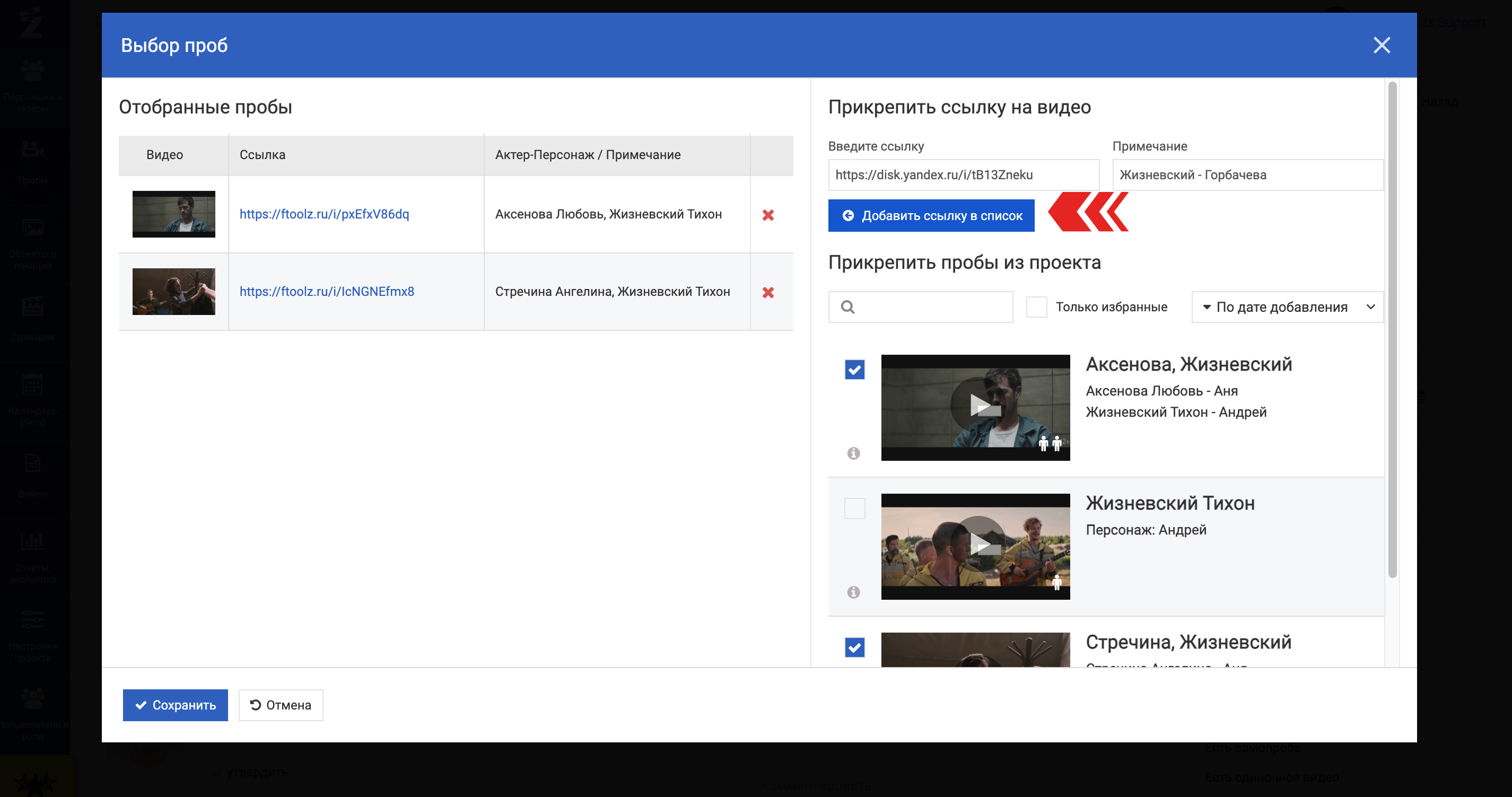
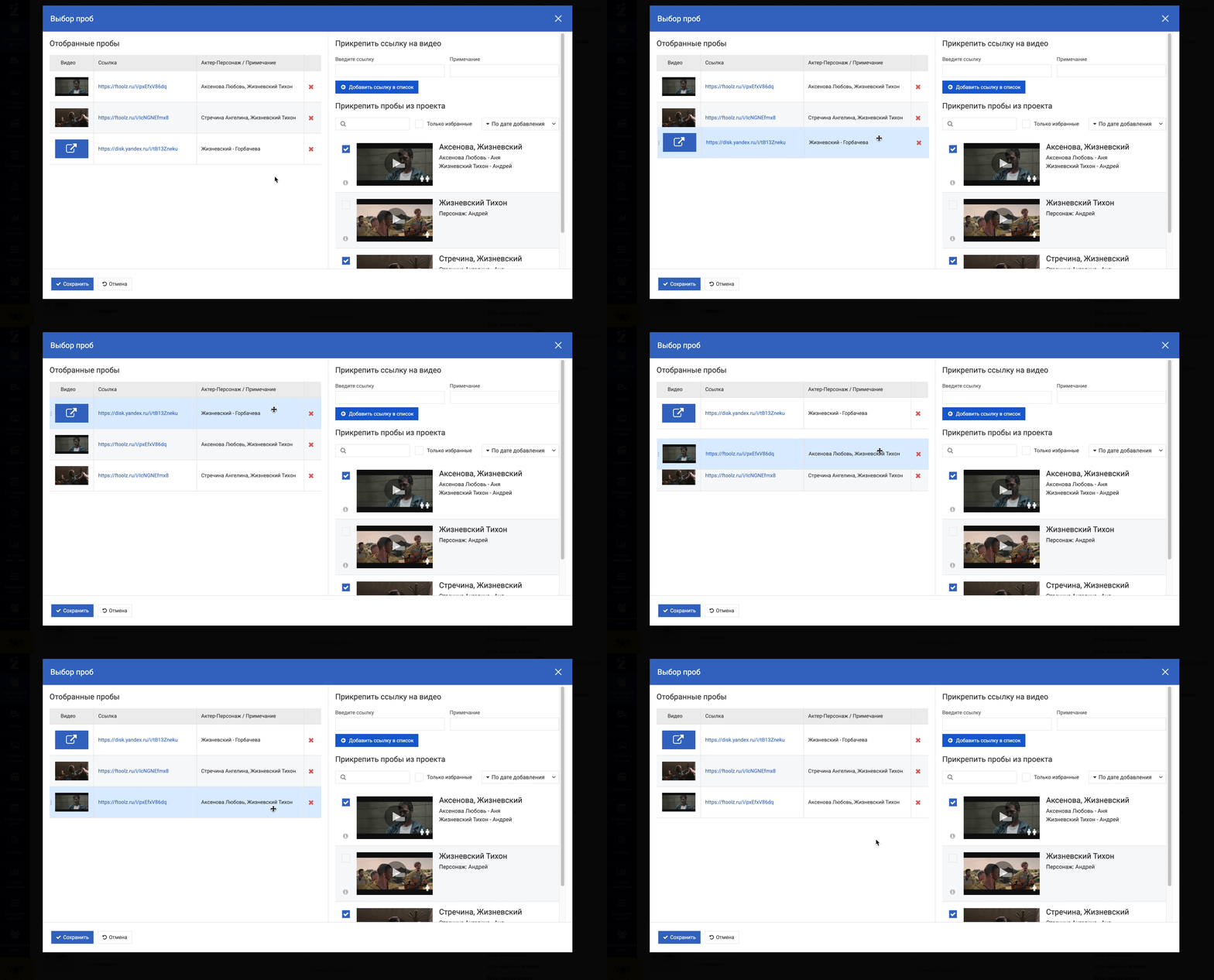
Вы можете настроить очередность вывода отобранных проб, перемещая их мышкой в левой части поп-апа.
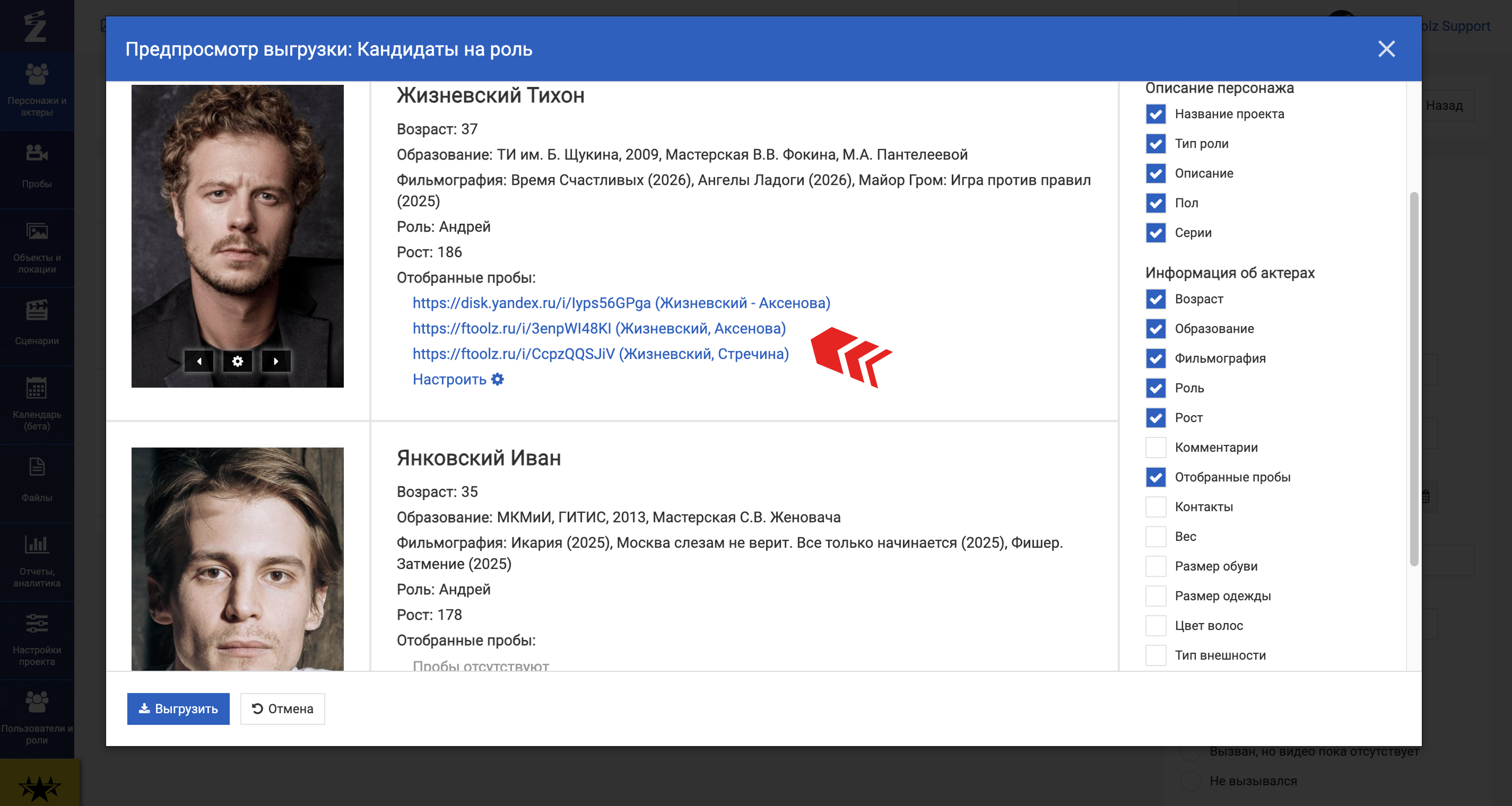
После добавления проб нажмите Сохранить.
Ссылки на отобранные пробы будут отображаться в выгрузке, перейти по ним и посмотреть пробы сможет любой человек, независимо от того, зарегистрирован он в FilmToolz или нет.
Настройка отображения комментариев
Аналогично выбору кастинг-проб, вы можете настроить, какие комментарии и в каком порядке должны попадать в выгрузку.
Для этого проставьте галку “Комментарии” в правой колонке и нажмите "Настроить" у нужного актера.
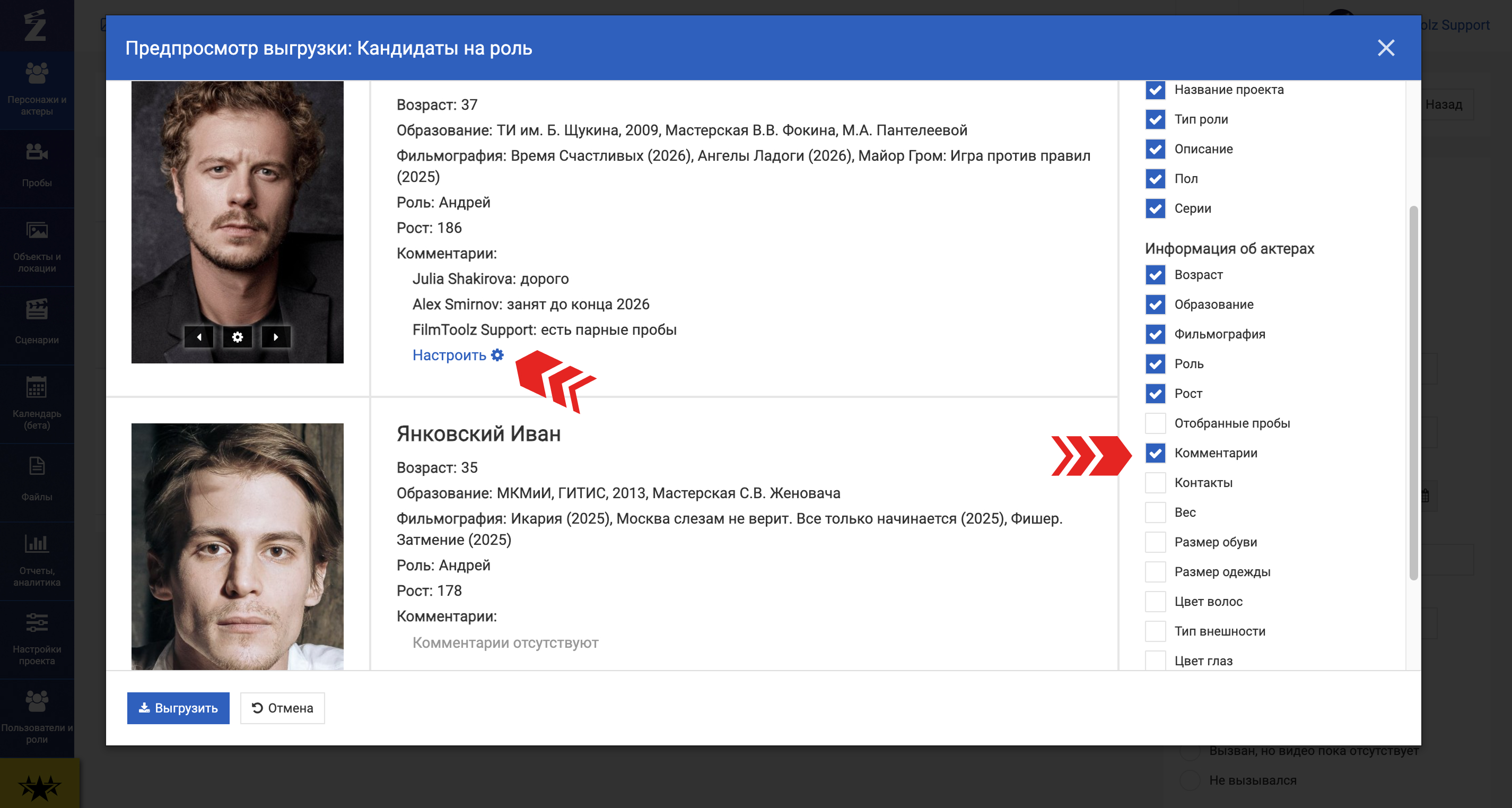
В открывшемся окне выводится список всех комментариев, оставленных для актера у данного персонажа, с указанием имени пользователя и времени добавления. Комментарии выводятся в хронологическом порядке, начиная от самого нового.
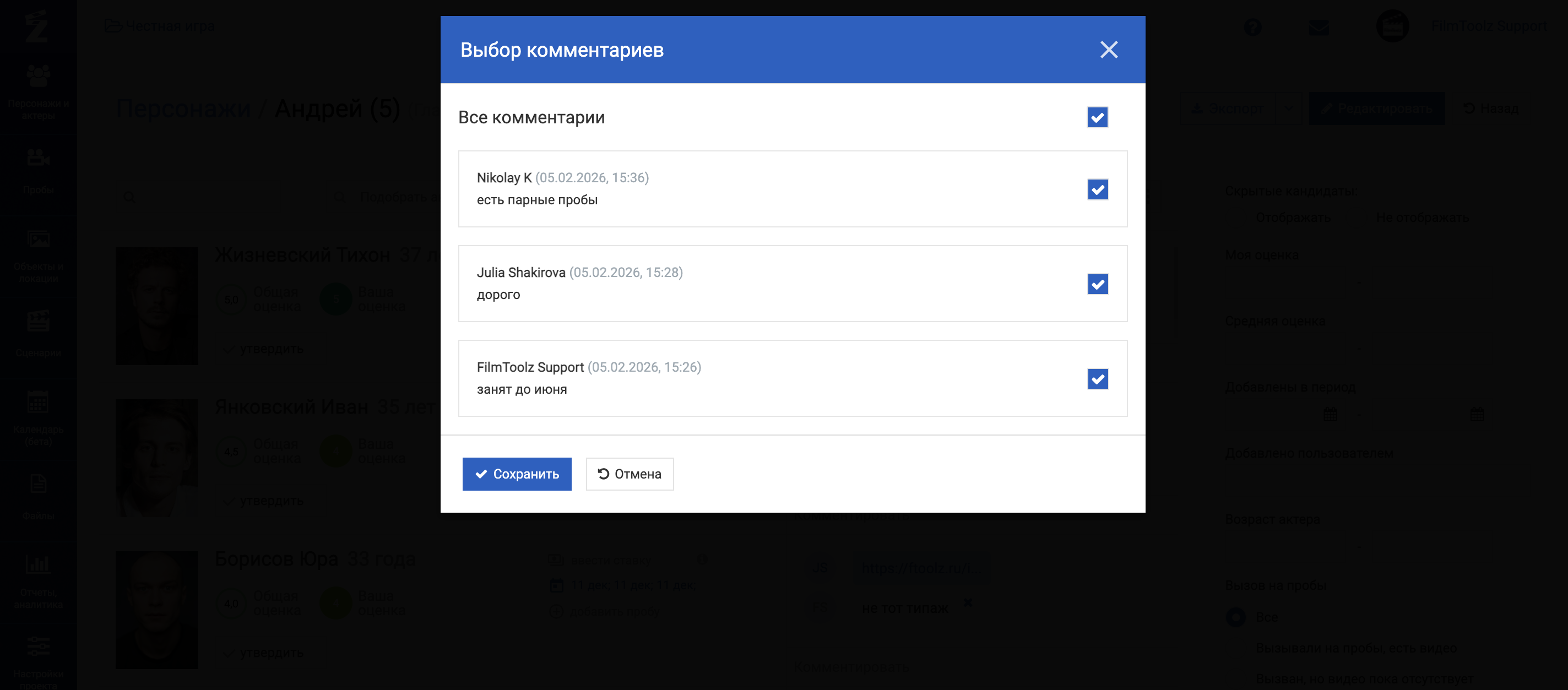
По умолчанию, все существующие комментарии отмечены галками и попадают в выгрузку. Если какой-то комментарий в ней не нужен, то снимите с него галку и сохраните.
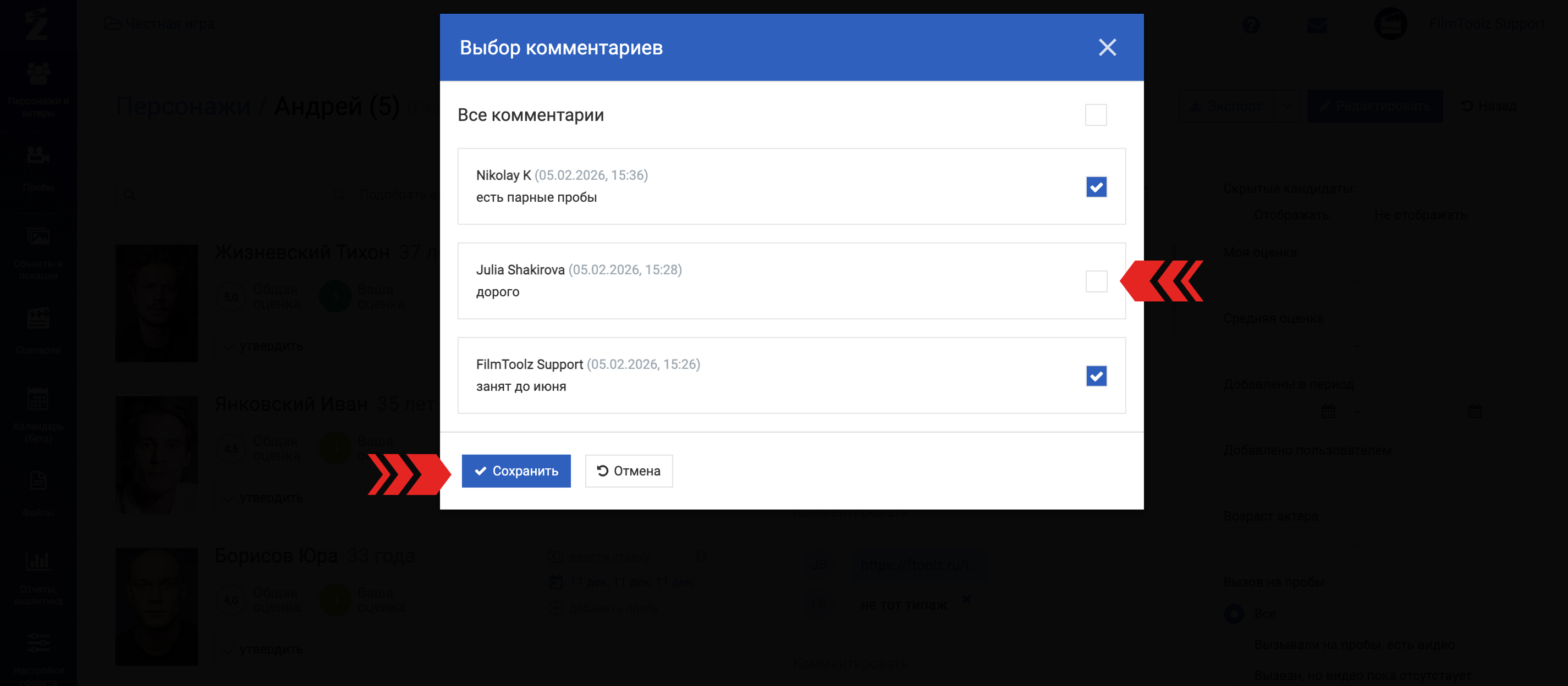
В дальнейшем, при появлении новых комментариев в проекте, их отображение в выгрузке будет зависеть от того, использовали ли вы настройку для конкретного кандидата на роль ранее: если вы НЕ снимали галки с части комментариев, то по умолчанию все комментарии (и старые и новые) будут попадать в выгрузку.
Если же вы использовали настройку и вручную сняли часть галок (оставив только нужные вам комментарии), то новые комментарии в выгрузку попадать не будут. В этом случае нужно будет пройти в настройку и проставить у них галки вручную.
Настройка заглавного фото
При выгрузке также имеется возможность поменять заглавное фото актера. Для этого пролистайте фотографии с помощью стрелок < >, либо посмотрите сразу все фотографии и выберите нужную, нажав на шестеренку.
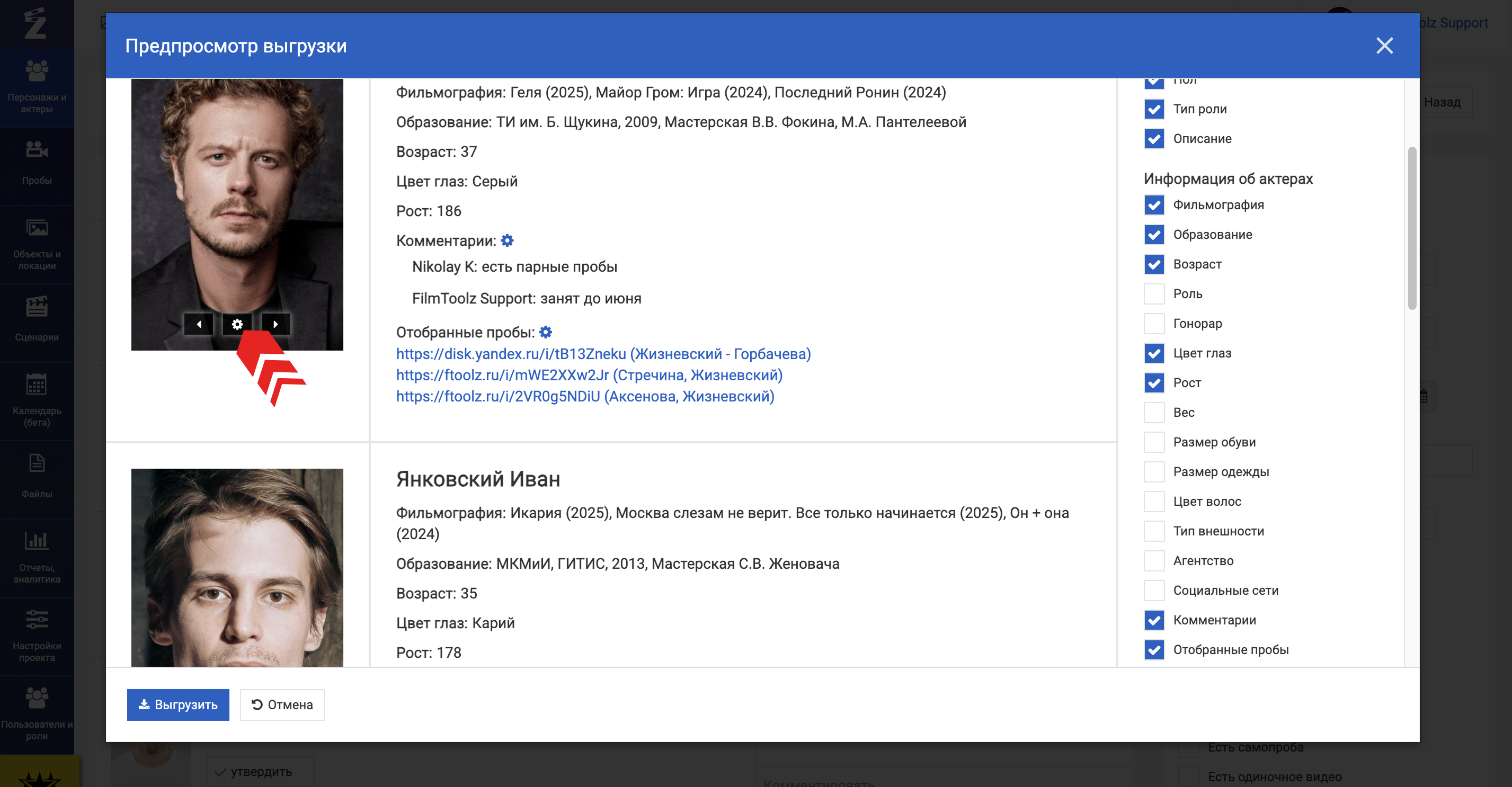
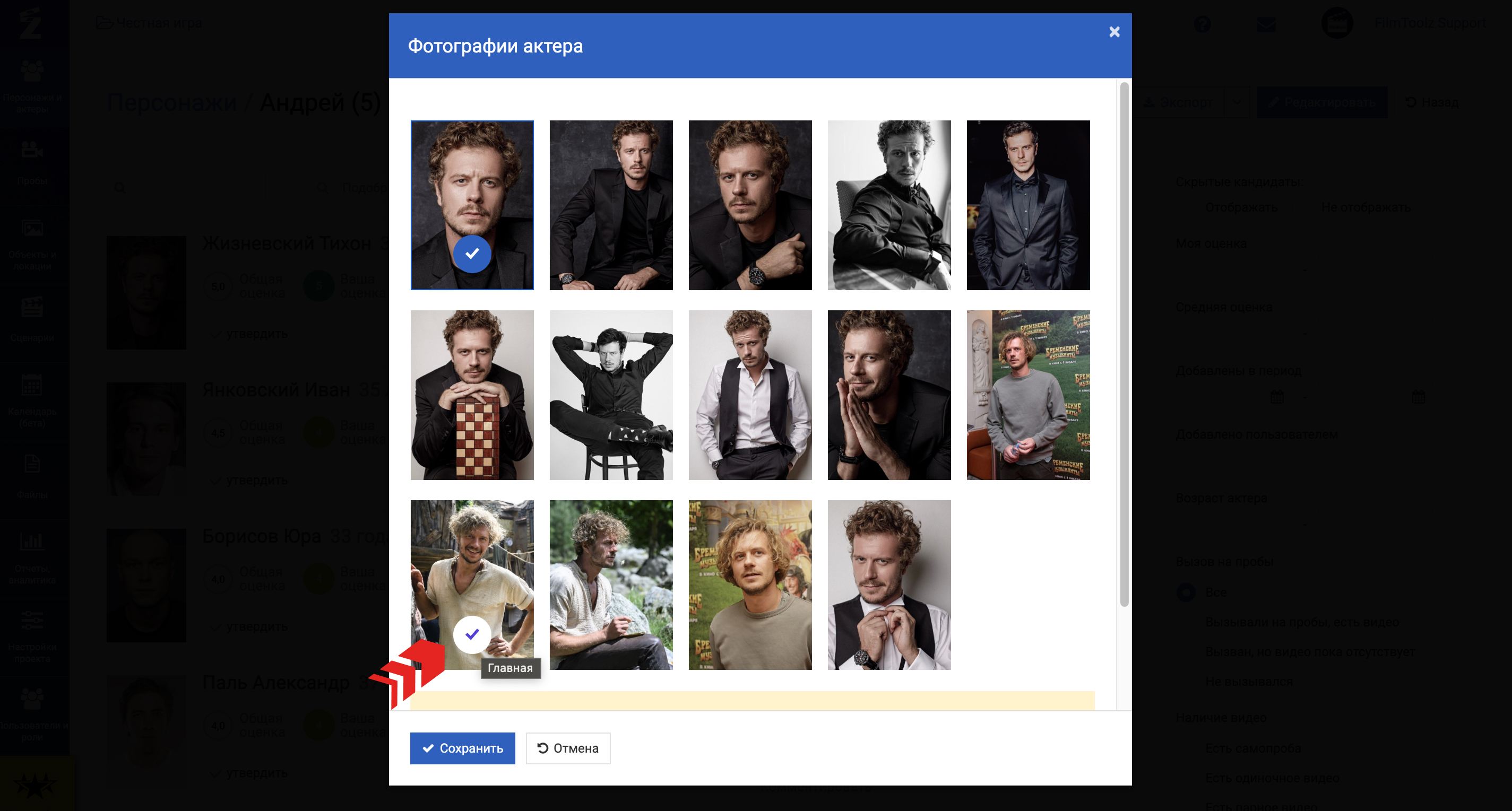
Обратите внимание: выбранное фото будет использовано только для экспорта конкретного персонажа, оно не станет заглавным фото актера во всем проекте и не повлияет на выгрузку данного актера у других персонажей.
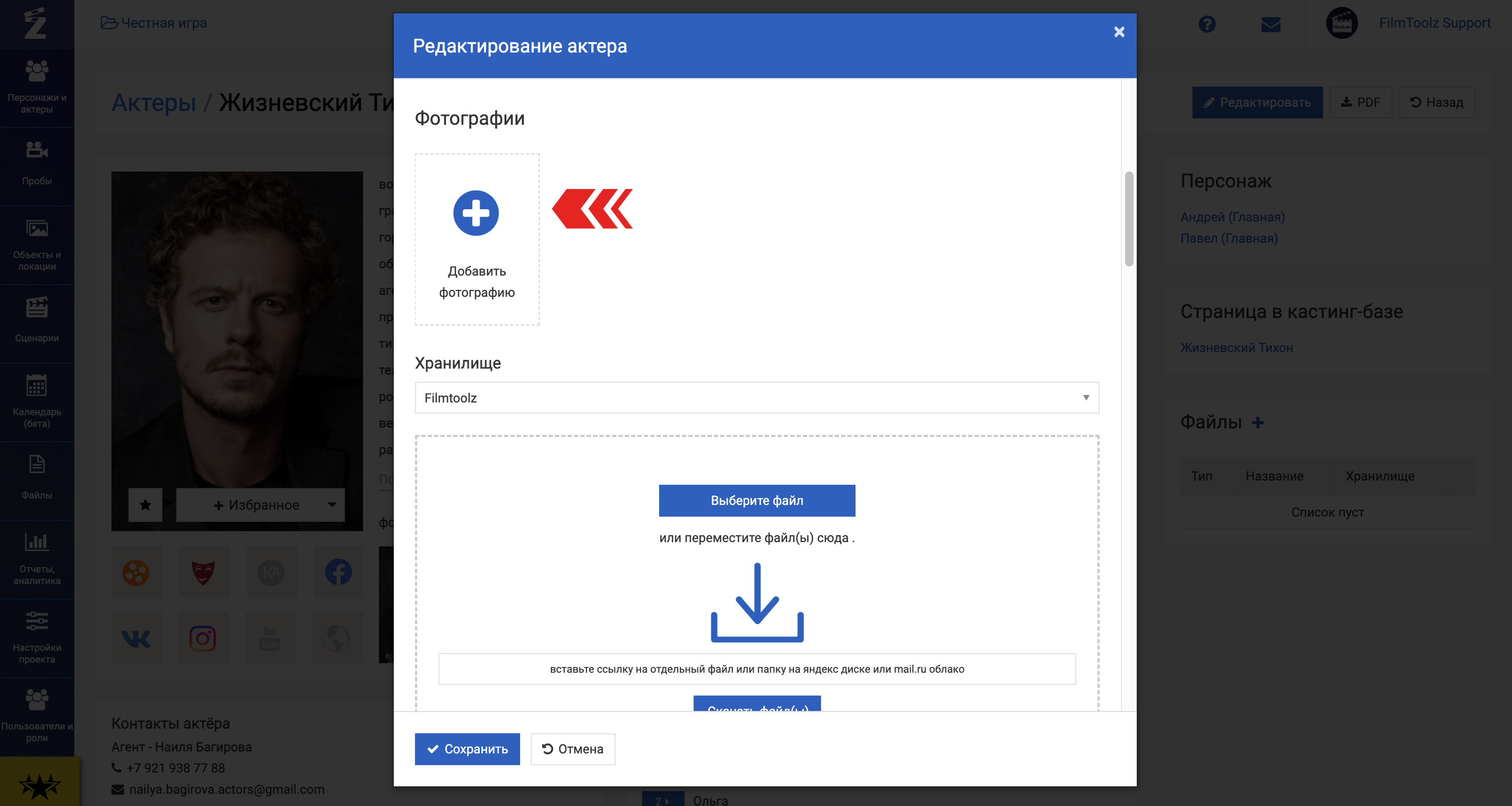
Напомним, что вы можете загрузить одно или несколько своих фото для актера в конкретном проекте и использовать их впоследствии в выгрузках. Для этого перейдите на страницу актера, нажмите “редактировать” и добавьте фотографии в соответствующем блоке.
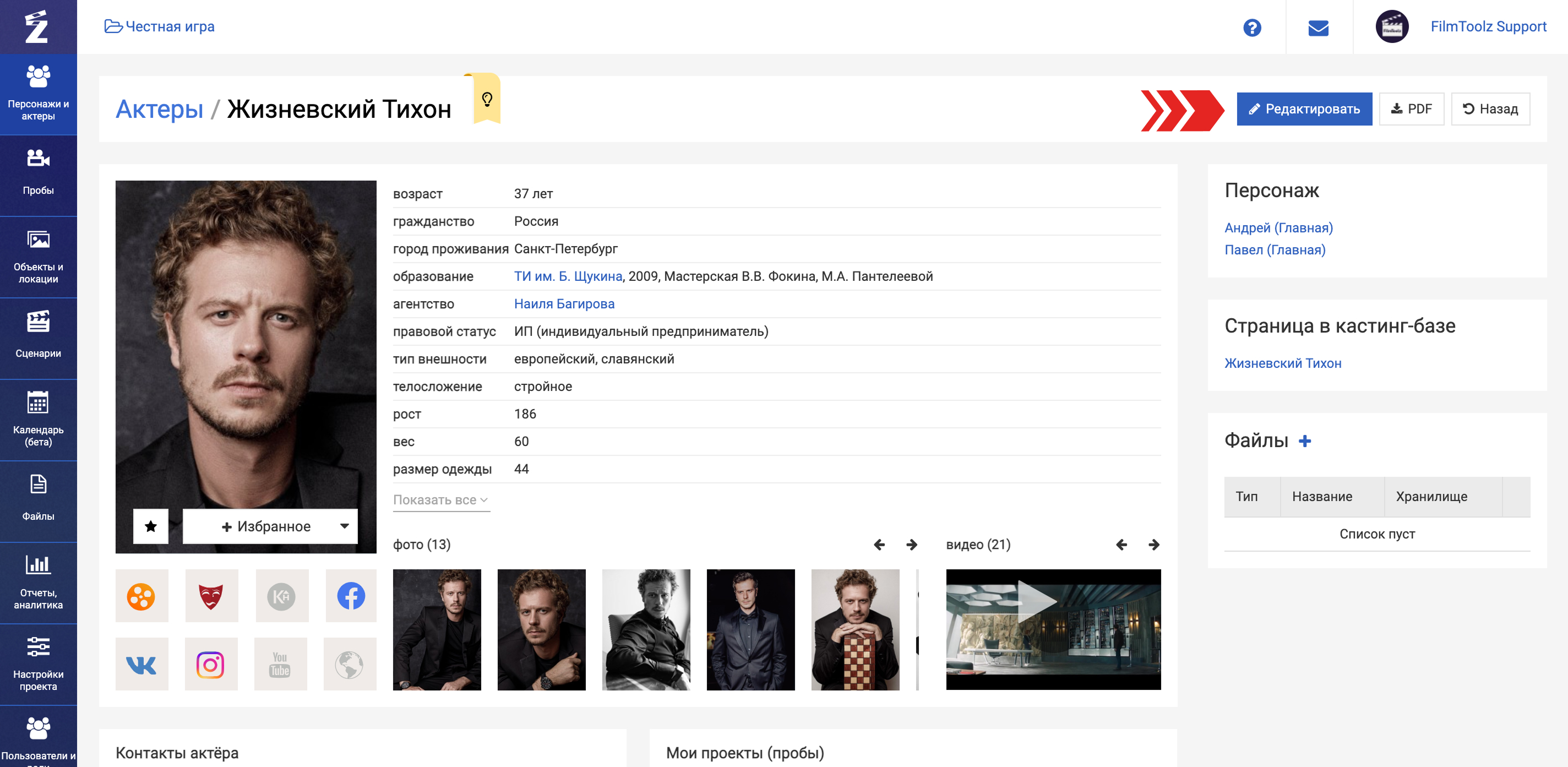
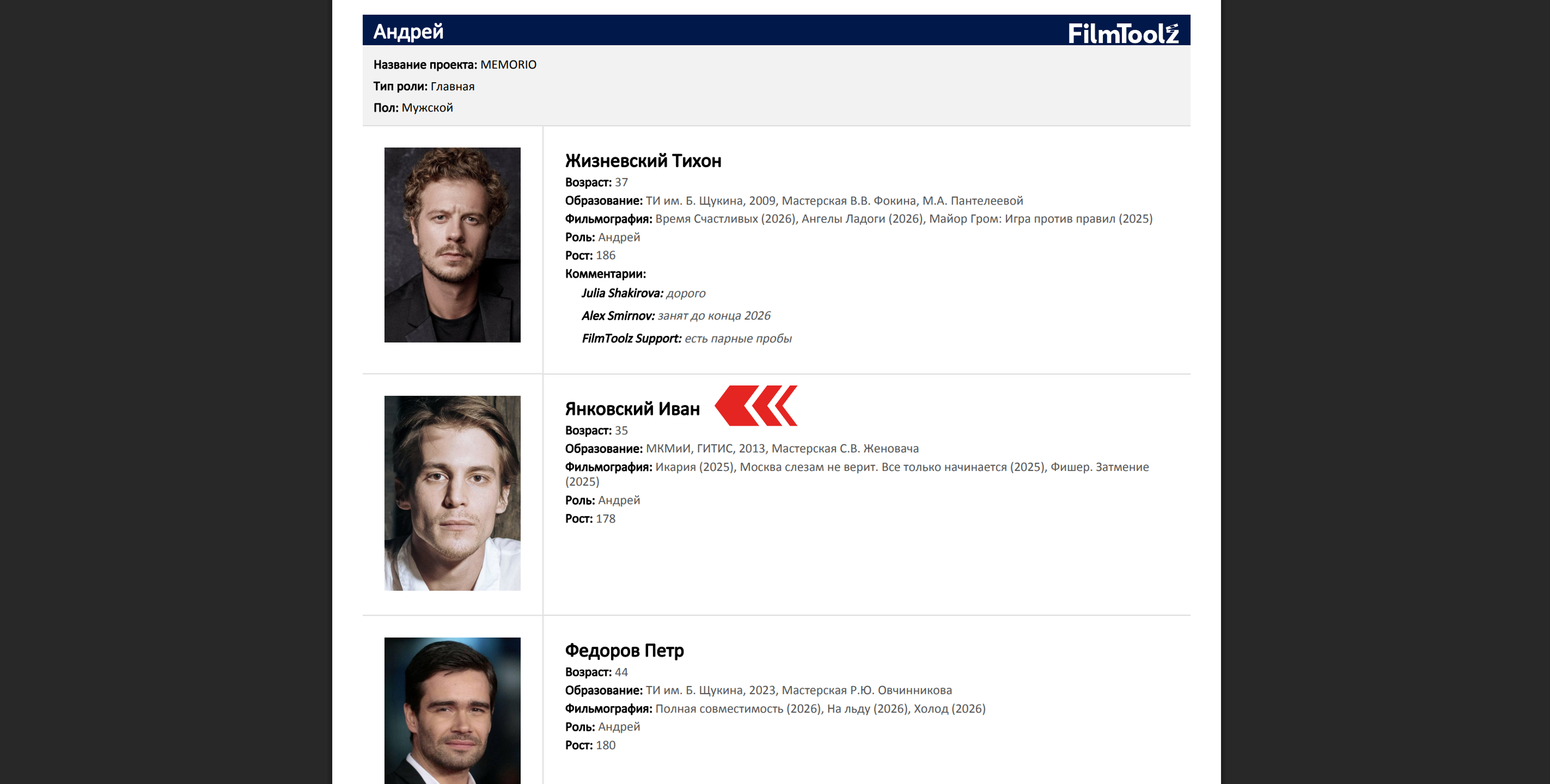
После выгрузки каст-лист сохранится на ваш компьютер. При необходимости перейти в анкету актёра можно прямо из файла, кликнув на его имя.