Обучение
Есть вопросы по освоению программы?
Напишите в службу поддержки, и вам ответят в течение нескольких часов.
info@filmtoolz.ru
Подбор актеров на роль
После того, как вы добавили персонажей, можно перейти к подбору актеров (кандидатов) на конкретную роль. Сделать это можно двумя способами.
Первый способ используется, когда вы уже знаете имена актеров, которых хотите добавить на роль. В этом случае просто зайдите на страницу персонажа и в поле "Подобрать актеров" начните вводить фамилии. Если актер есть в кастинг-базе FilmToolz, он появится в выпадающем списке и вы сможете его добавить.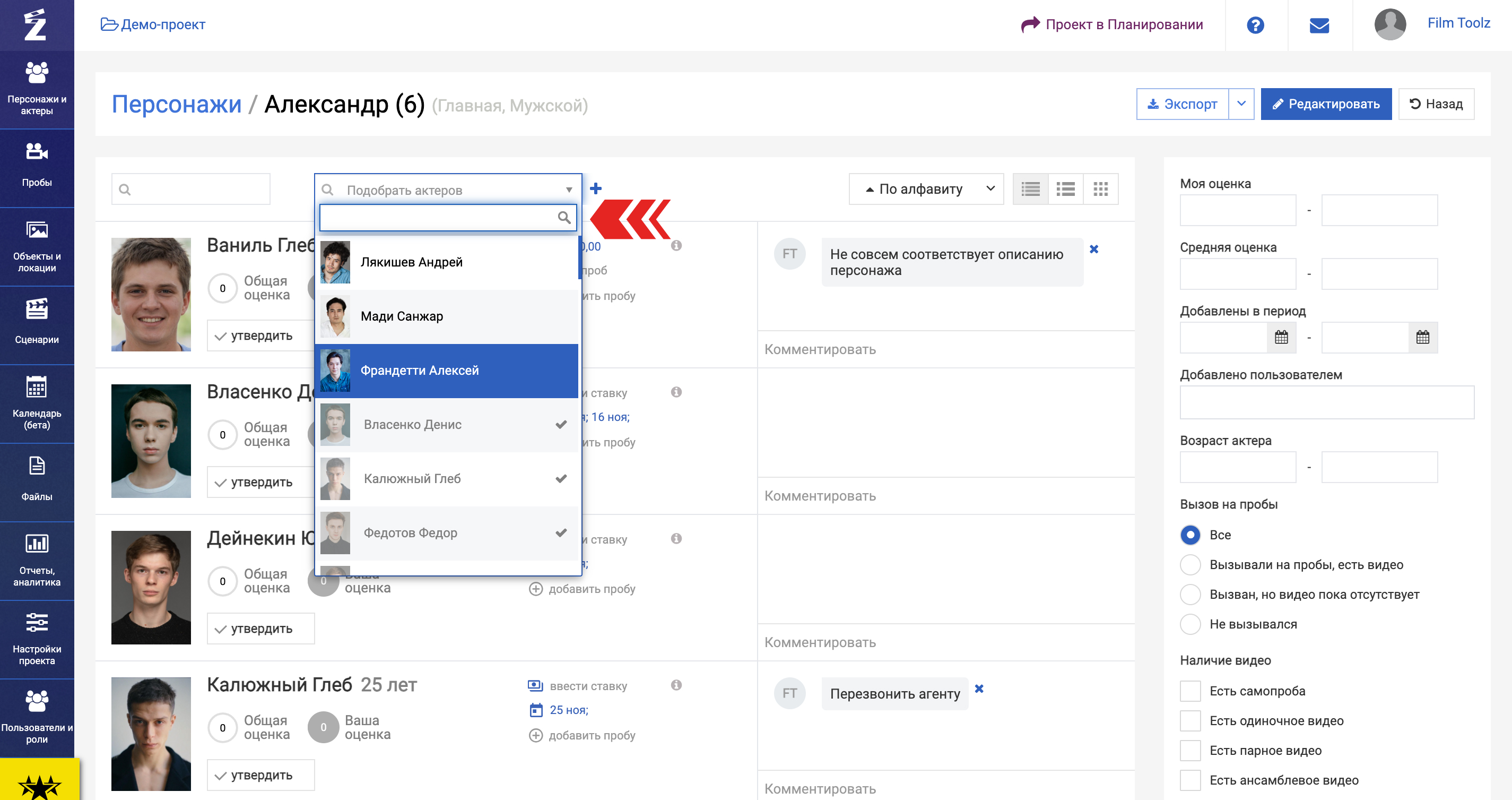
Если актер в кастинг-базе FilmToolz отсутствует, то вы можете добавить его на роль, нажав на +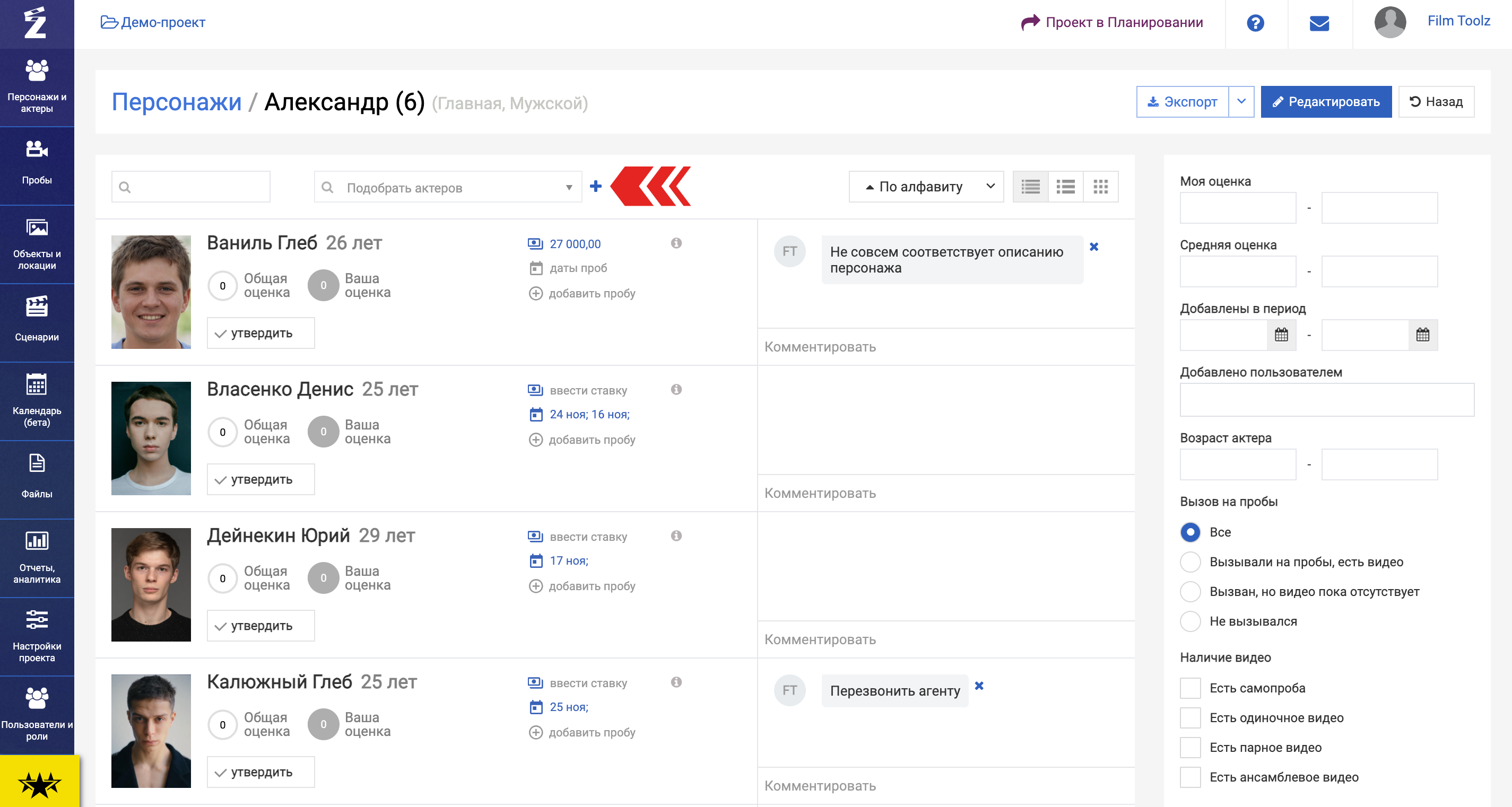
В открывшимся окне заполните фамилию, имя, и, при желании прочие данные актера. Подробнее о добавлении актера в проект можно почитать в отдельном уроке.
После этого актер появится в списке кандидатов.
Второй способ используется, когда вы ещё не знаете, какого конкретно актера вы хотите добавить на эту роль. В этом случае, вы можете подобрать кандидатов с помощью кастинг-базы FilmToolz. 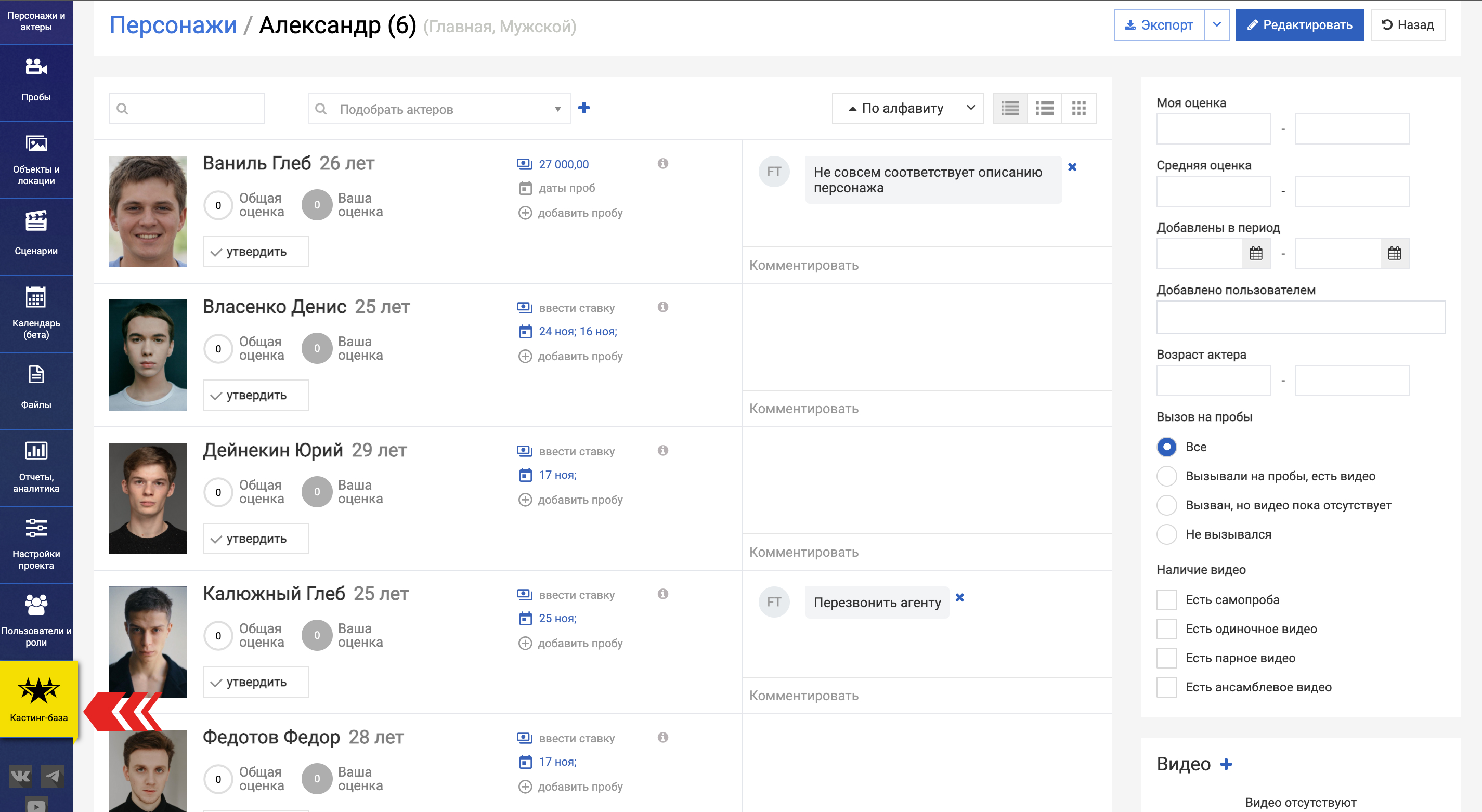
Пройдите на страницу, выберите пол, возраст и другие параметры актеров, система отфильтрует подходящих.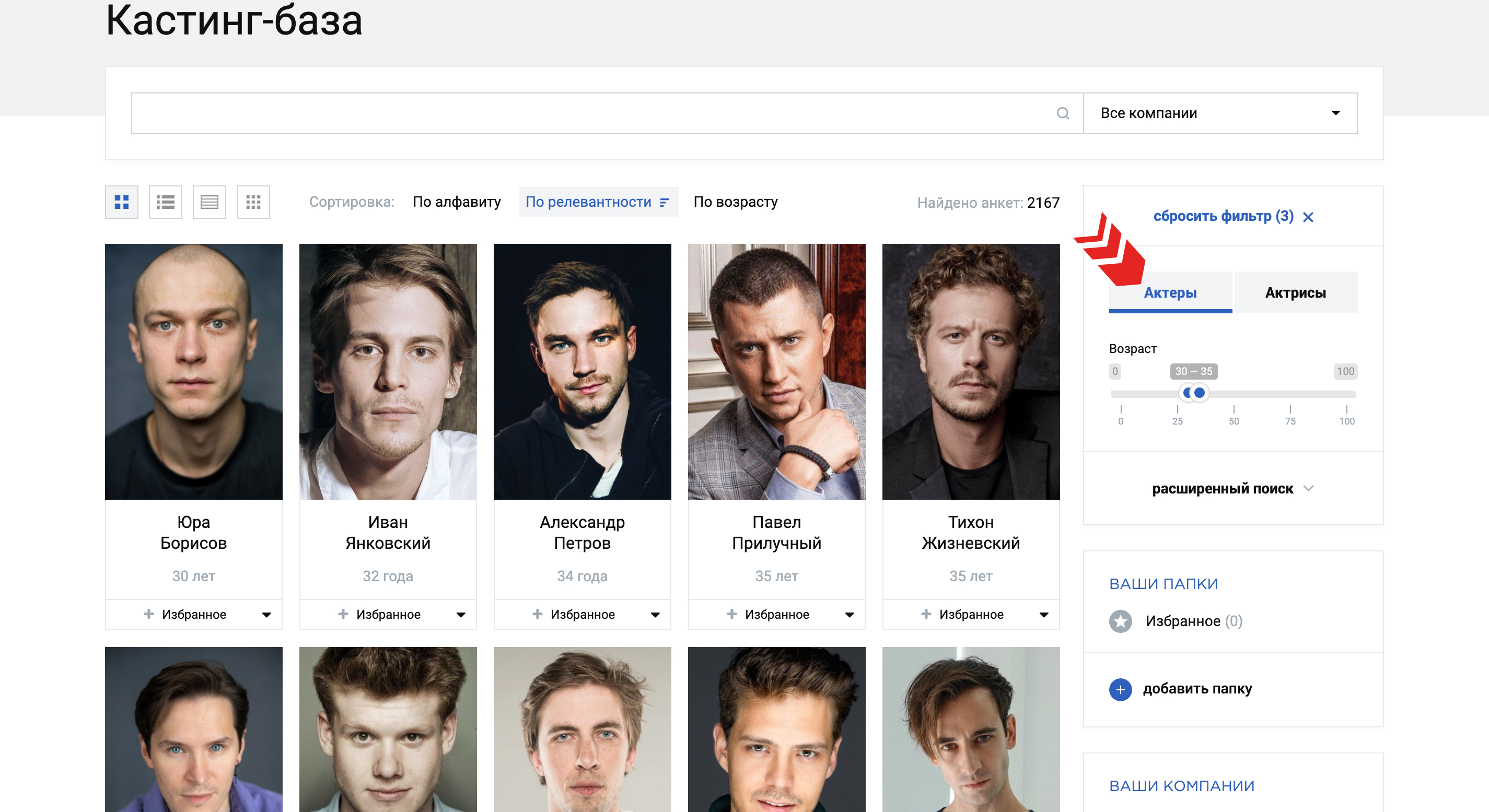
Подробнее о работе с кастинг-базой можно почитать в отдельном уроке.
Для добавления актера к персонажу, нажмите на иконку выпадающего меню.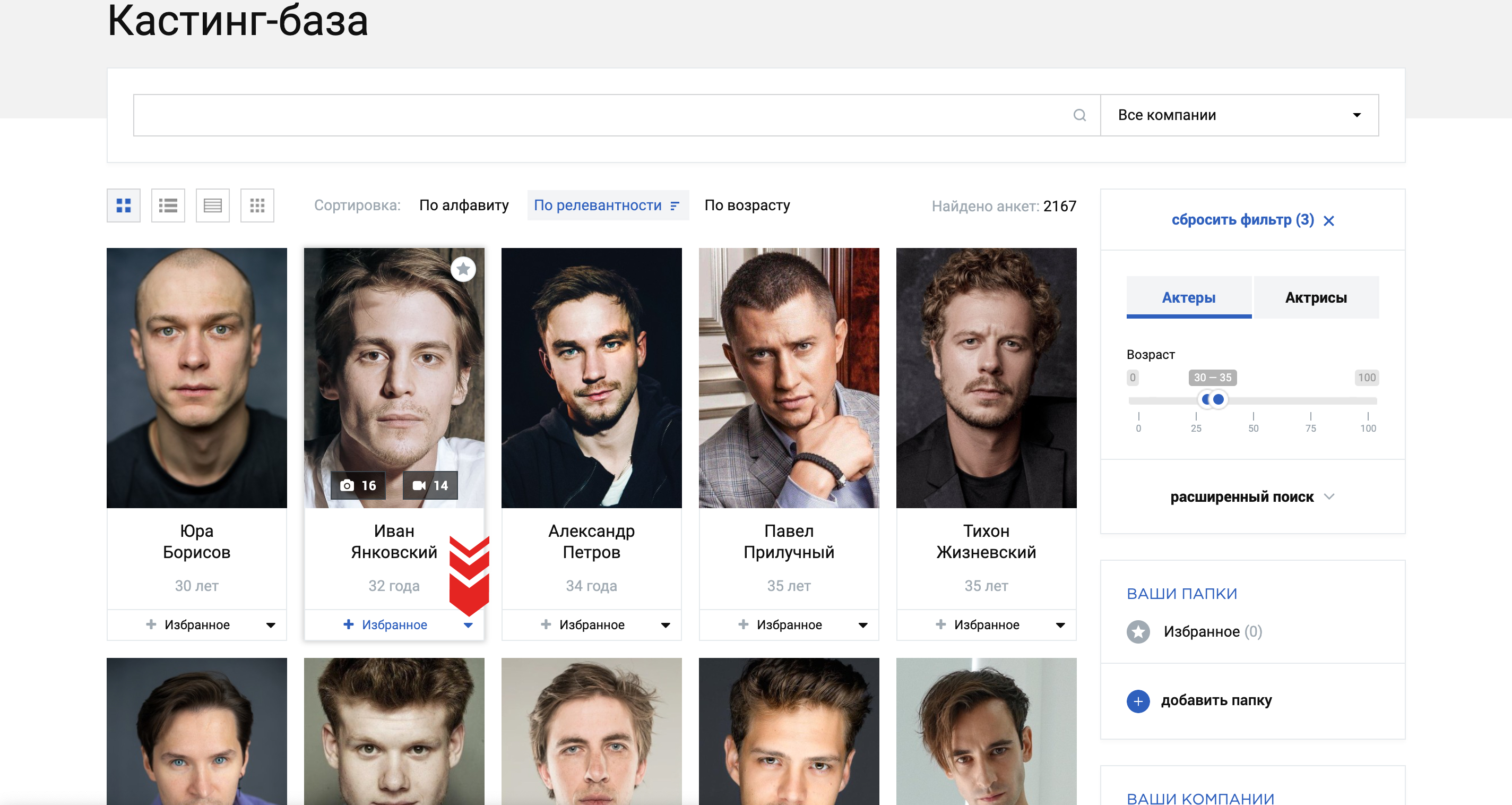
В открывшемся окне выберите проект и персонажа для прикрепления.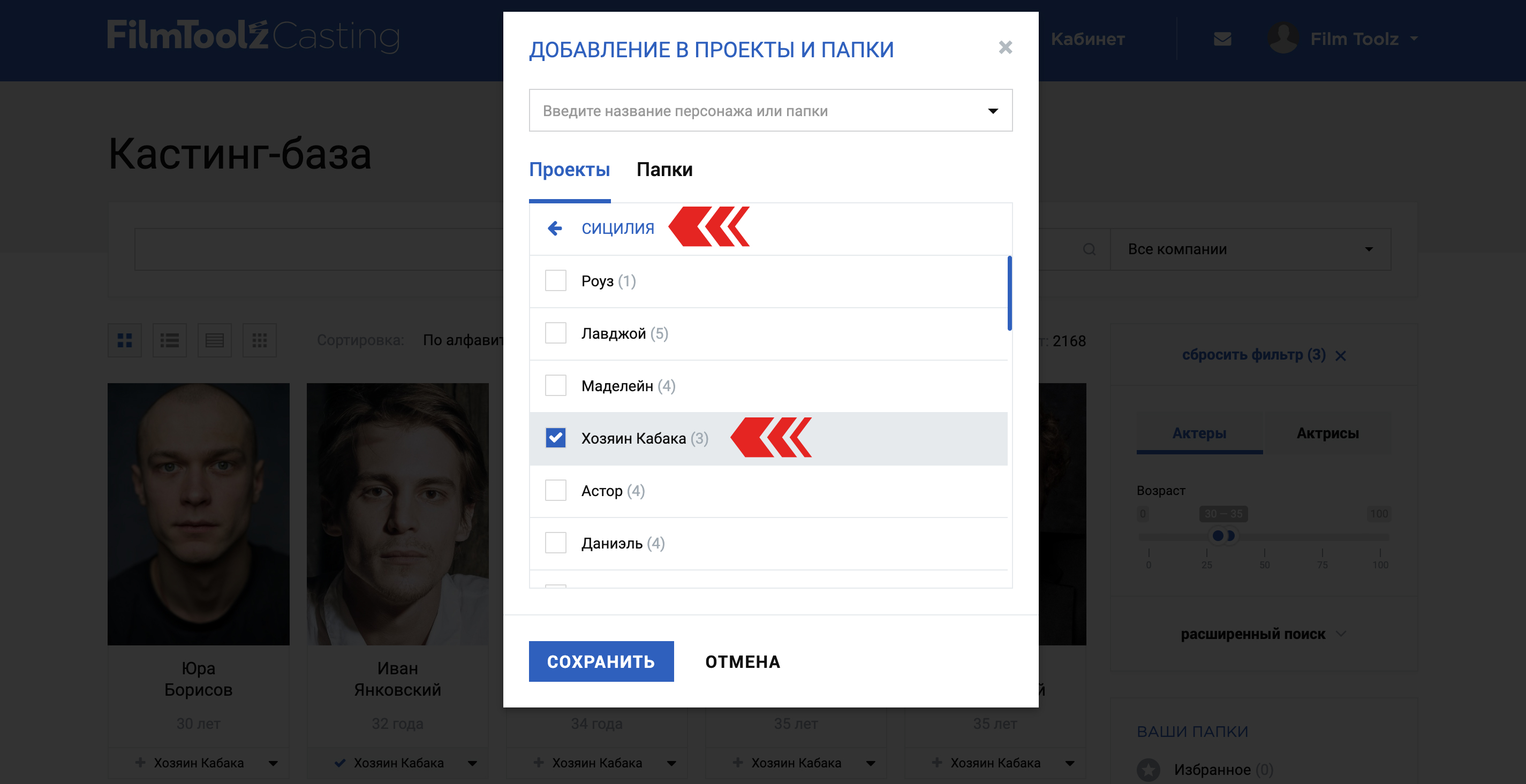
После этого у всех остальных актеров появится возможность быстрого выбора этого персонажа - вам достаточно просто нажать на + у нужных актеров и все они автоматически появятся в кандидатах этого персонажа в вашем проекте.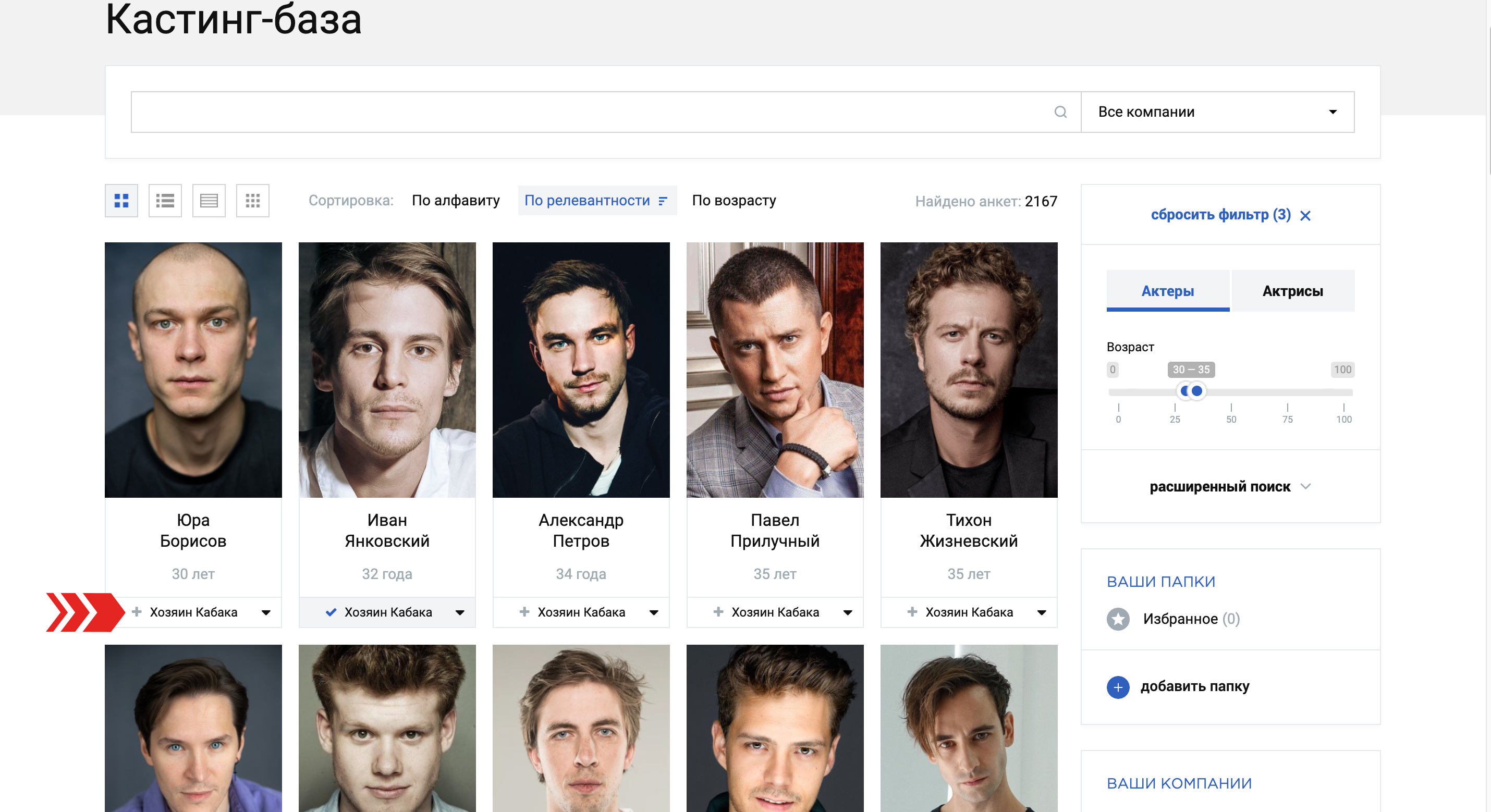
Работа со списком кандидатов
После добавления кандидатов, вы можете вернуться на страницу персонажа и продолжить работу с этим списком.
Для удобства работы, вы можете выбрать подходящий вам режим отображения кандидатов - компактный, табличный или расширенный.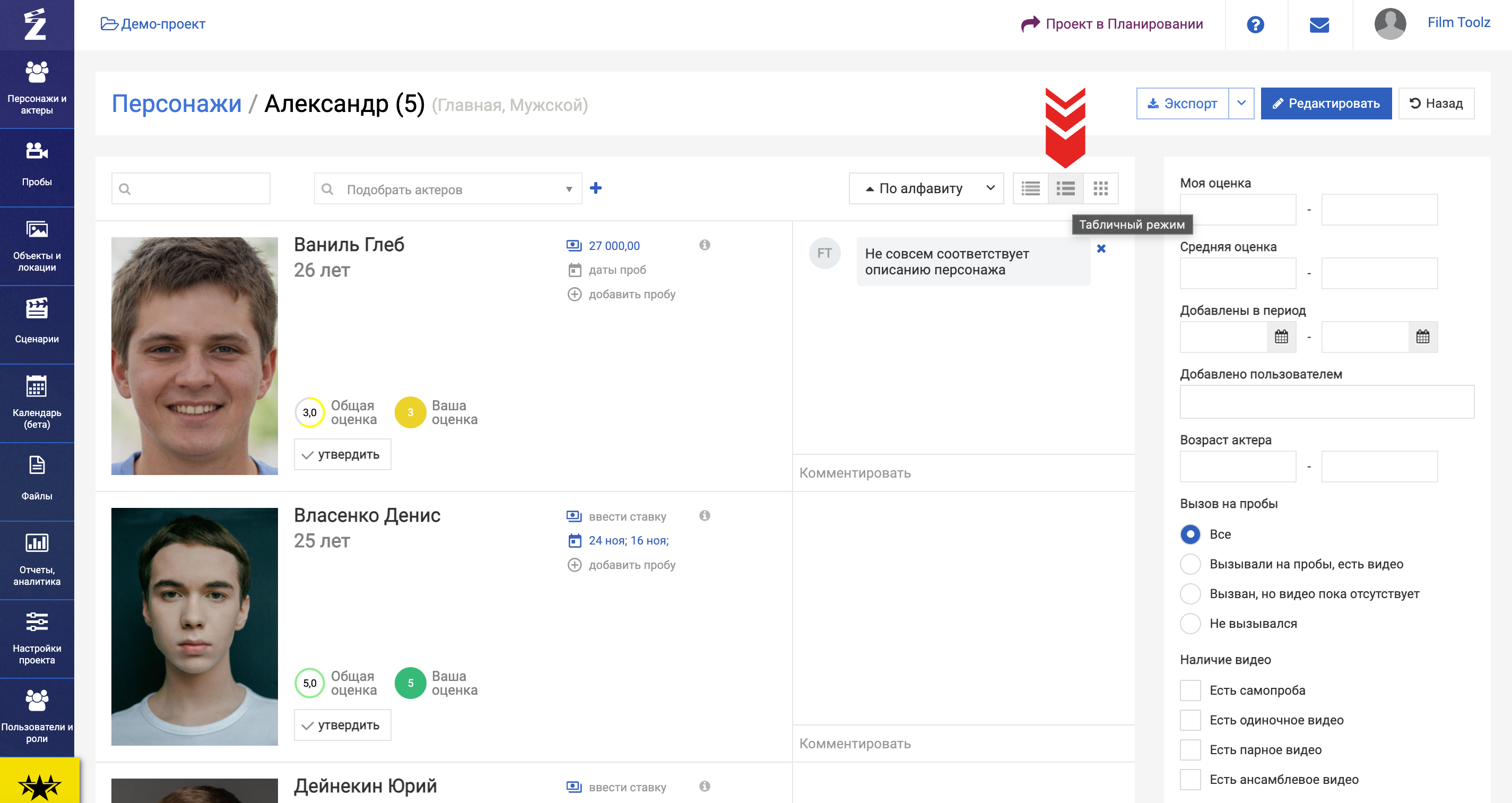
А также выбрать удобную для вас сортировку.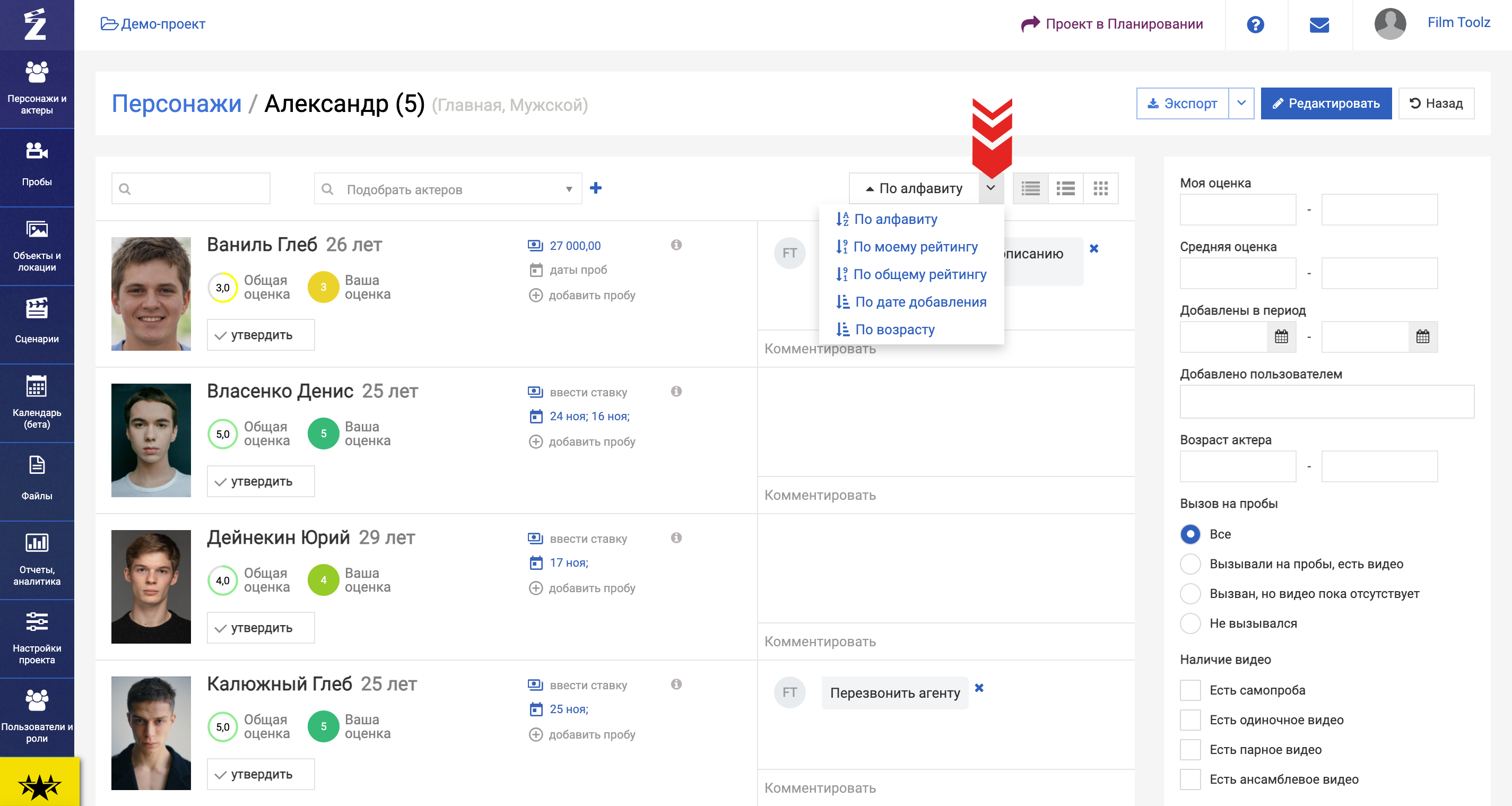
Ниже можно добавить видео и фото-материалы, например, референсы и т.п.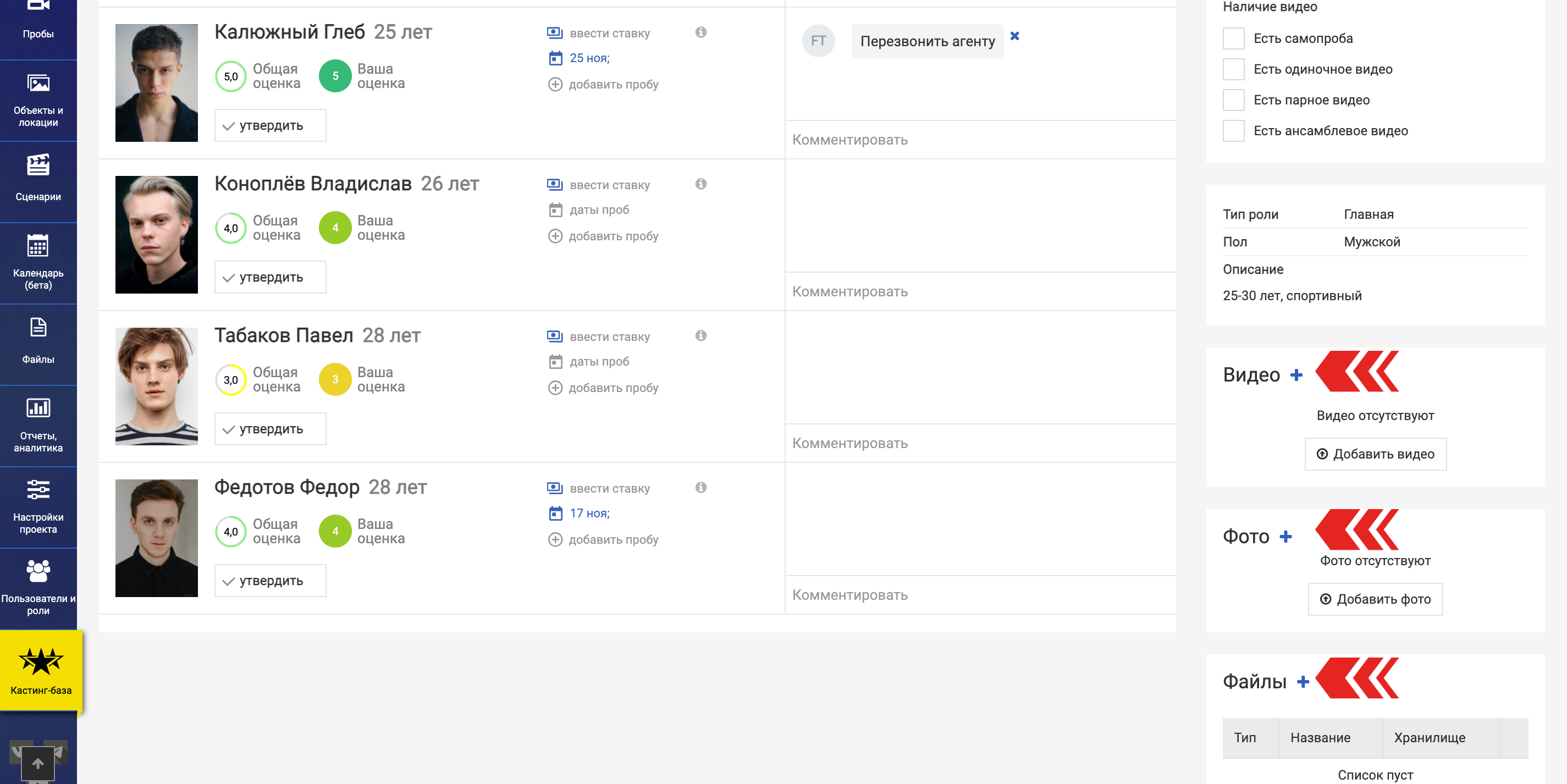
Ранжирование кандидатов
Вы можете отранжировать актёров, проставив им оценки от 1 до 5, а также посмотреть оценки других пользователей наведя на общую оценку.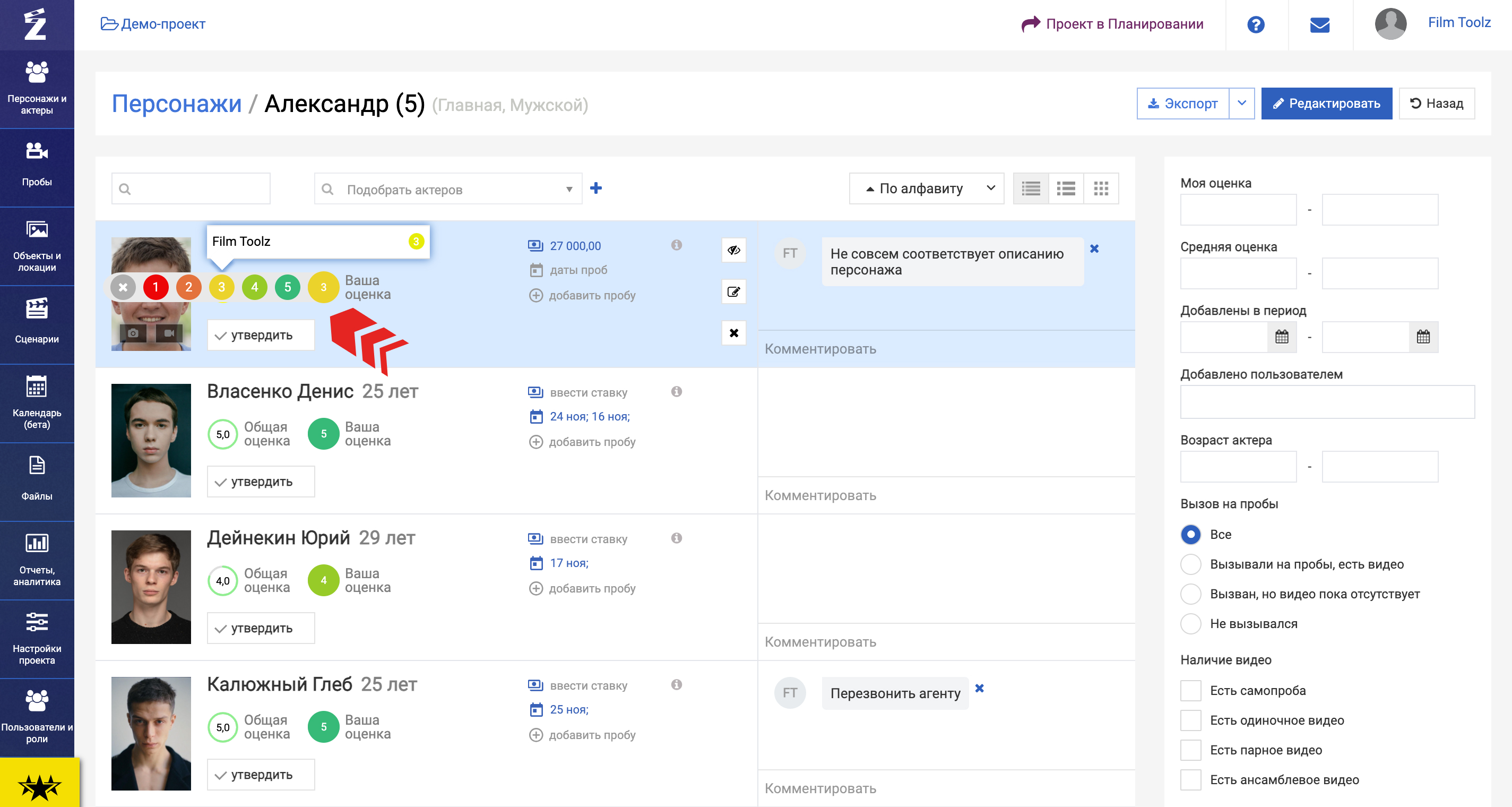
Ранжирование позволит отсортировать список по убыванию ваших личных приоритетов, а также средней оценки всех пользователей проекта.
Ставить оценки и добавлять актеров на роль могут все пользователи, у которых есть на это права; наведя на соответствующую иконку, можно увидеть имя пользователя, добавившего конкретного кандидата.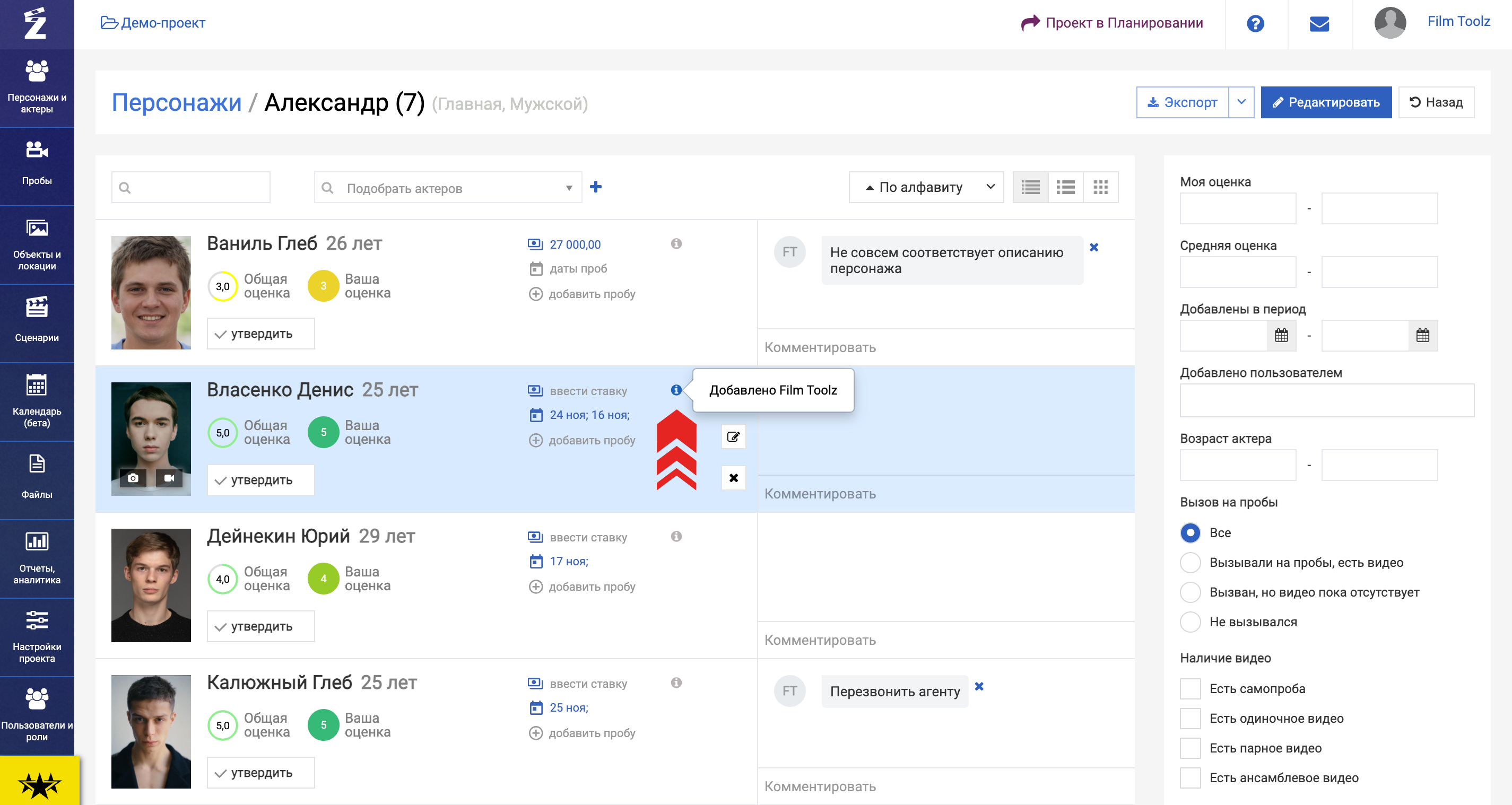
Комментирование
Помимо оценок, вы можете оставлять комментарии к кандидатам, например, "Не подходит типаж" и т.п. Для этого введите комментарий и нажмите enter. Имя пользователя, оставившего комментарий выводится в виде инициалов и отображается полностью при наведении на него курсора.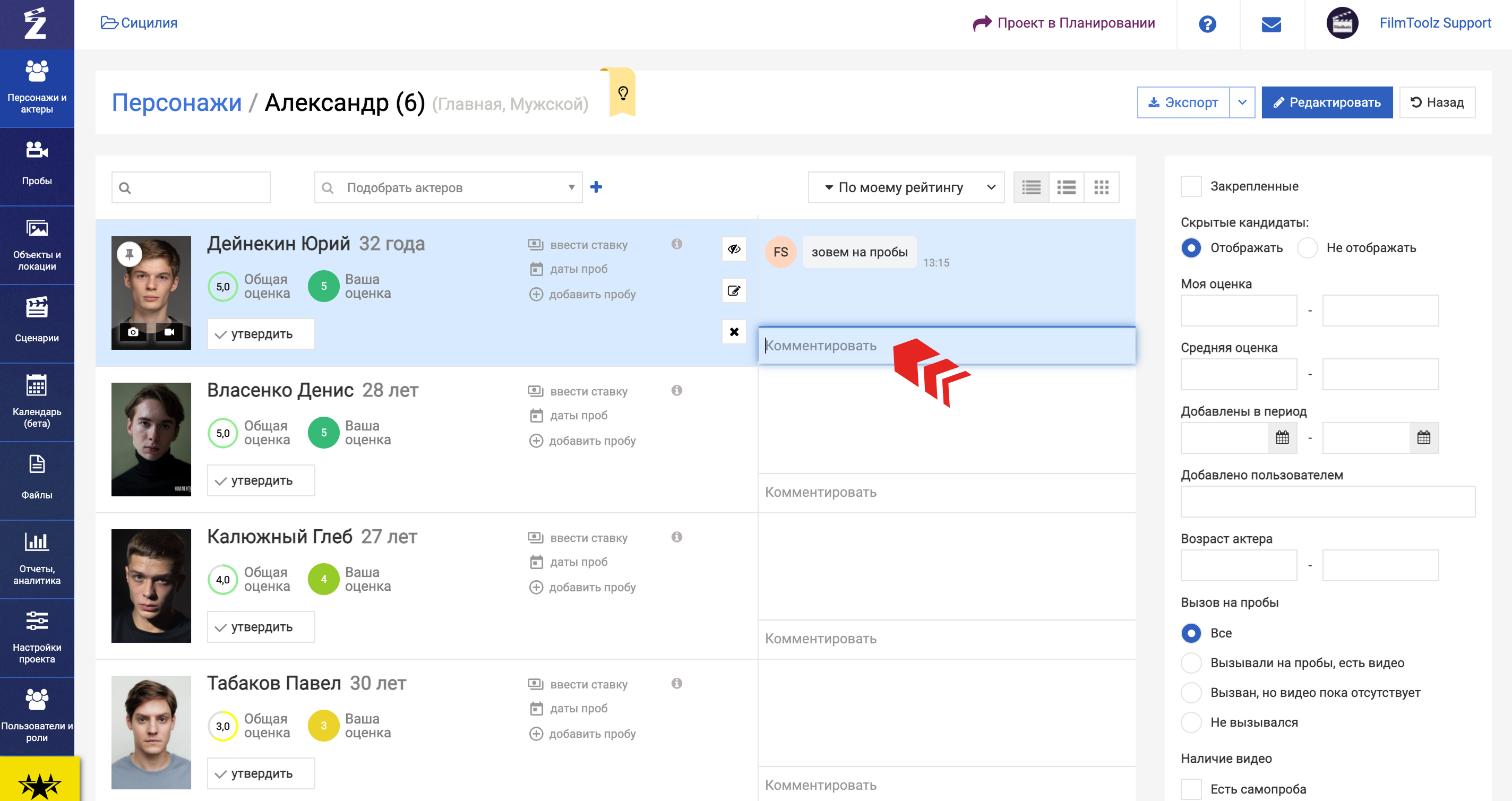
Комментарии от всех пользователей отображаются в хронологическом порядке, вверху выводится самый последний. При необходимости, вы можете закрепить какой-либо комментарий, для этого наведите на него и нажмите иконку закрепления.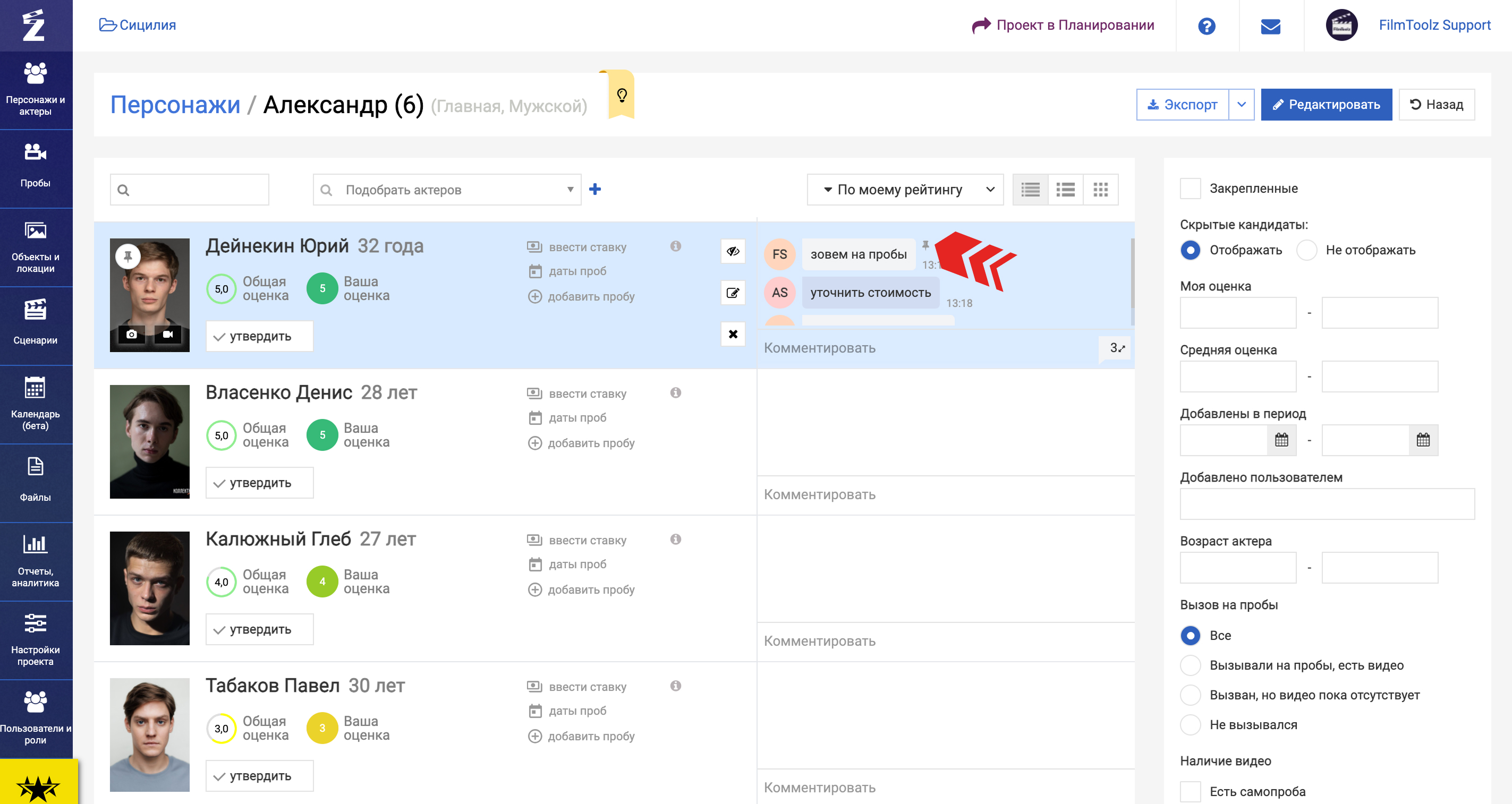
После этого он будет отображаться сверху в бежевом поле. 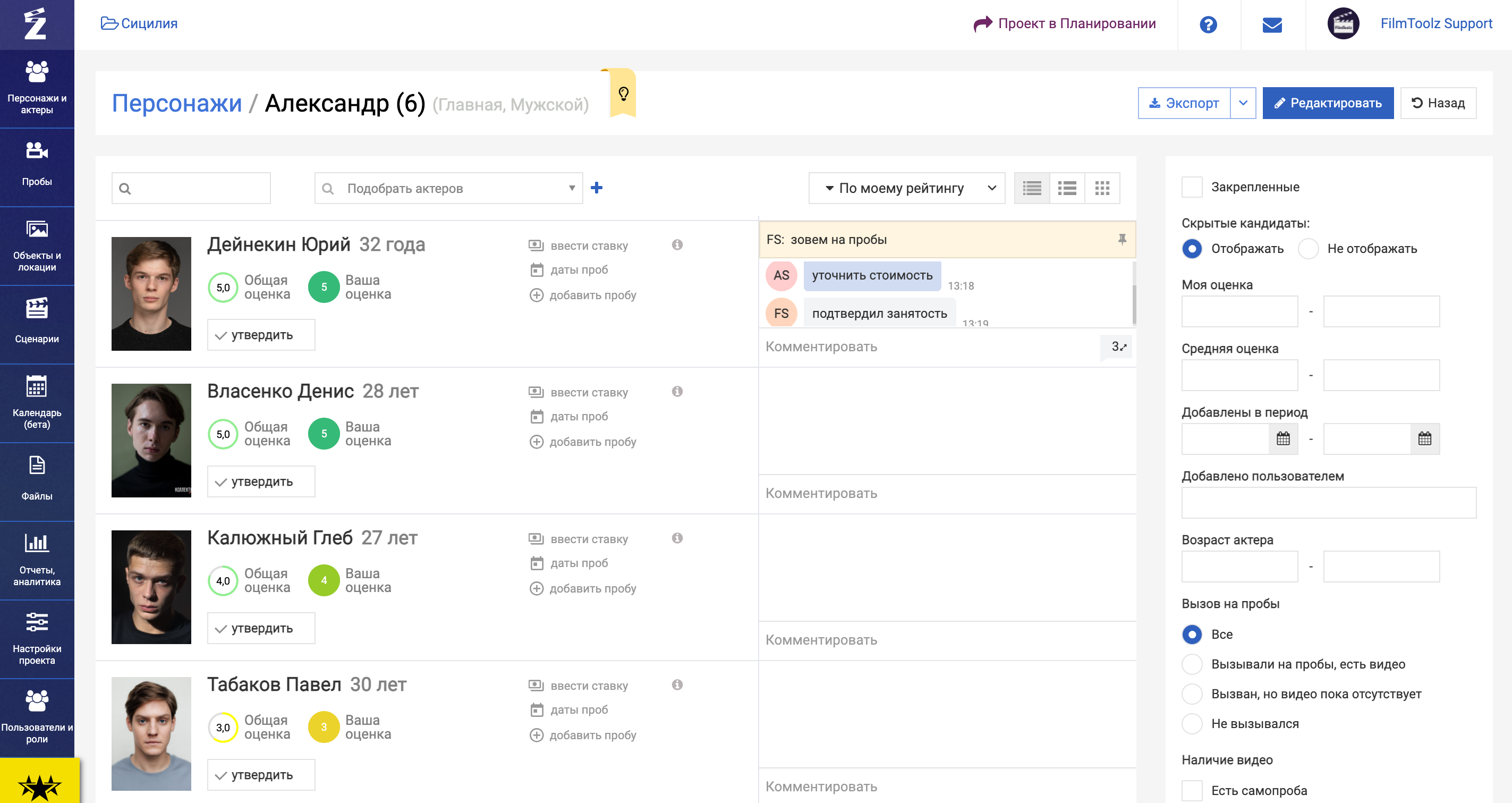
Чтобы убрать комментарий из закрепа, нажмите у него на иконку повторно, а чтобы поменять закрепленный комментарий, просто нажмите иконку у другого нужного комментария.
Для удаления комментария нажмите на крестик. Отметим, что удалять можно только свои комментарии.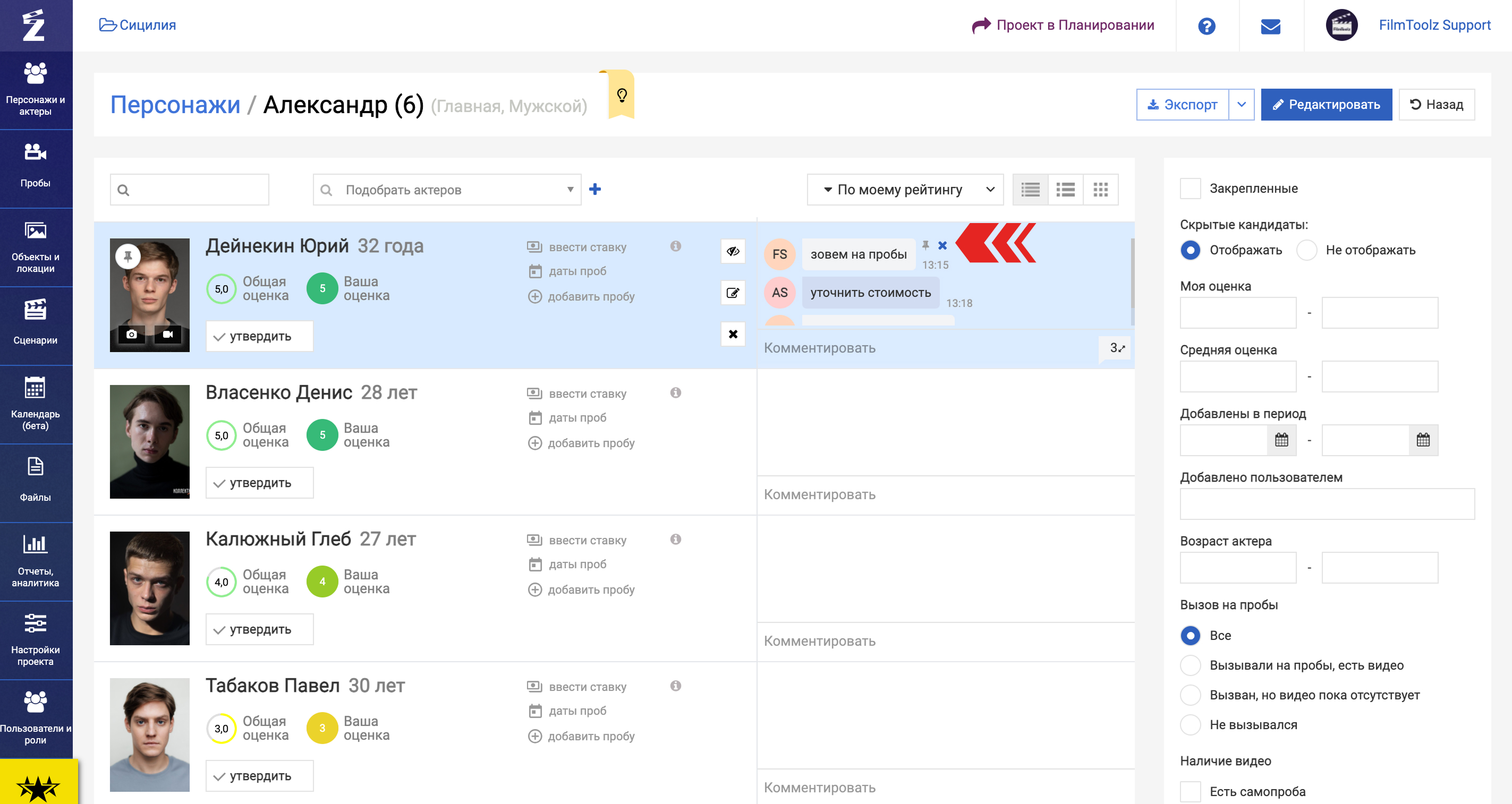
Если у вас больше двух комментариев, справа отображается кнопка с их количеством. 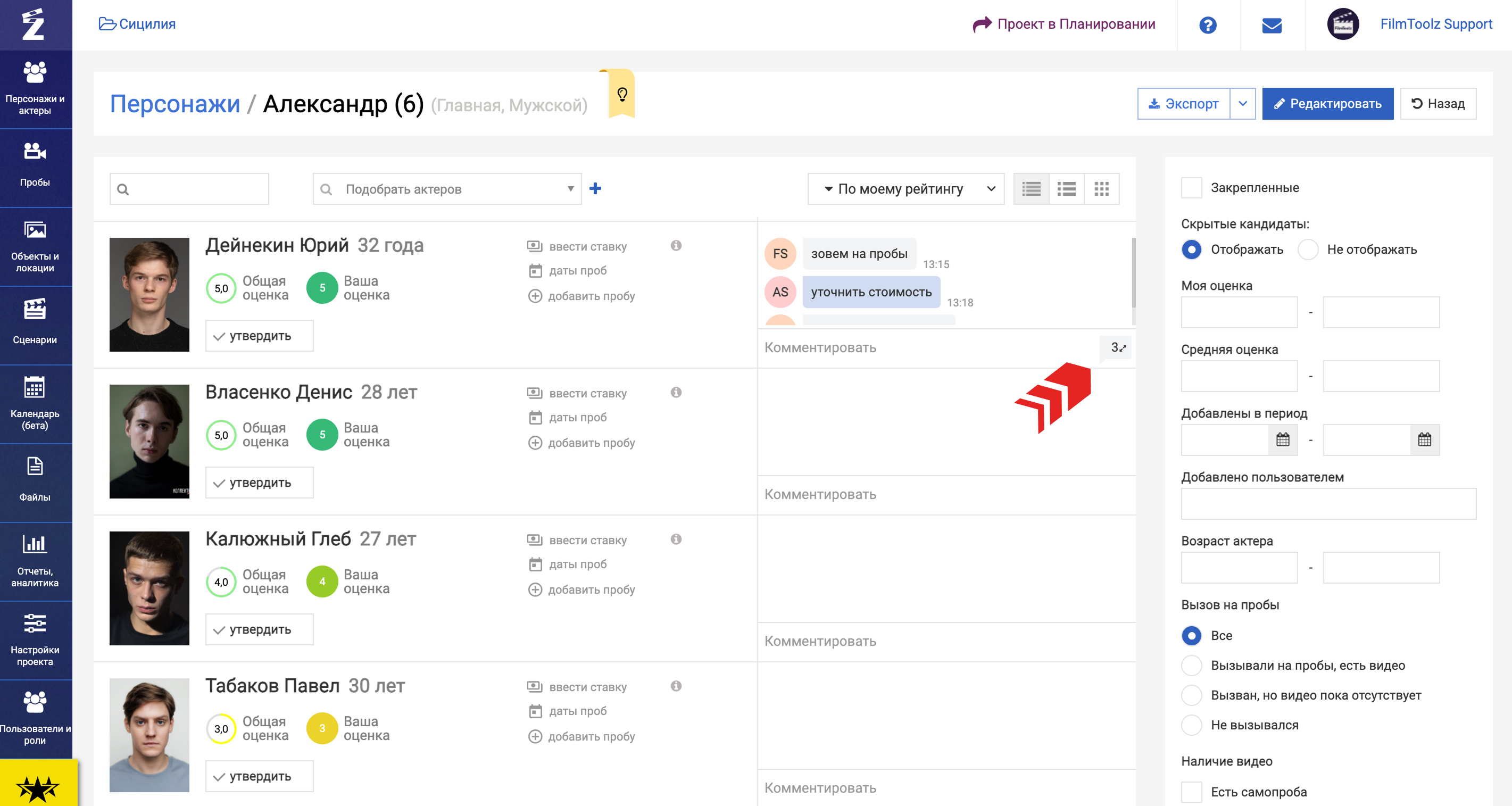
Нажав на неё, можно просмотреть все комментарии в отдельном окне. В нем вы также можете отправлять, закреплять или удалять комментарии.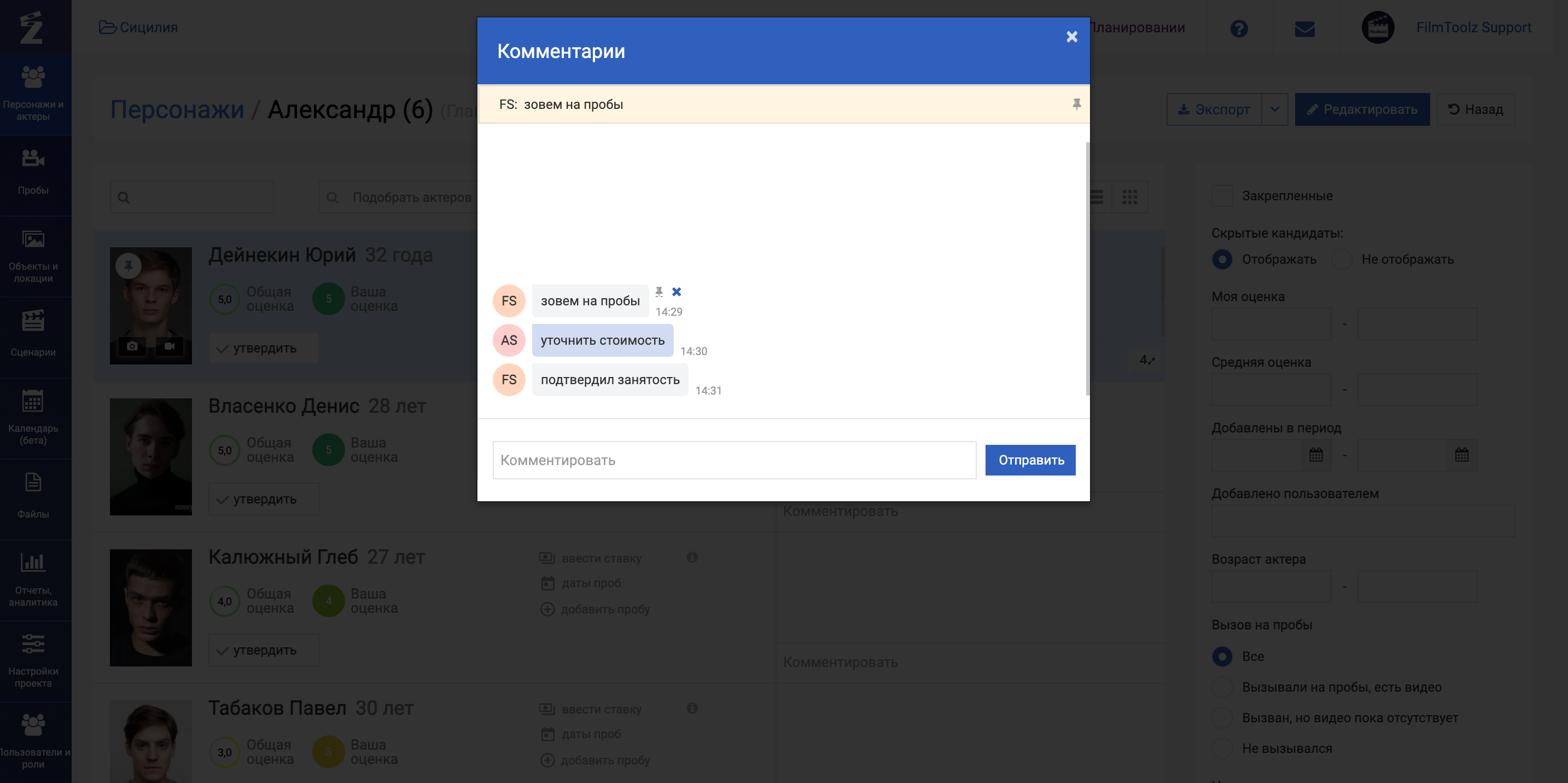
Редактирование кандидатов
Чтобы внести изменения у актера, нажмите на иконку редактирования, а чтобы удалить кандидата из списка, нажмите х. 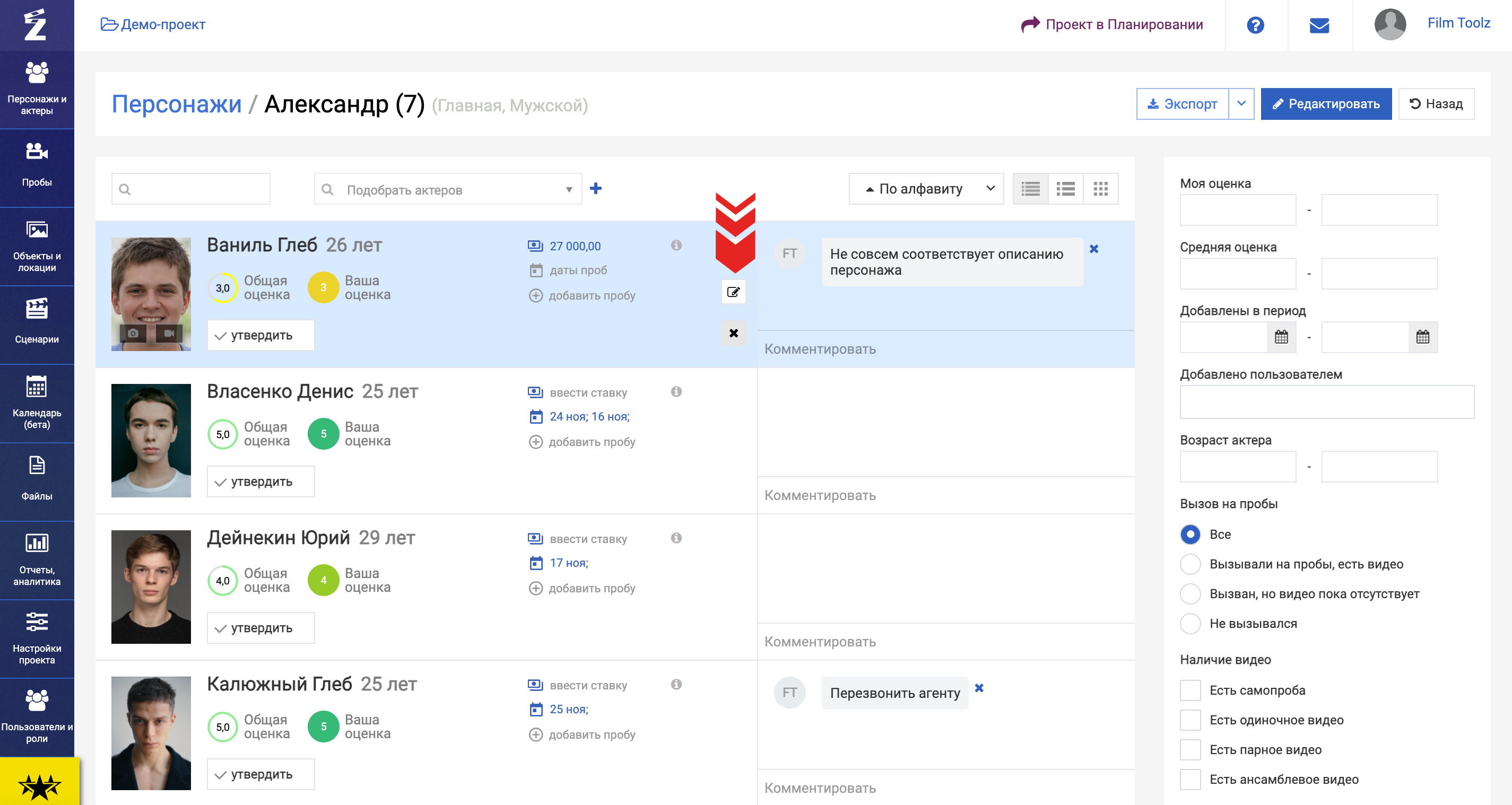
При необходимости, вы можете скрыть кандидата, нажав соответствующую иконку.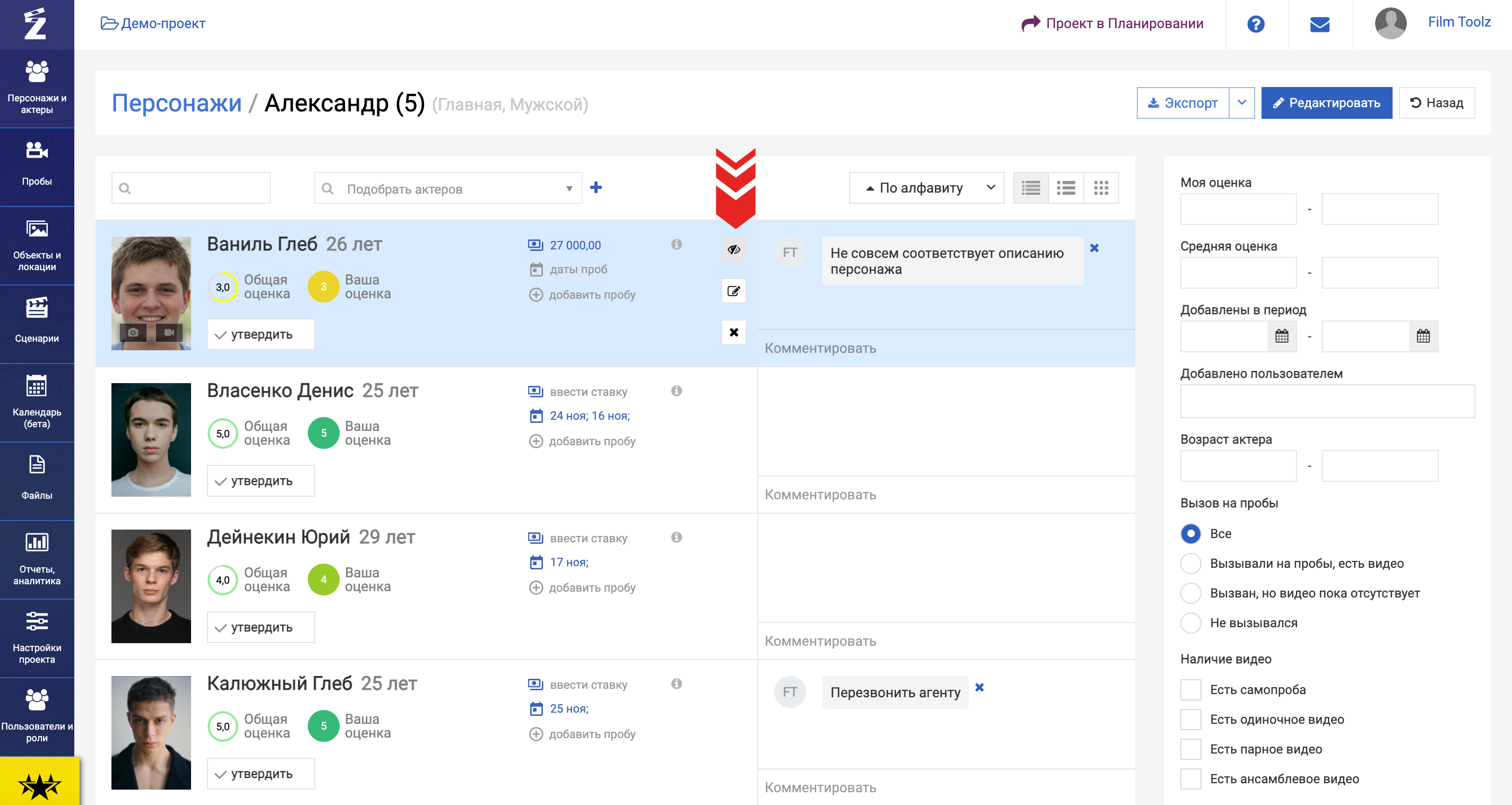
Чтобы вернуть отображение кандидата, нажмите её снова.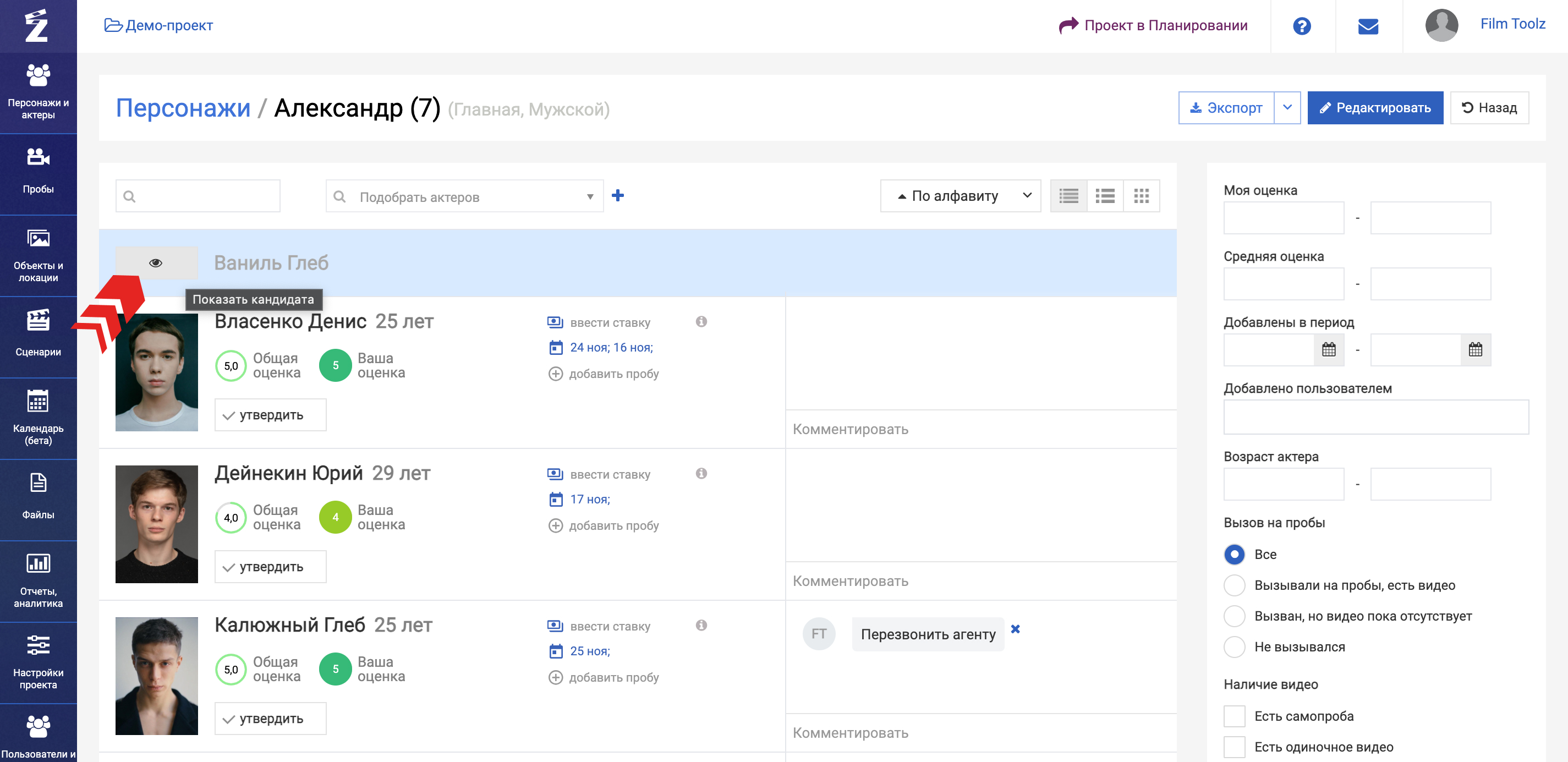
Также имеется возможность поставить ориентировочную ставку актера, если она вам известна.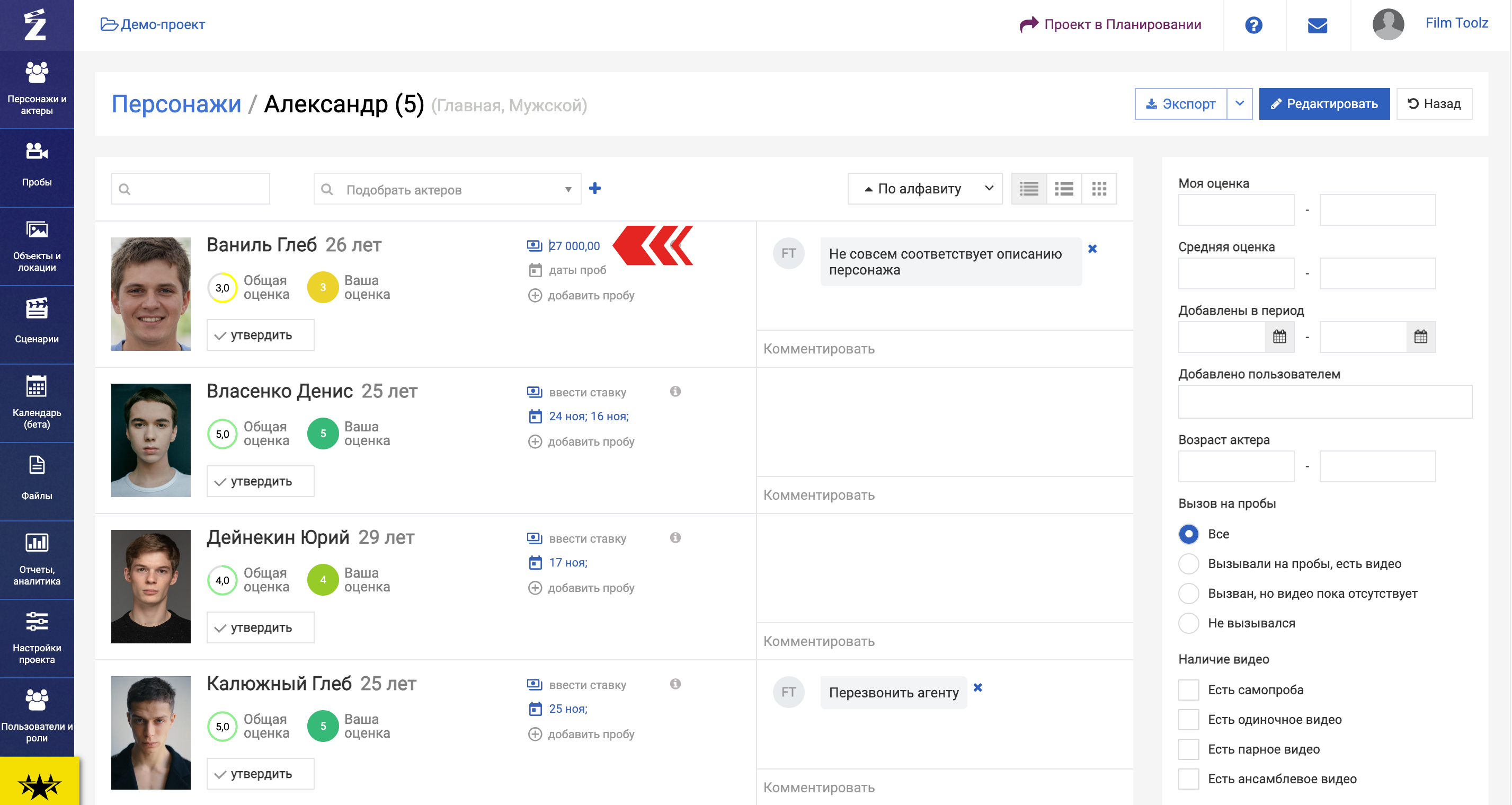
Ниже вы можете добавить пробы актера, а также увидеть даты спланированных проб, если таковые имеются. 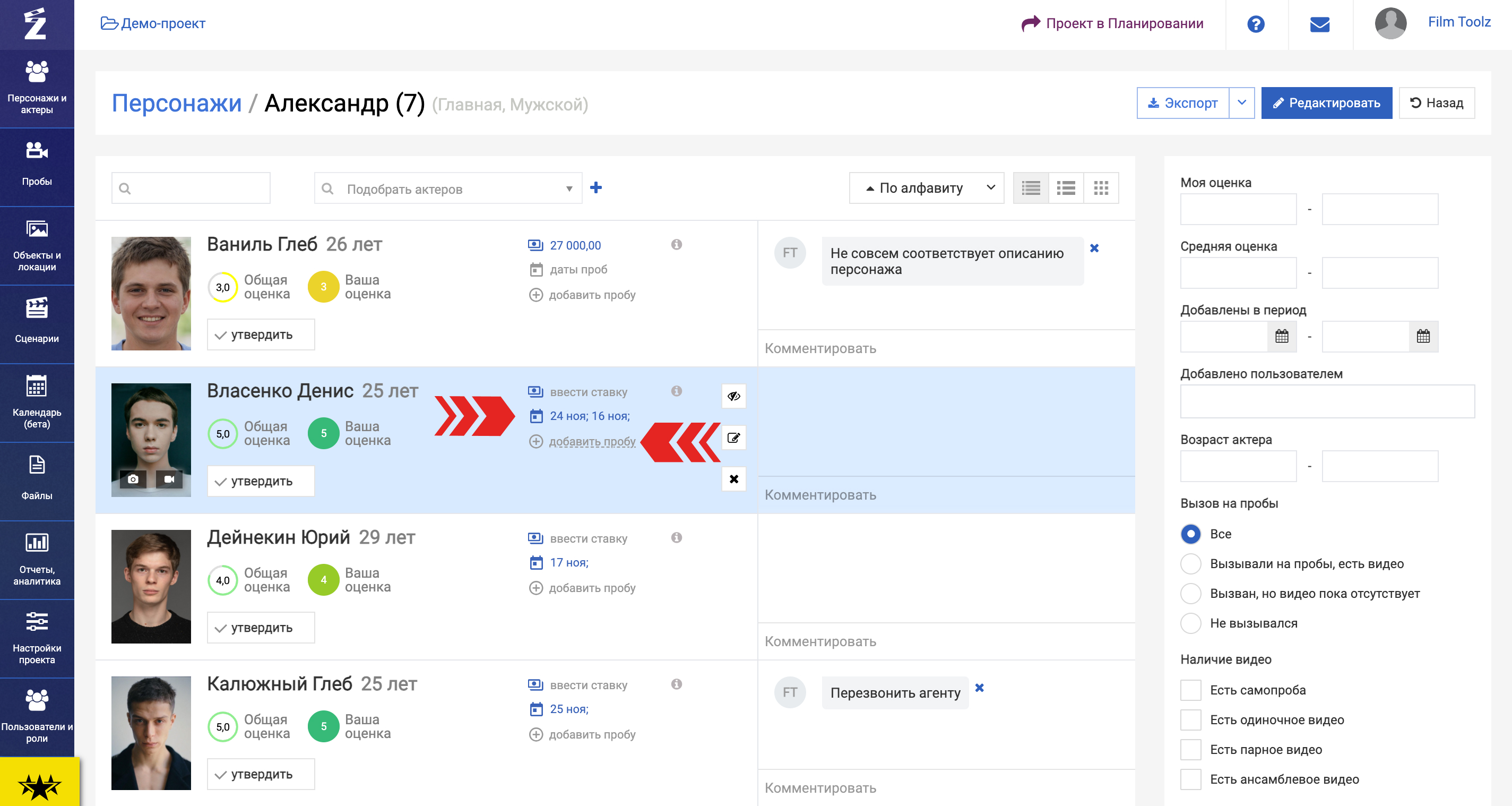
Подробнее о добавлении проб можно почитать в отдельном уроке.
Закрепление актера
Вы можете закрепить определенных актеров, чтобы они всегда отображались в верхней части списка. Для этого наведите на фото актера и нажмите иконку закрепления.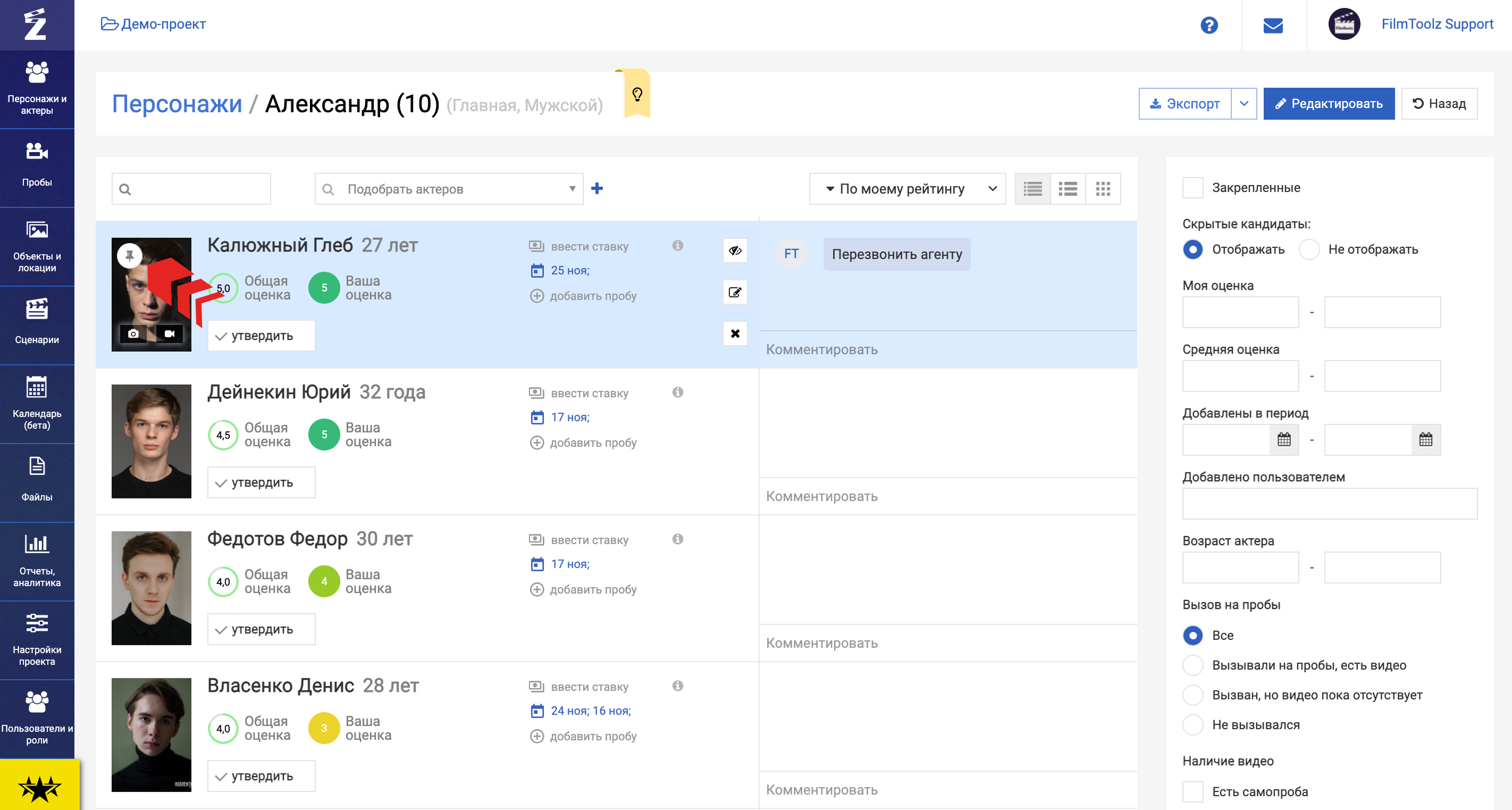
Все закрепленные актеры выделяются бежевым цветом и располагаются вверху списка в том порядке, в котором вы их закрепили.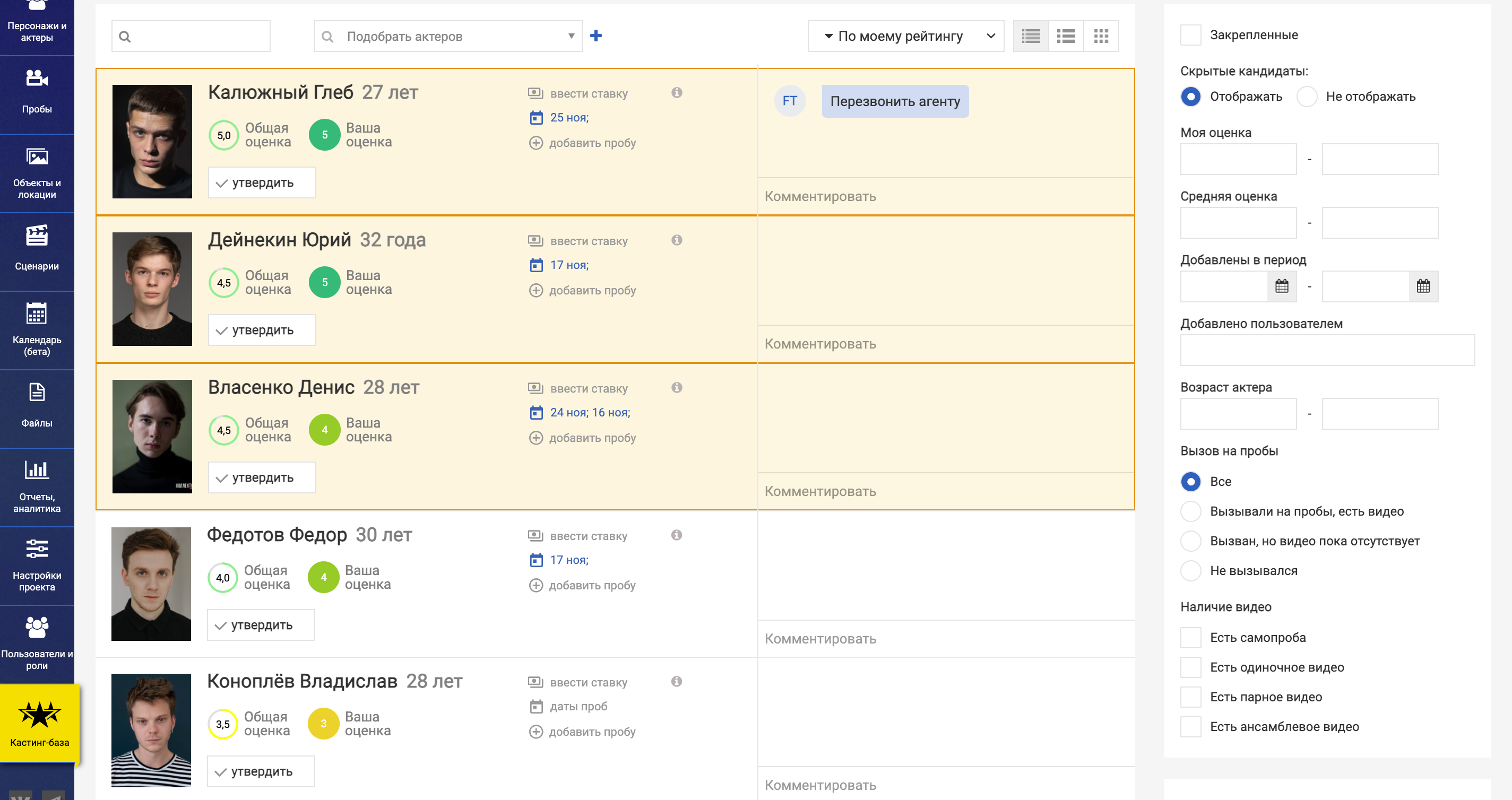
Для изменения порядка вывода закрепленных актеров, наведите на шестеренку на фото.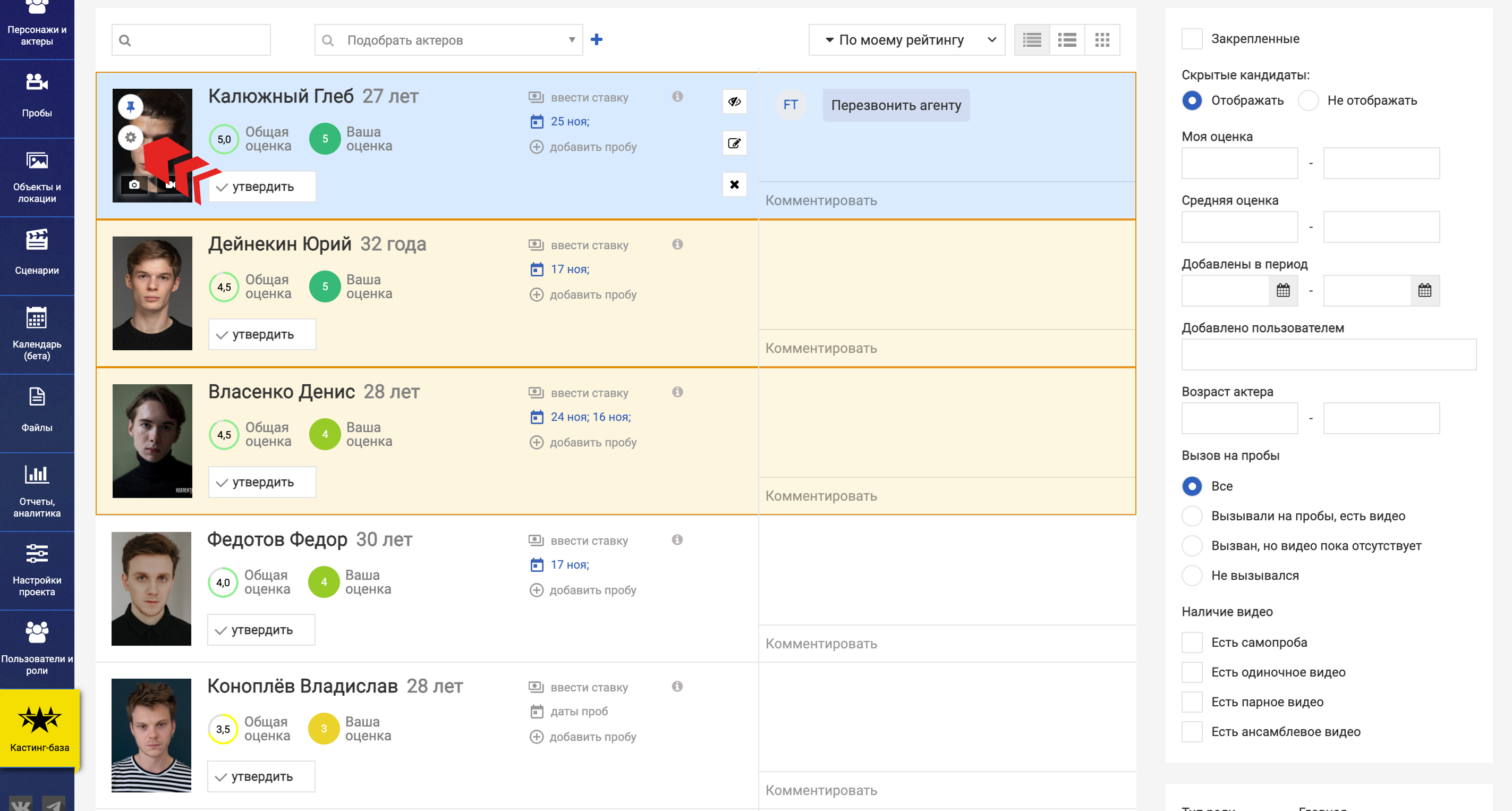
В открывшемся окне перенесите мышкой актеров на нужные позиции. После этого порядок вывода закрепленных актеров будет изменен.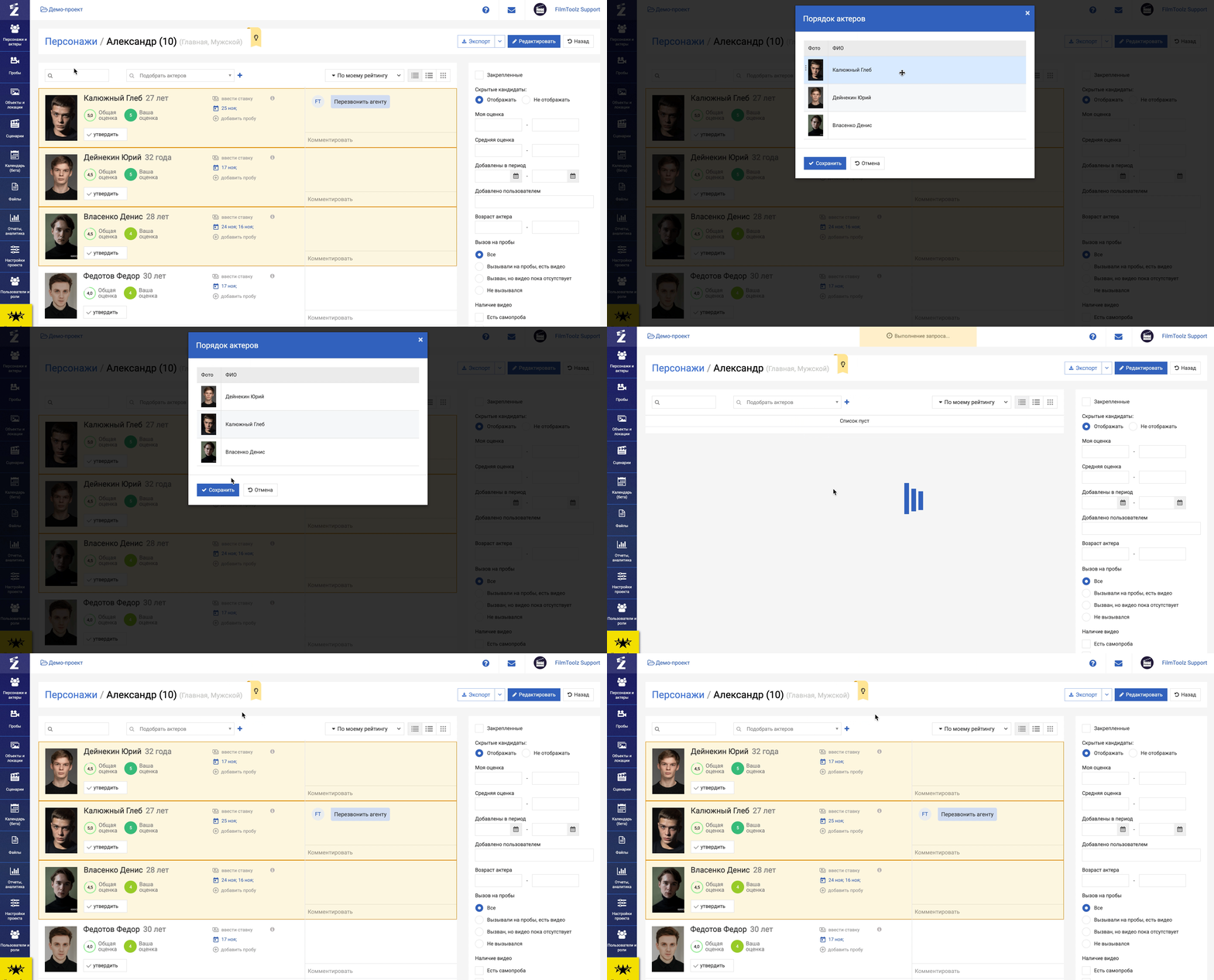
Отметим, что закрепленные актеры всегда отображаются в верхней части списка независимо от сортировки. Т.е. если у вас выставлены сортировка, к примеру, по вашему рейтингу, то она распространяется только на незакрепленных актеров.
Для работы со списком только закрепленных актеров, а также утвержденного, выберите этот пункт в фильтрах справа.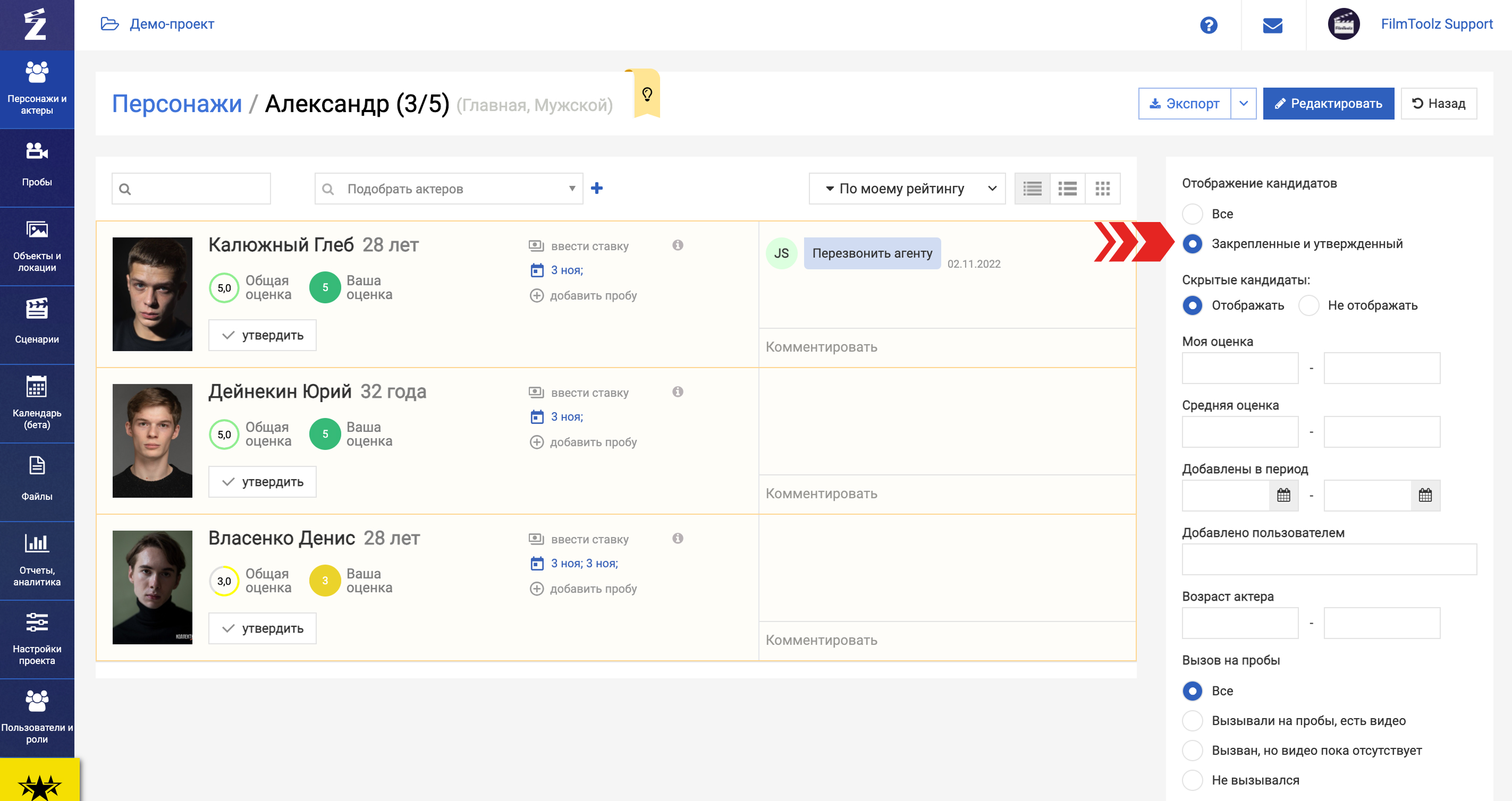
Утверждение актера
Для утверждения актера на роль, нажмите соответствующую кнопку.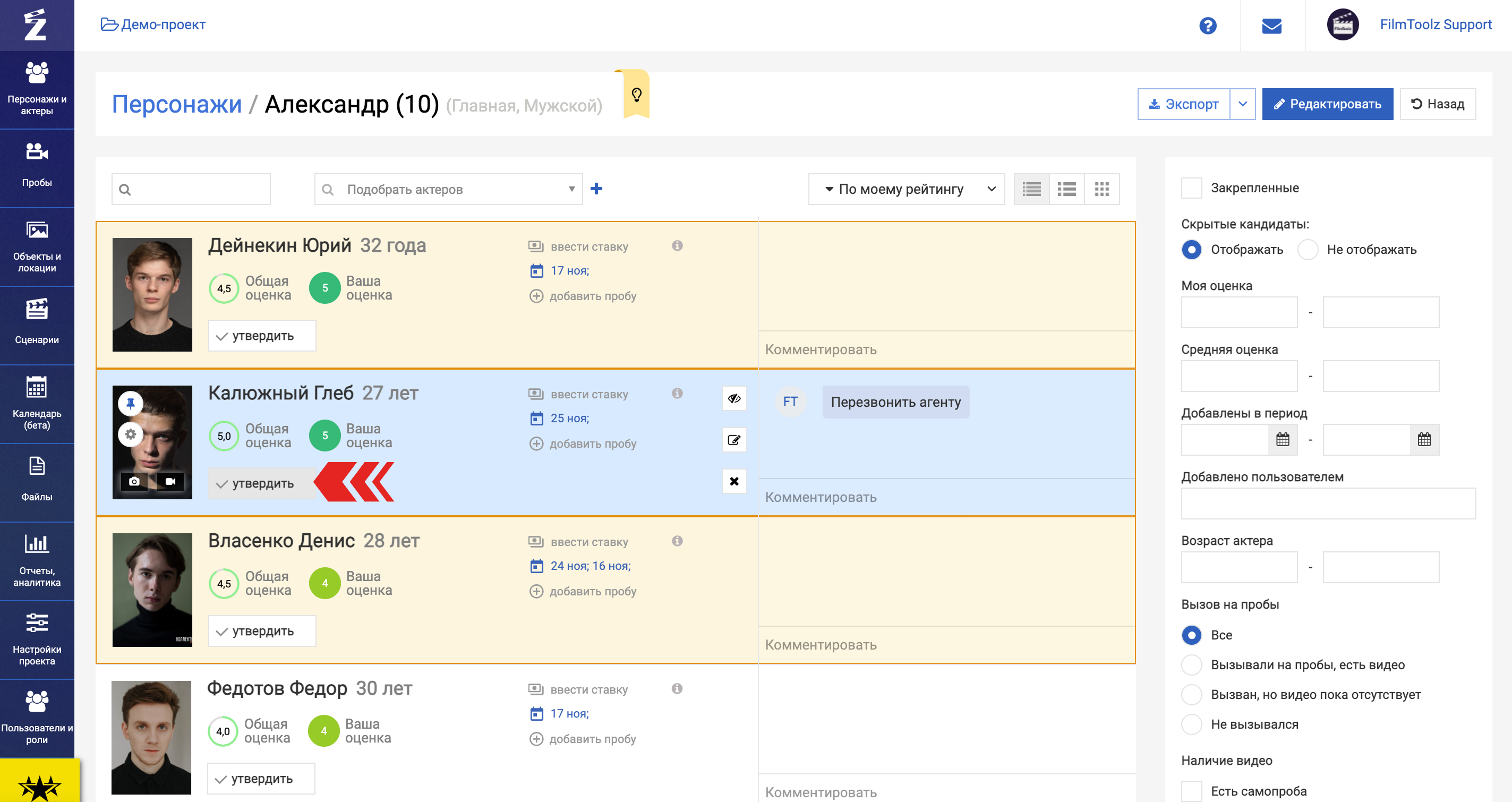
После этого он будет зафиксирован вверху списка, выделен зеленым цветом и его фотография появится в списке персонажей. Снять утверждение можно, нажав на кнопку повторно. 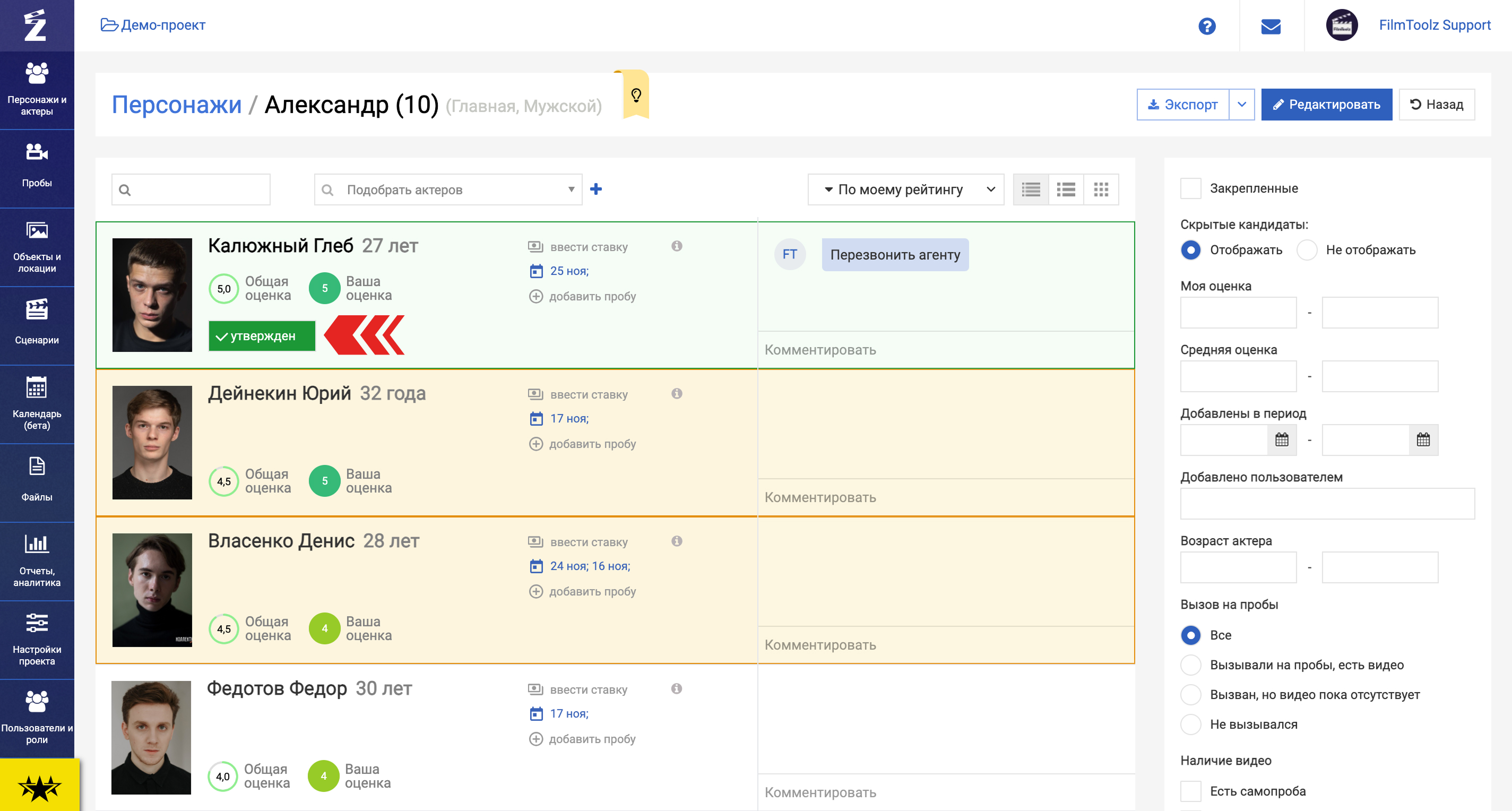
Поиск и фильтры
Для быстрого поиска кандидата, начните вводить имя в поле поиска и система его отфильтрует.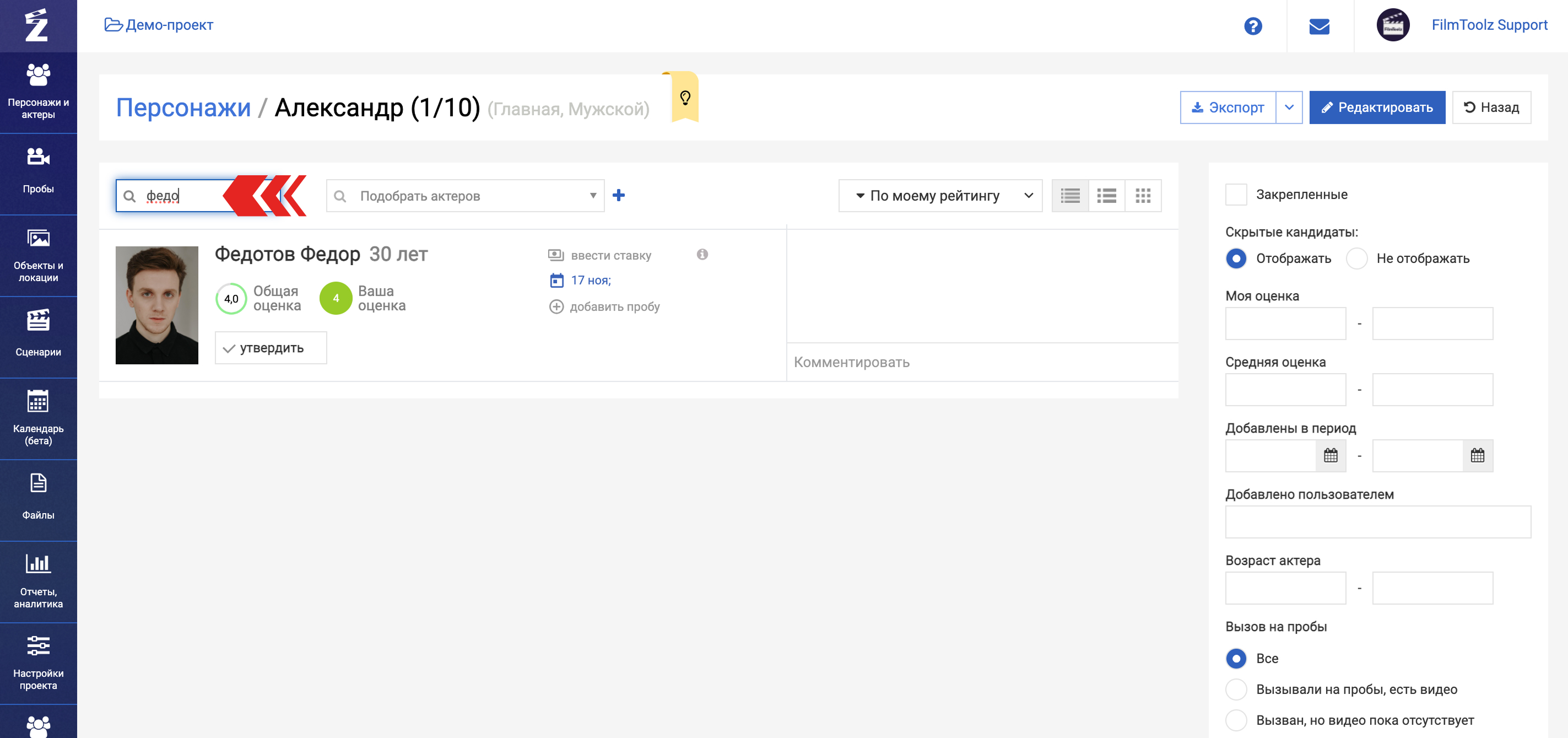
Также вы можете отфильтровать актеров с определенной оценкой, по возрасту и другим параметрам.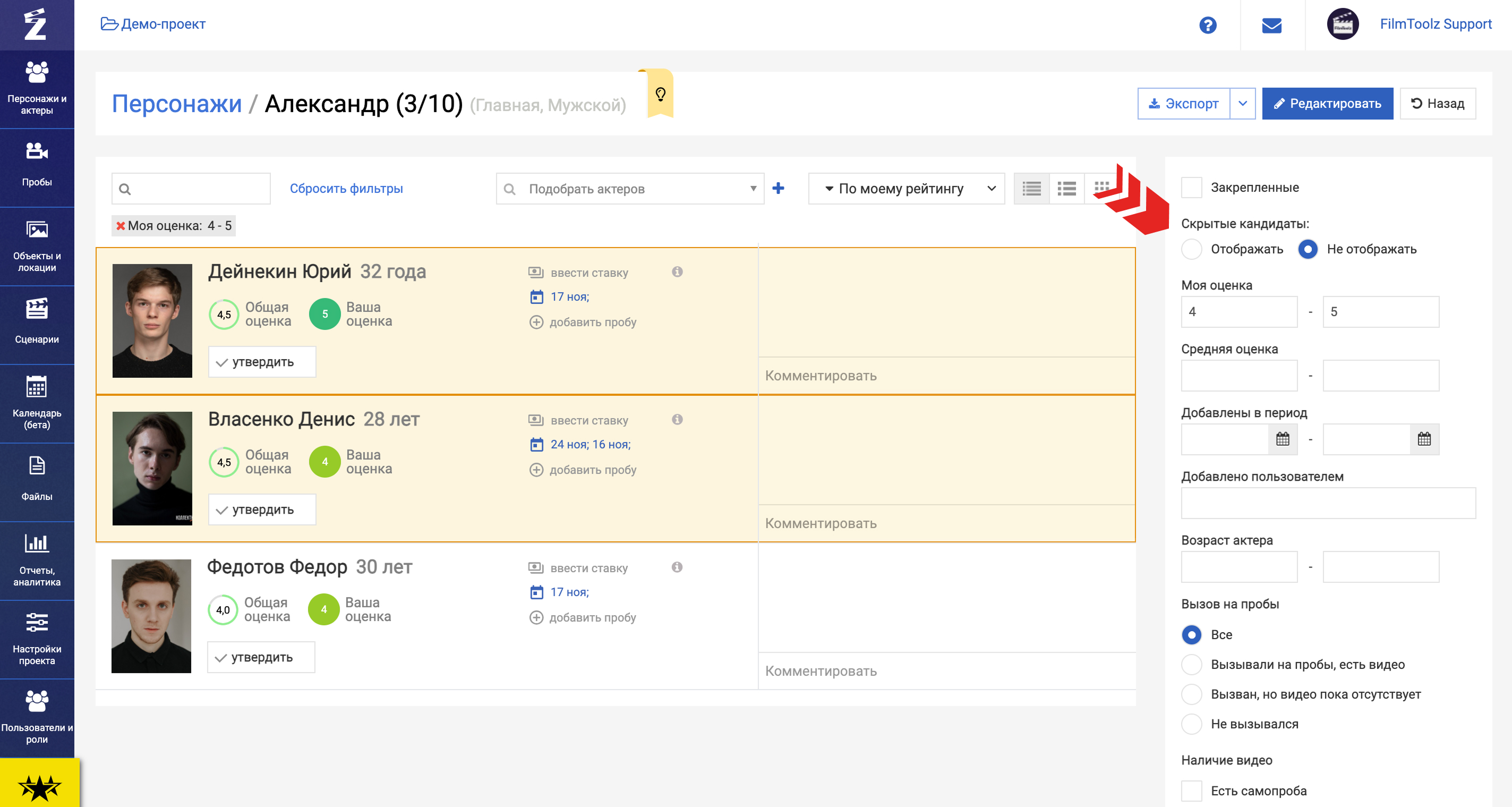
Экспорт
Для выгрузки списка кандидатов, нажмите Экспорт. 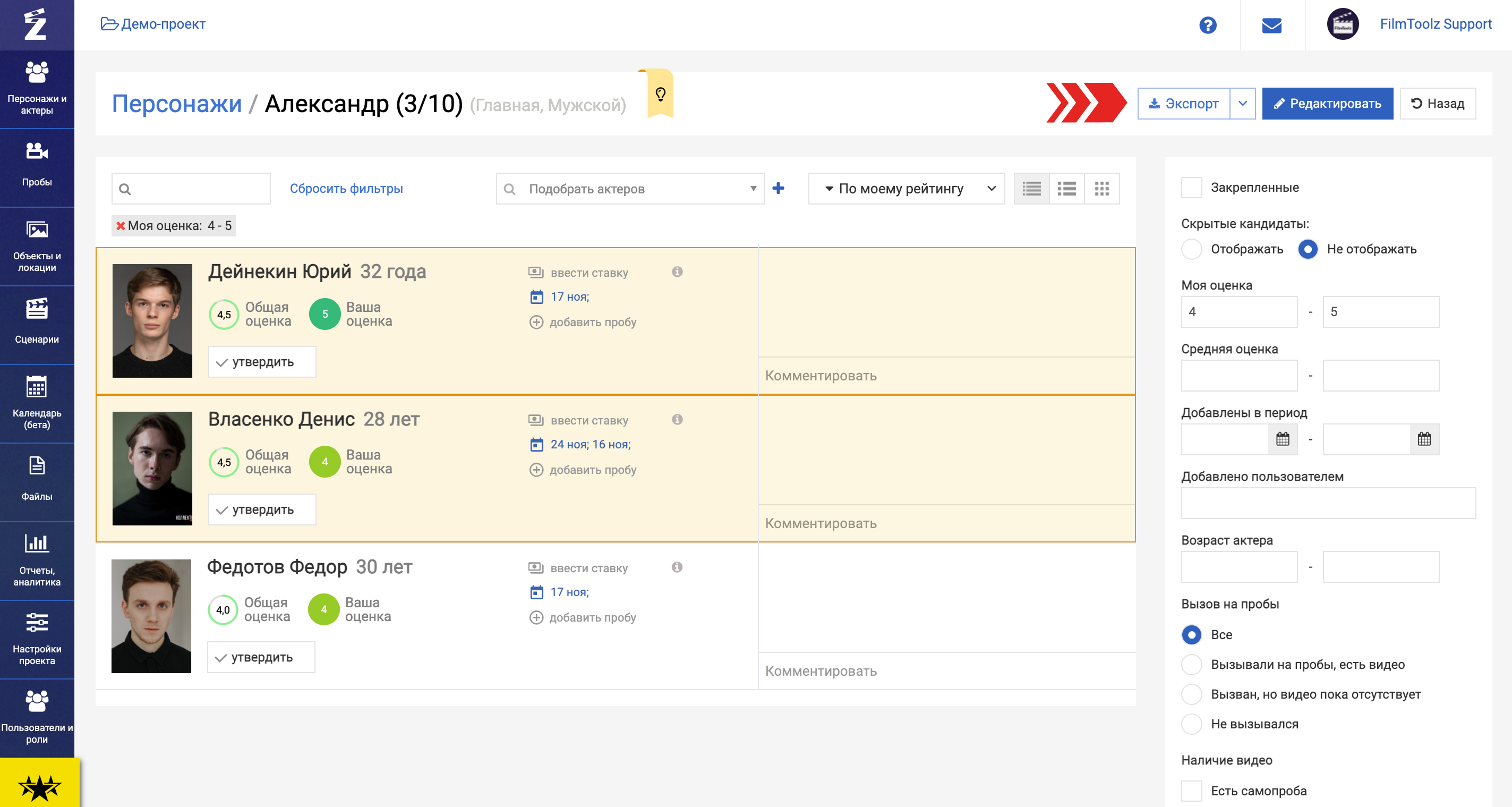
Если вам необходимо выгрузить только отфильтрованных или закрепленных кандидатов, выберите соответствующие пункты.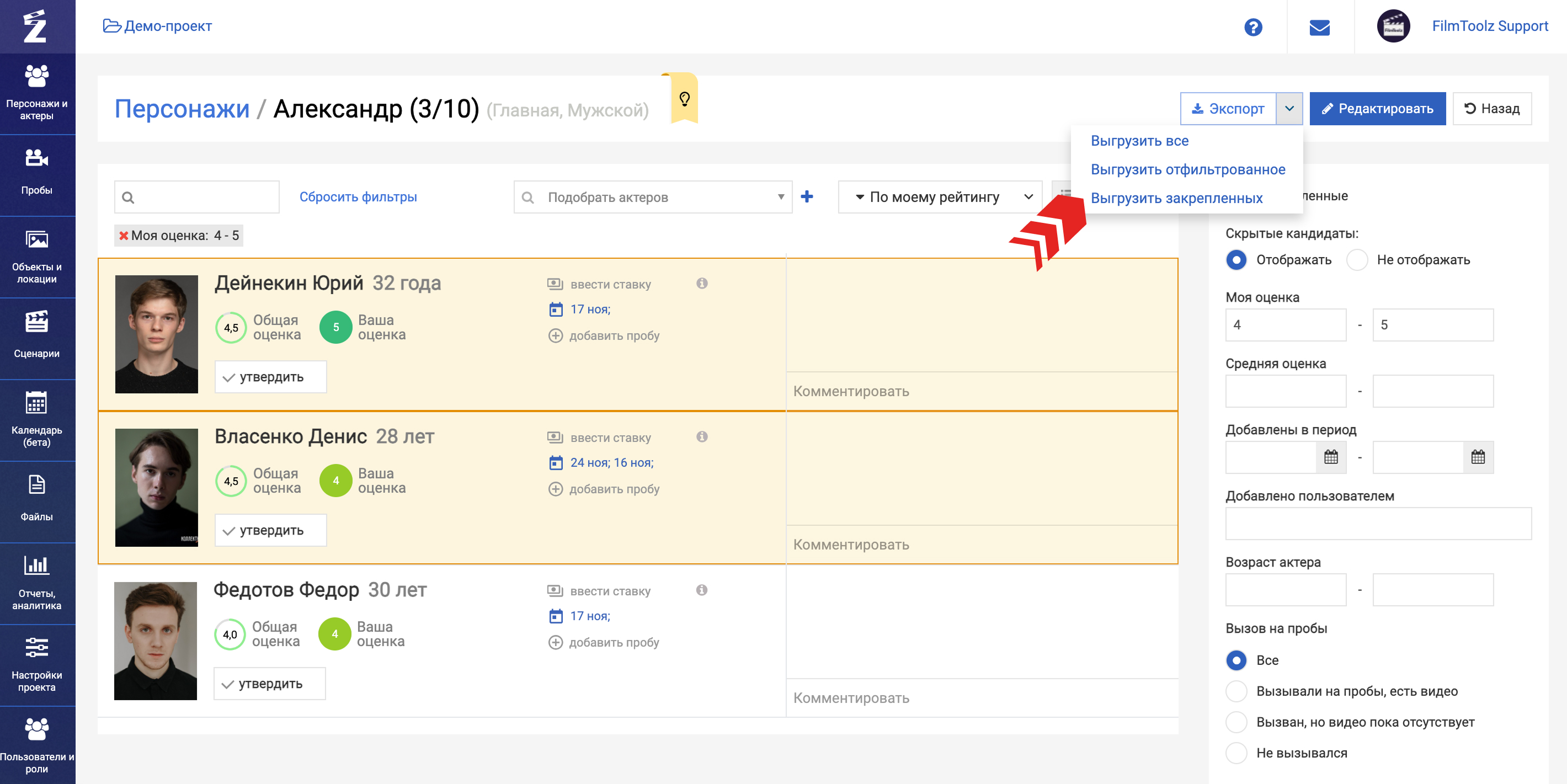
Далее вы можете настроить отображение необходимых вам данных в выгруженном файле, подробнее об этом в уроке Настройка и экспорт кастинг-листа.
Посмотрите видео «Подбор актеров на роль»