Обучение
Есть вопросы по освоению программы?
Напишите в службу поддержки, и вам ответят в течение нескольких часов.
info@filmtoolz.ru
Добавление кастинг-проб
Для добавления и последующей работы с кастинг-пробами пройдите в раздел «Кастинг-пробы» и нажмите кнопку «Добавить пробы».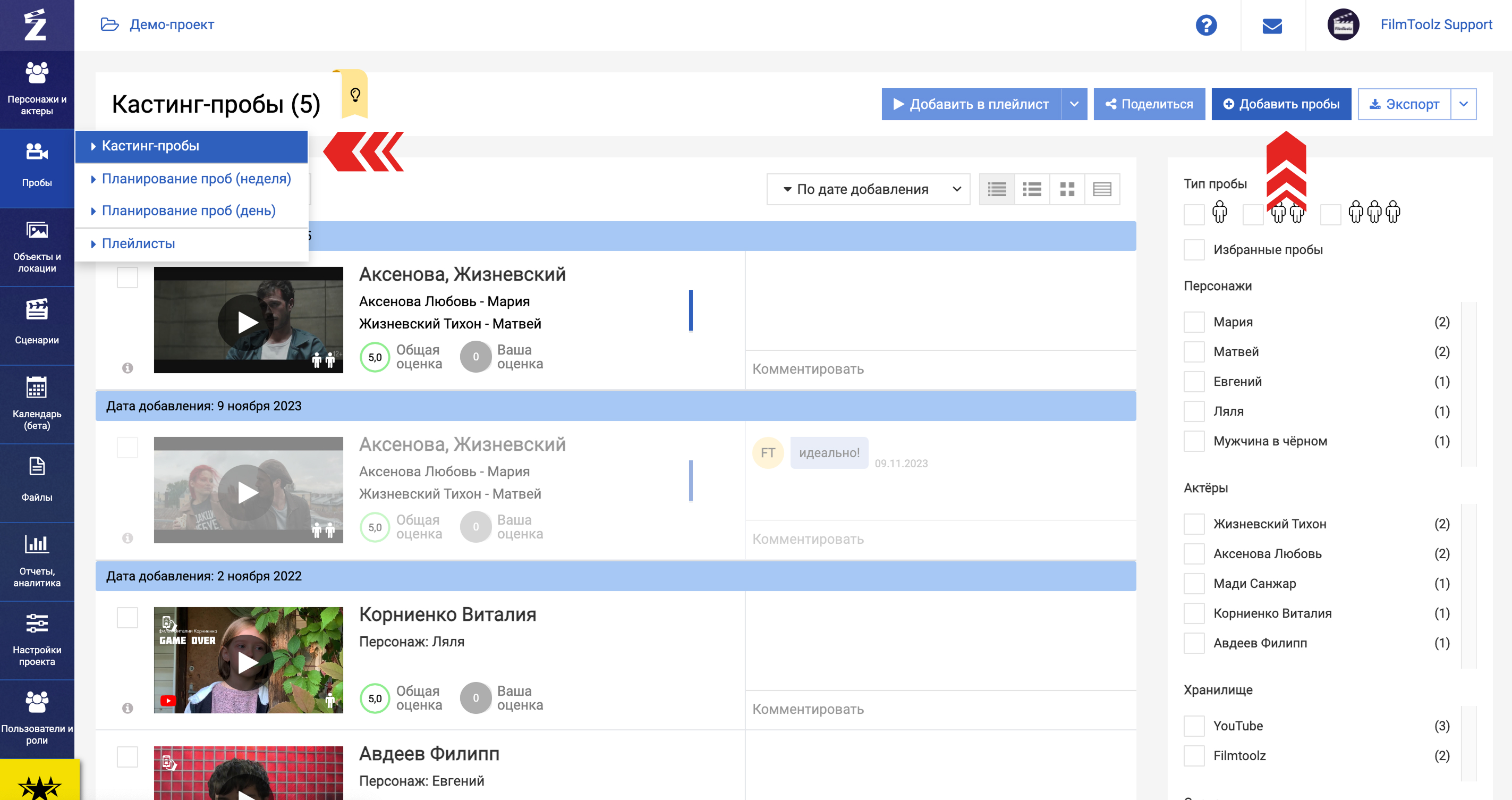
В открывшемся окне в первую очередь укажите хранилище, в которое будет загружена проба.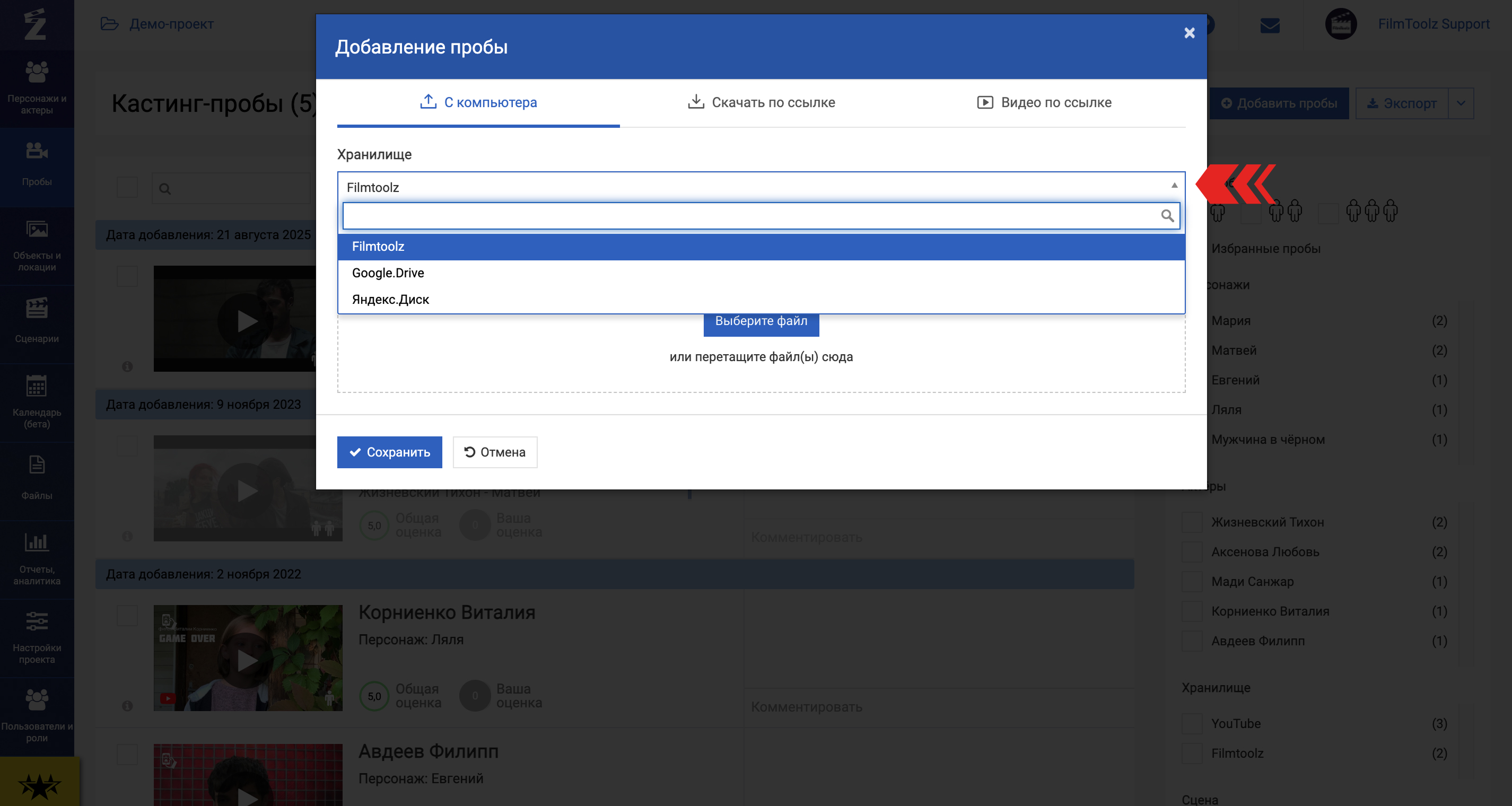
Мы рекомендуем пользоваться хранилищем Filmtoolz - в данном варианте добавляемые видеоролики будут кодироваться до указанных в настройках хранилища размеров (по умолчанию - hd720) и храниться на наших серверах. Вы сможете делиться ими с другими пользователями и скачивать перекодированные файлы. Объем хранилища Filmtoolz зависит от текущего тарифа (1, 3 или 15 ГБ).
Также вы можете выбрать добавленные в настройках проекта аккаунты яндекс-диска и google.drive, но в данном варианте не гарантируется стабильное воспроизведение проб в режиме онлайн. Данные дисковые хранилища оптимальны для хранения файлов проекта, не требующих воспроизведения в плеере. Подробнее о работе с хранилищами читайте в отдельном уроке.
Вы можете добавлять пробы несколькими способами: загружать с компьютера, добавлять по прямым ссылкам с Яндекс.Диска или Облака Mail.Ru, а также подключать видео с YouTube, Vimeo, Rutube и VK.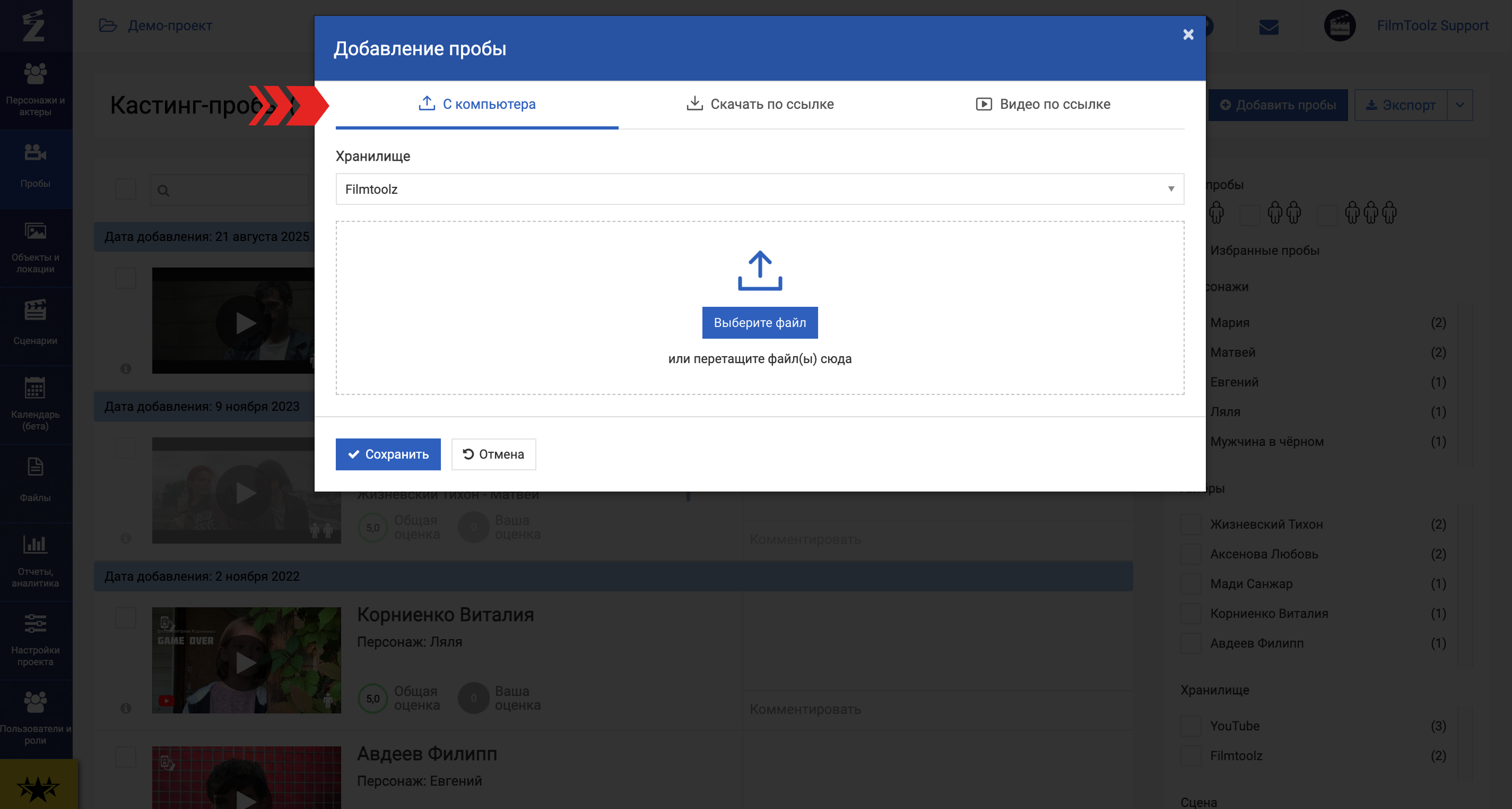
С компьютера
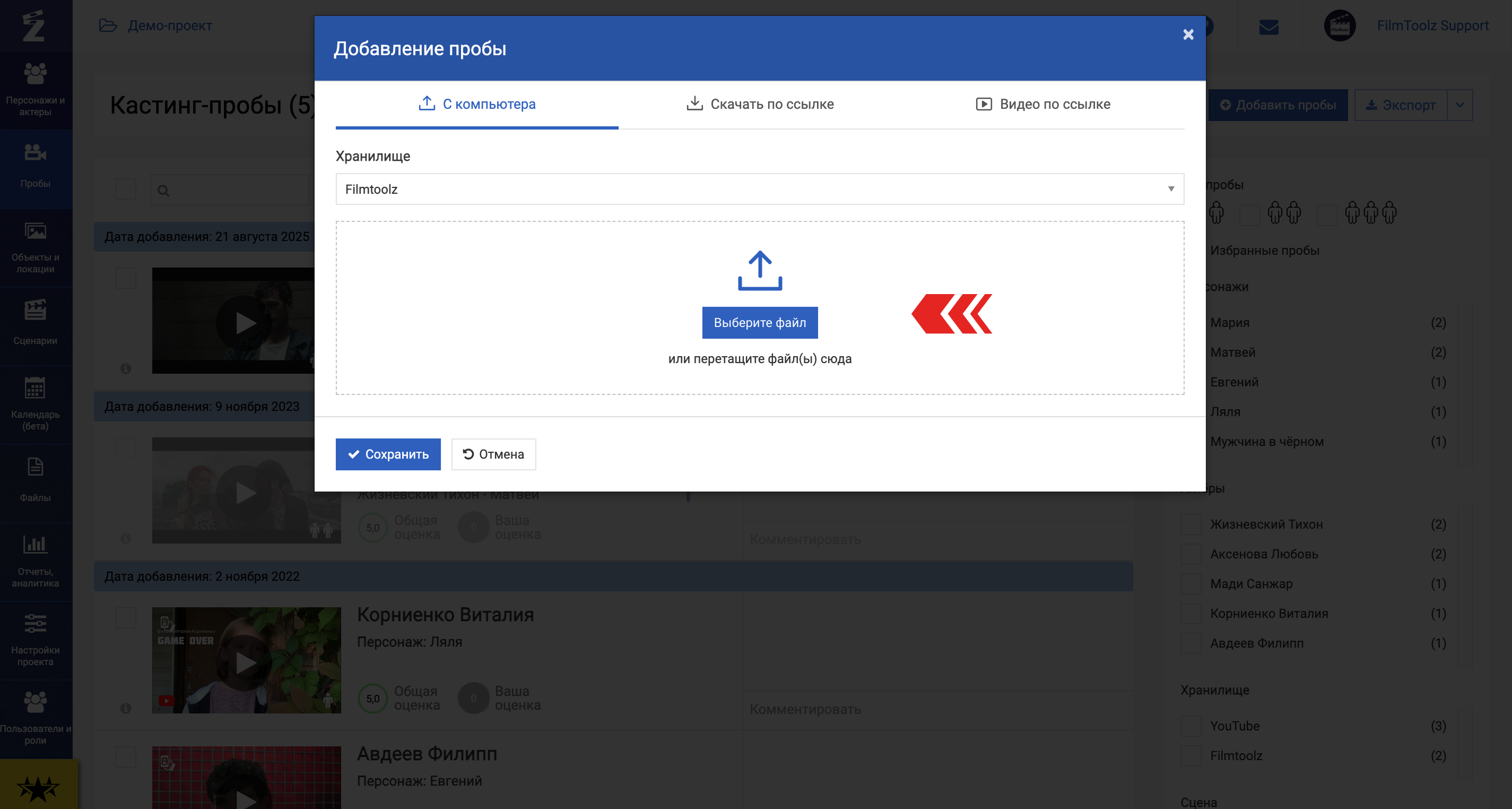
Выберите один или несколько файлов, нажав соответствующую кнопку или просто перенесите файлы мышкой с компьютера в область с пунктирной рамкой.
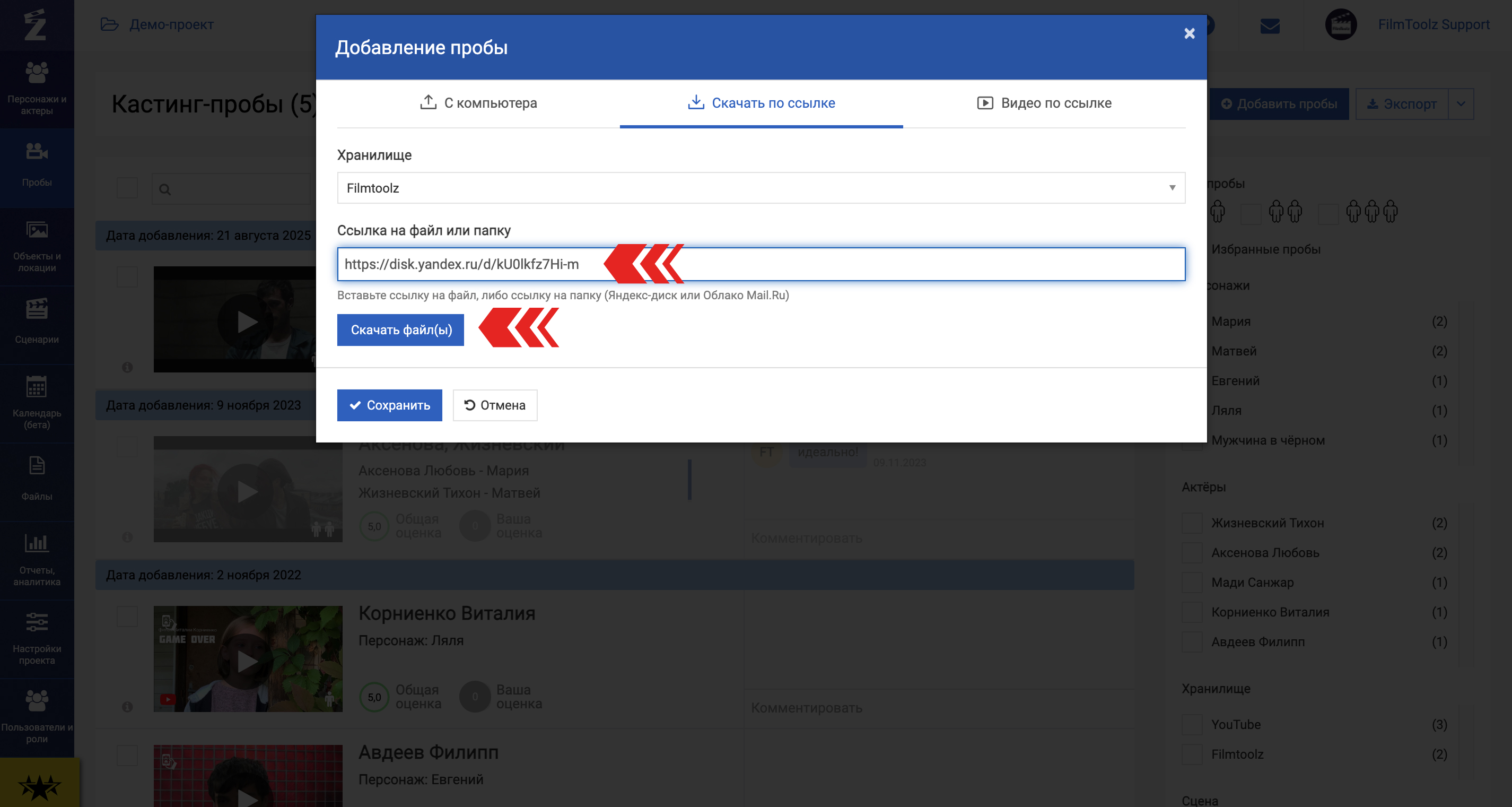
Из облачных хранилищ (Яндекс.Диск и Облако Mail.Ru)
Вставьте ссылку на файл или папку в специальное поле и нажмите «Скачать файл(ы)» - они сразу же загрузятся в систему.
С видеоплатформ (YouTube, Vimeo, Rutube и VK)
Вставьте ссылку на нужное видео - оно добавится мгновенно, не займет место в хранилище и будет воспроизводится прямо с исходного сайта.
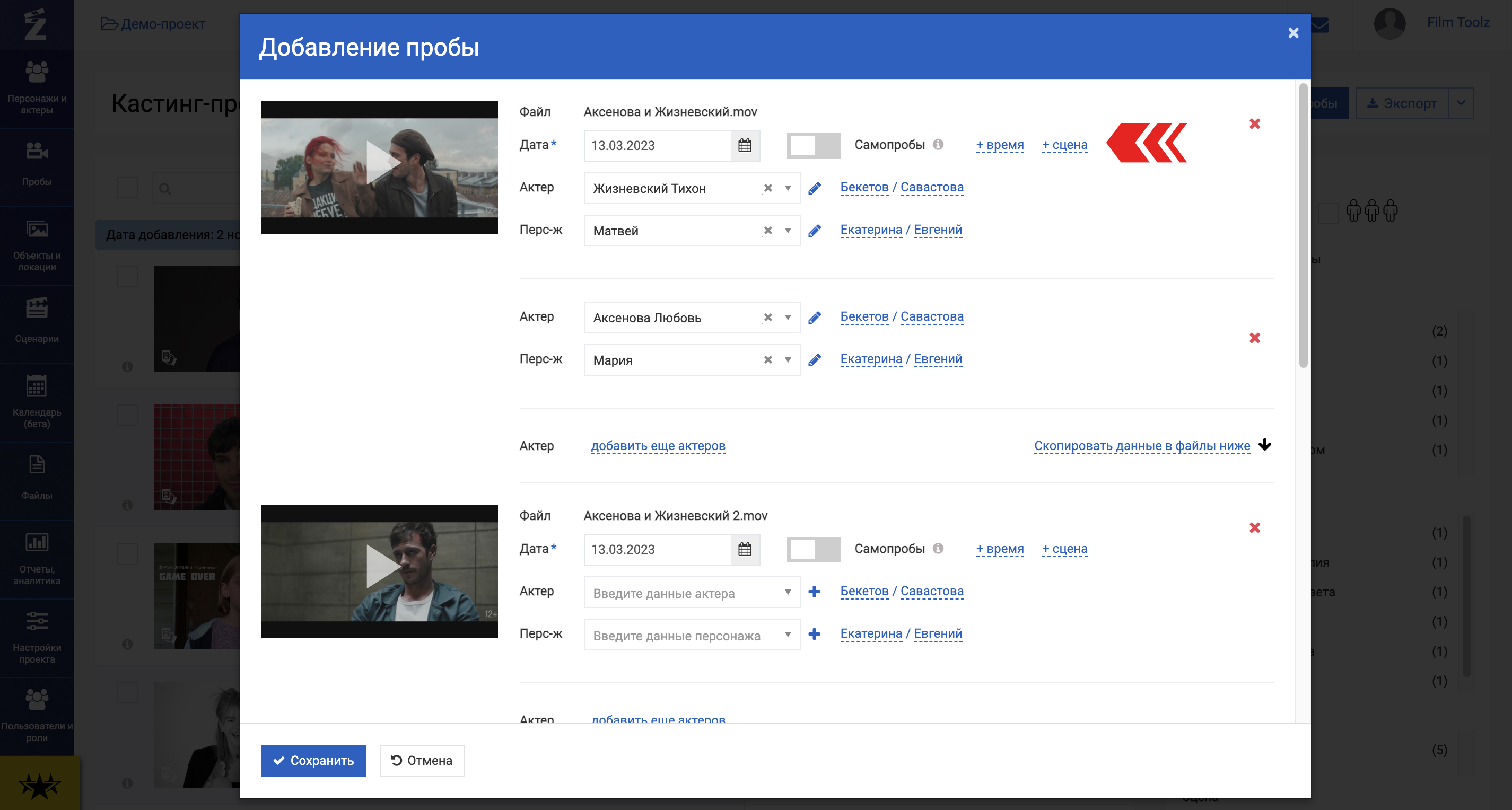
После добавления пробы слева отображается статус загрузки и конвертации видео, а справа представлены формы для заполнения информации о пробах:
- Дата (дата съемки проб);
- признак "Самопробы" (позволяет в будущем фильтровать самопробы);
- кликнув на ссылку "Время", можно добавить точное время, во сколько снималась проба (может пригодиться при планировании графика съемки проб);
- кликнув на ссылку "Сцена" можно выбрать сцену (если вы снимаете пробы нескольких сцен - это также поможет отфильтровать в будущем нужные пробы).
Далее необходимо прикрепить актеров, задействованных в пробе, а также персонажей, на которых они пробуются. Вы можете прикрепить актеров без персонажей.
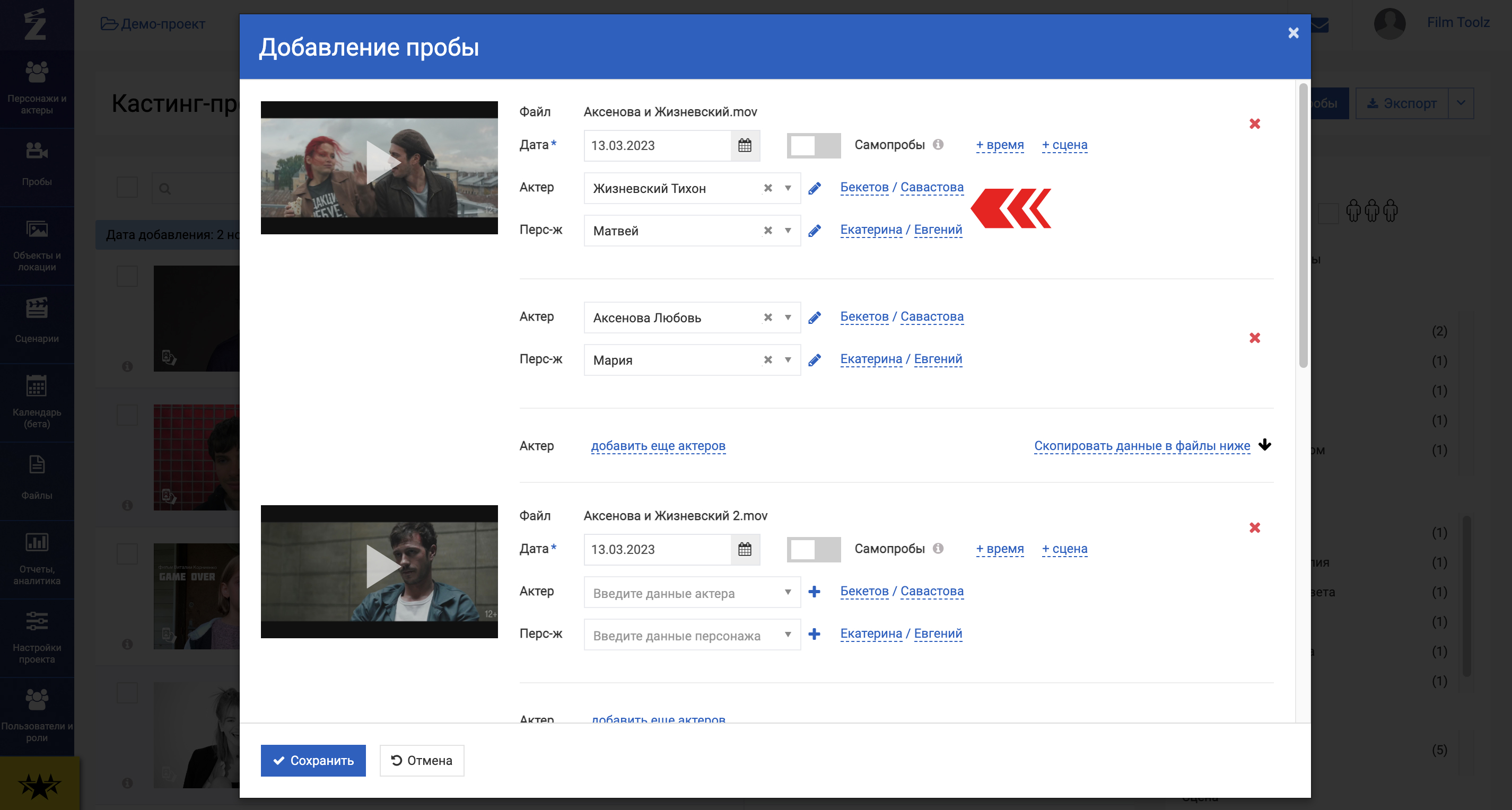
Если вы указали актера+персонажа, но при этом актер не был ранее добавлен в кандидаты на этого персонажа, система добавит его в кандидаты автоматически.
Также система автоматом определит тип пробы (сольная, парная или ансамблевая) в зависимости от количества указанных актеров - в дальнейшем вы сможете сортировать пробы по этому признаку в списке проб.
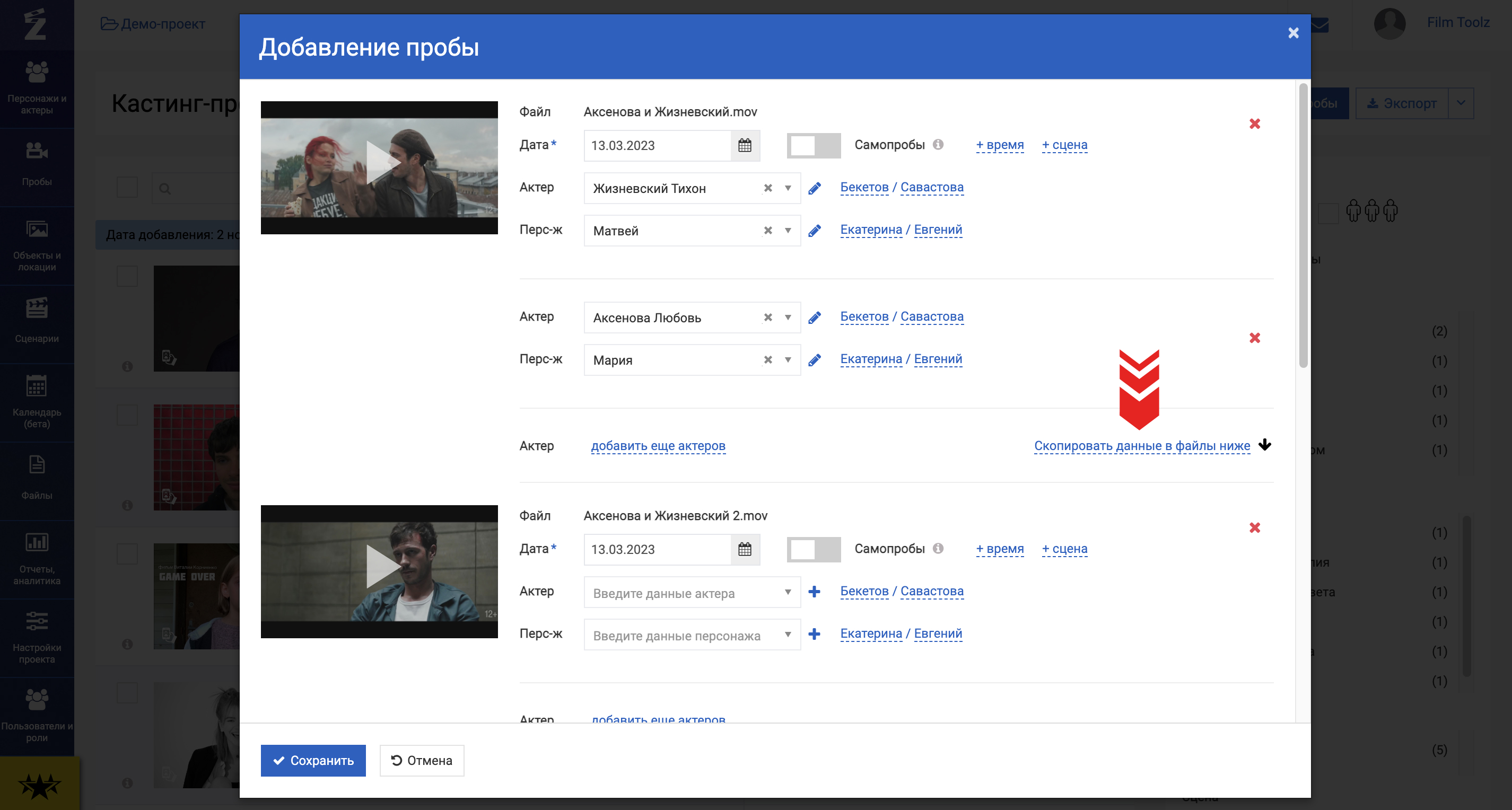
Если вам необходимо заполнить одинаковые поля для всех заливаемых проб (или для части из них), вы можете копировать данные из верхней пробы во все пробы ниже (нажав на "Скопировать данные в файлы ниже". К примеру, это сэкономит время при заливке нескольких файлов одного актера.
Заполнив необходимые поля и дождавшись завершения загрузки видео, нажмите Сохранить. Окончания кодировки видео ждать не обязательно, - после закрытия окна она продолжится в фоновом режиме.
После добавления кастинг-проб вы можете приступить к работе со списком проб, подробнее об этом в отдельном уроке.
Посмотрите видео «Добавление кастинг-проб»