Обучение
Есть вопросы по освоению программы?
Напишите в службу поддержки, и вам ответят в течение нескольких часов.
info@filmtoolz.ru
Экспорт сценария
На странице списка сцен предусмотрен экспорт либретто и сценария с возможностью настройки внешнего вида выгрузки. Вы можете выгрузить:
• список сцен (либретто) в формате Excel - об этом рассказано в отдельном уроке.
• текст сценария в формате Word или PDF целиком, либо только отфильтрованных/отмеченных сцен;
• режиссерский сценарий целиком, либо также только отфильтрованных/отмеченных сцен.
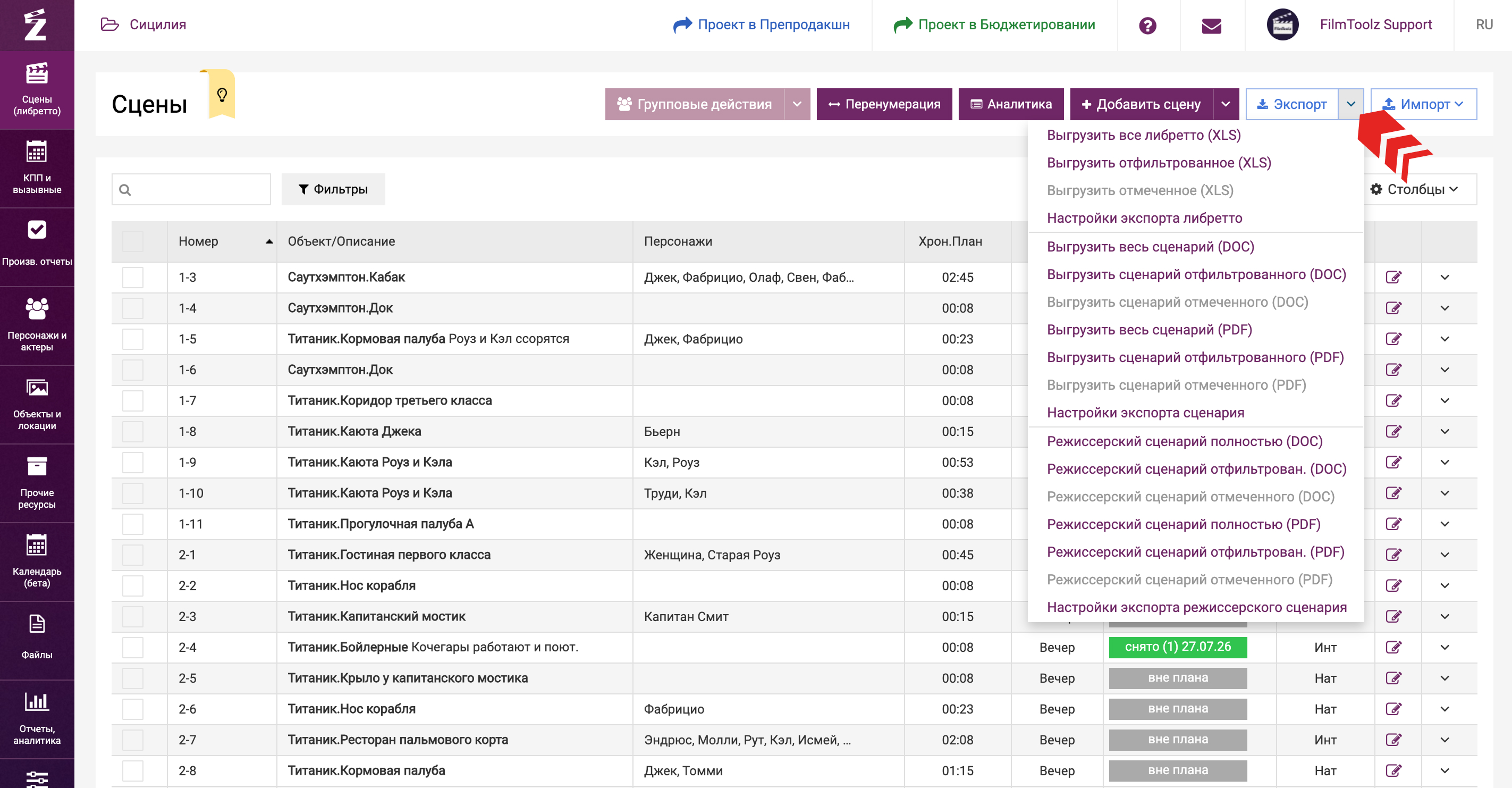
Экспорт сценария
Сценарий, экспортированный из системы, помимо текста включает в себя шапку с номером сцены, типом и названием объекта/подобъекта, режимом и номером сценарного дня, а также плановый хронометраж.
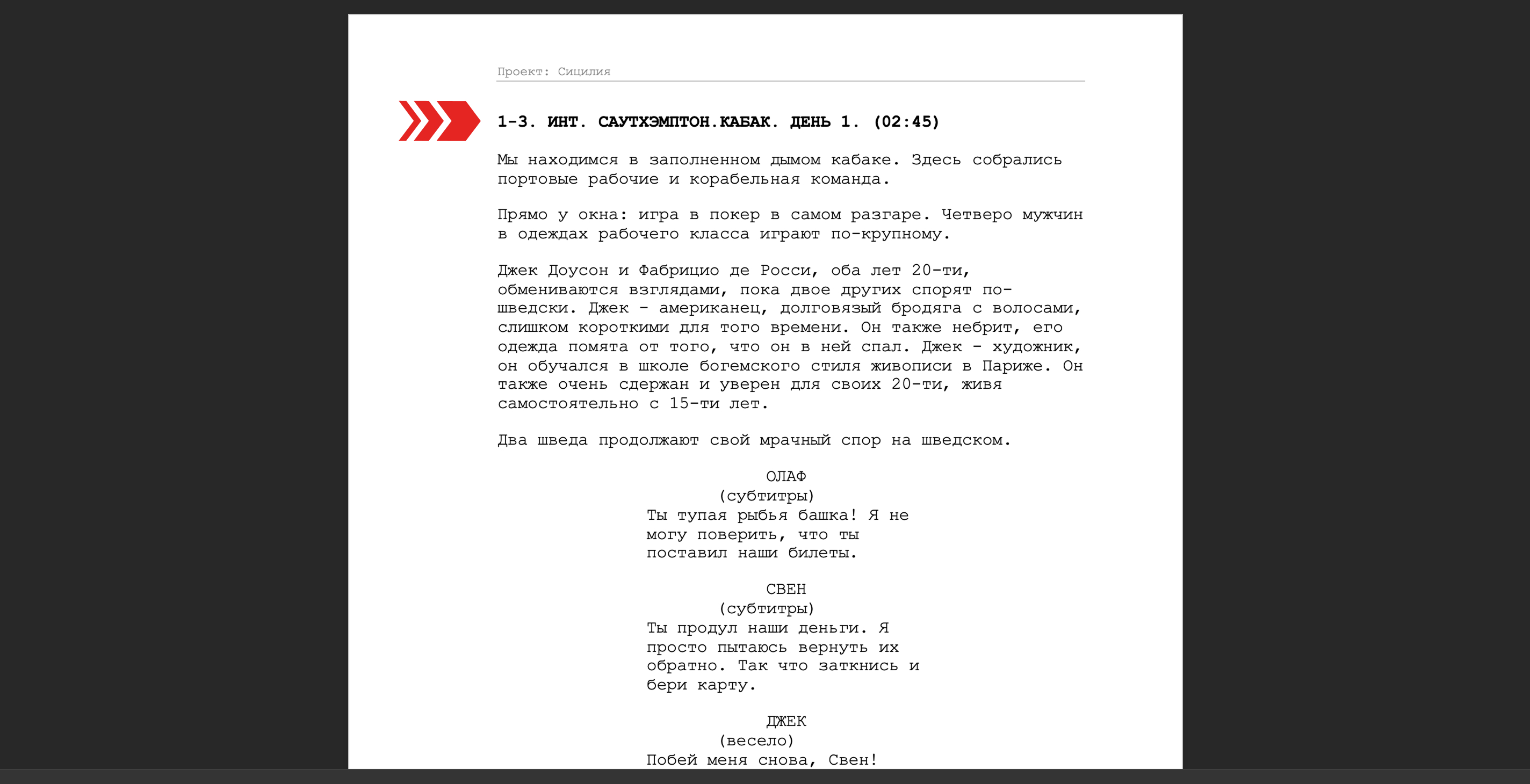
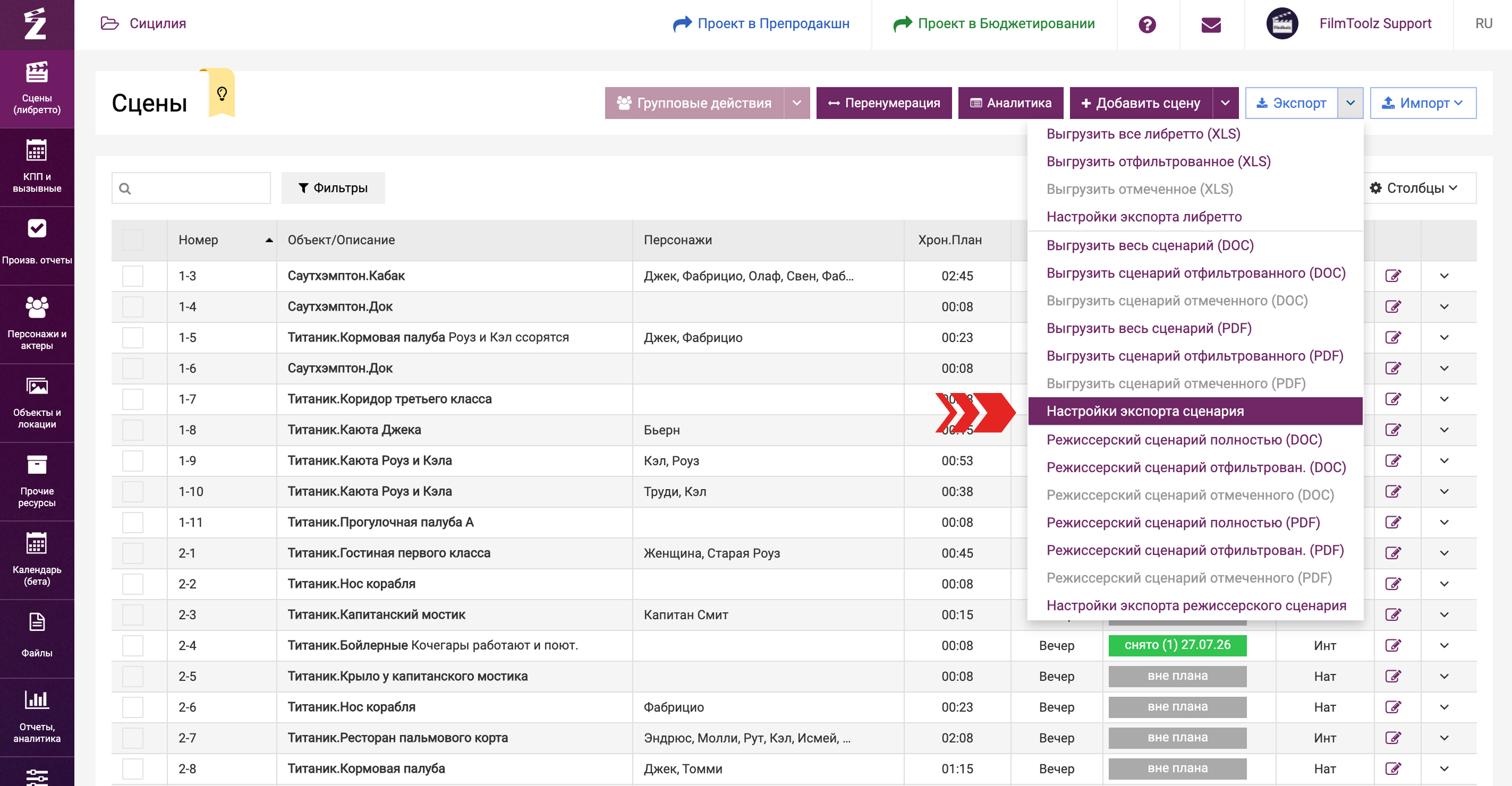
Вы можете дополнительно включить отображение в ней персонажей, массовки или групповки. Для этого выберите пункт «Настройки экспорта сценария».
И отметьте галками нужные данные.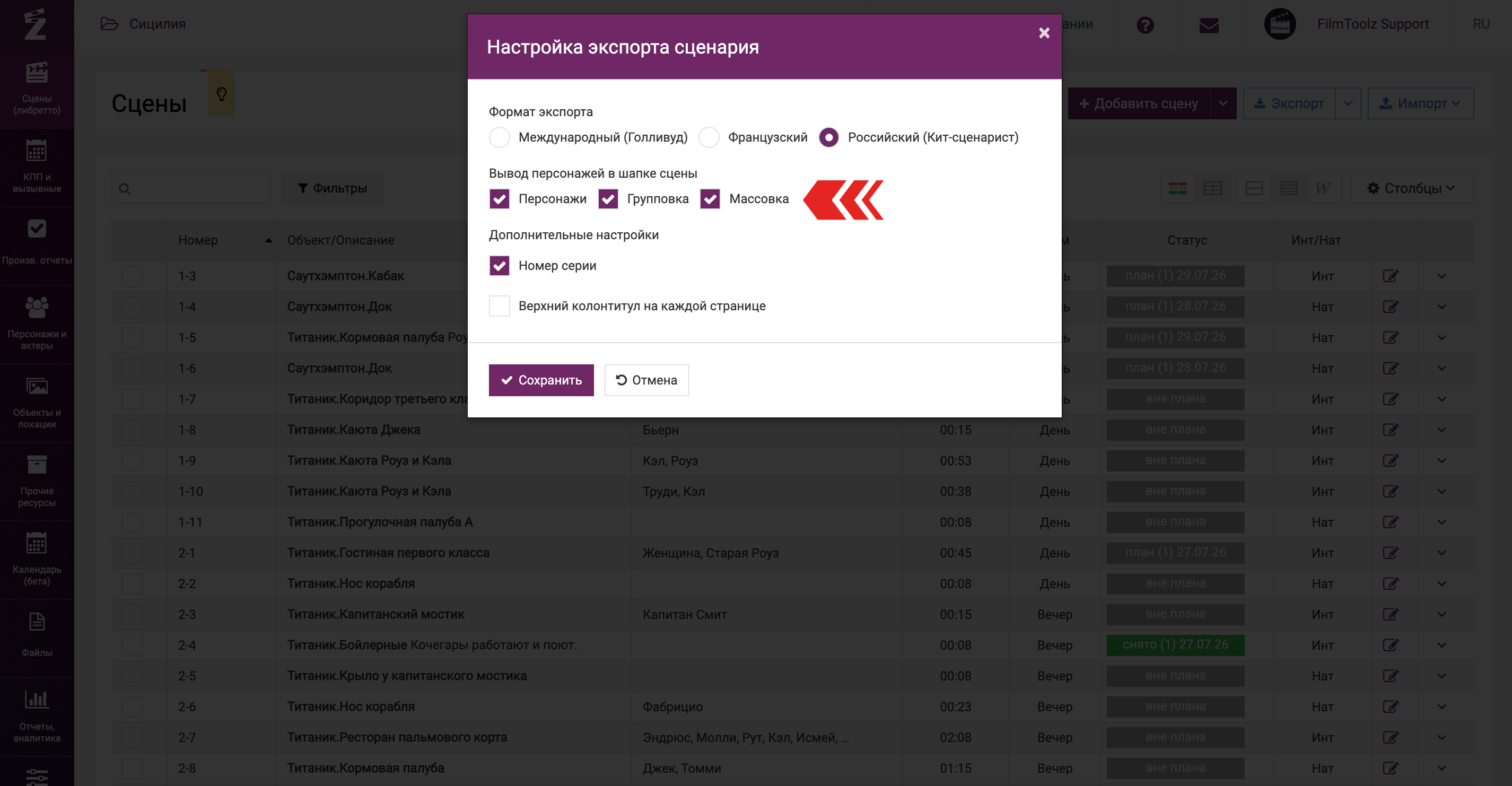
В выгруженном файле массовка и групповка будет отображаться после персонажей, с указанием количества в скобках.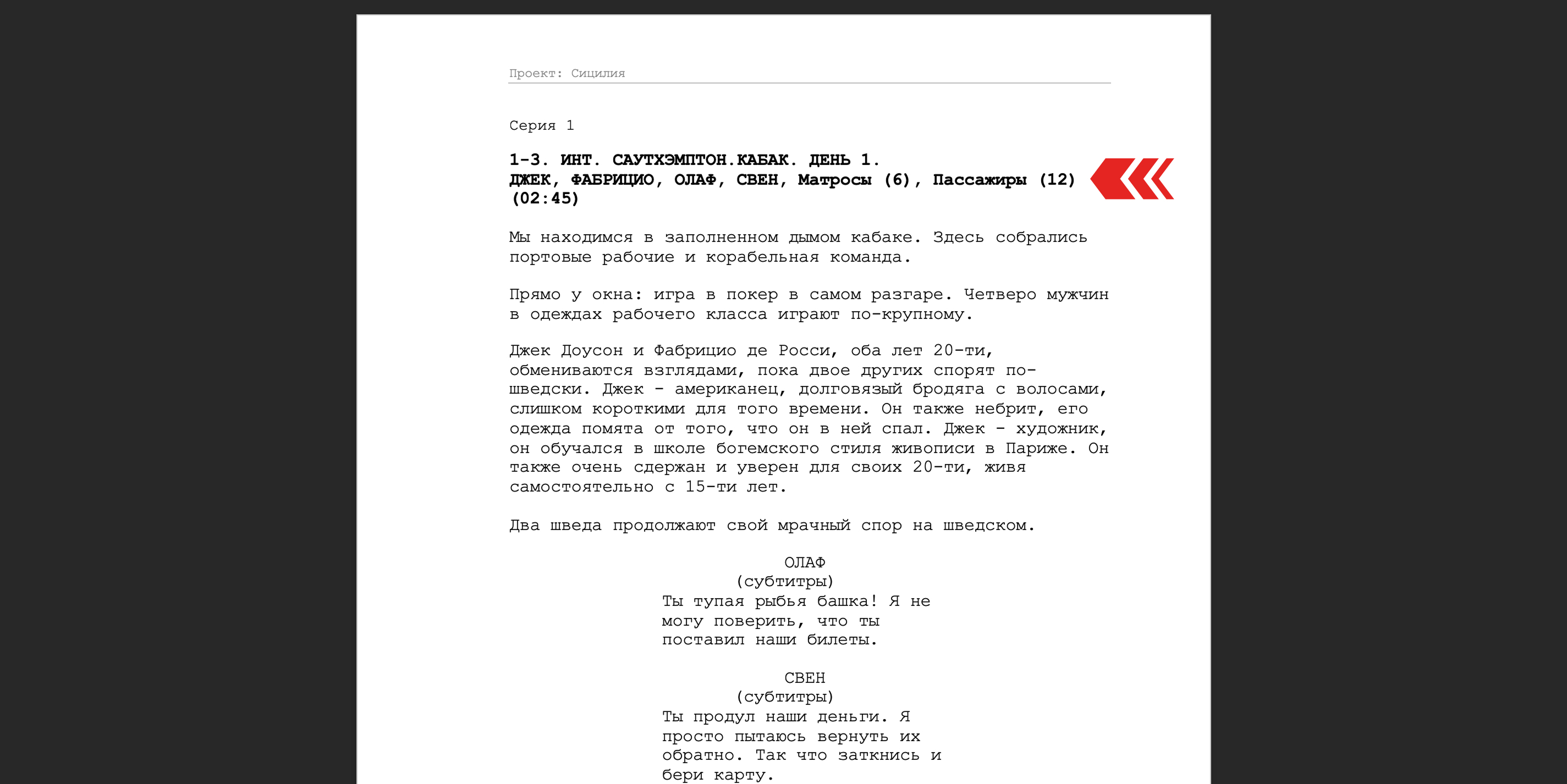
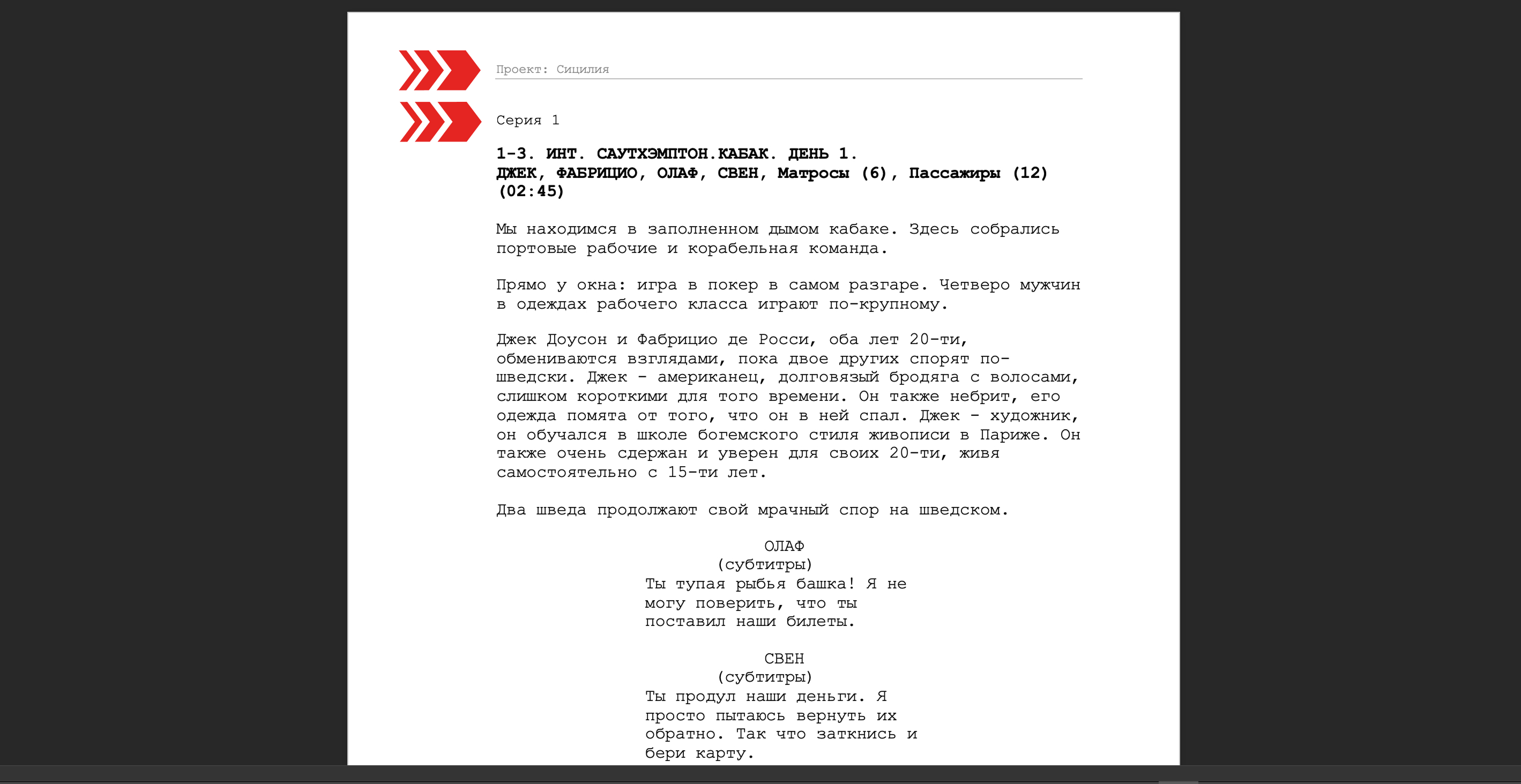
Помимо этого, вы можете выбрать нужный формат выгрузки, отображение номера серии и верхнего колонтитула с названием проекта. 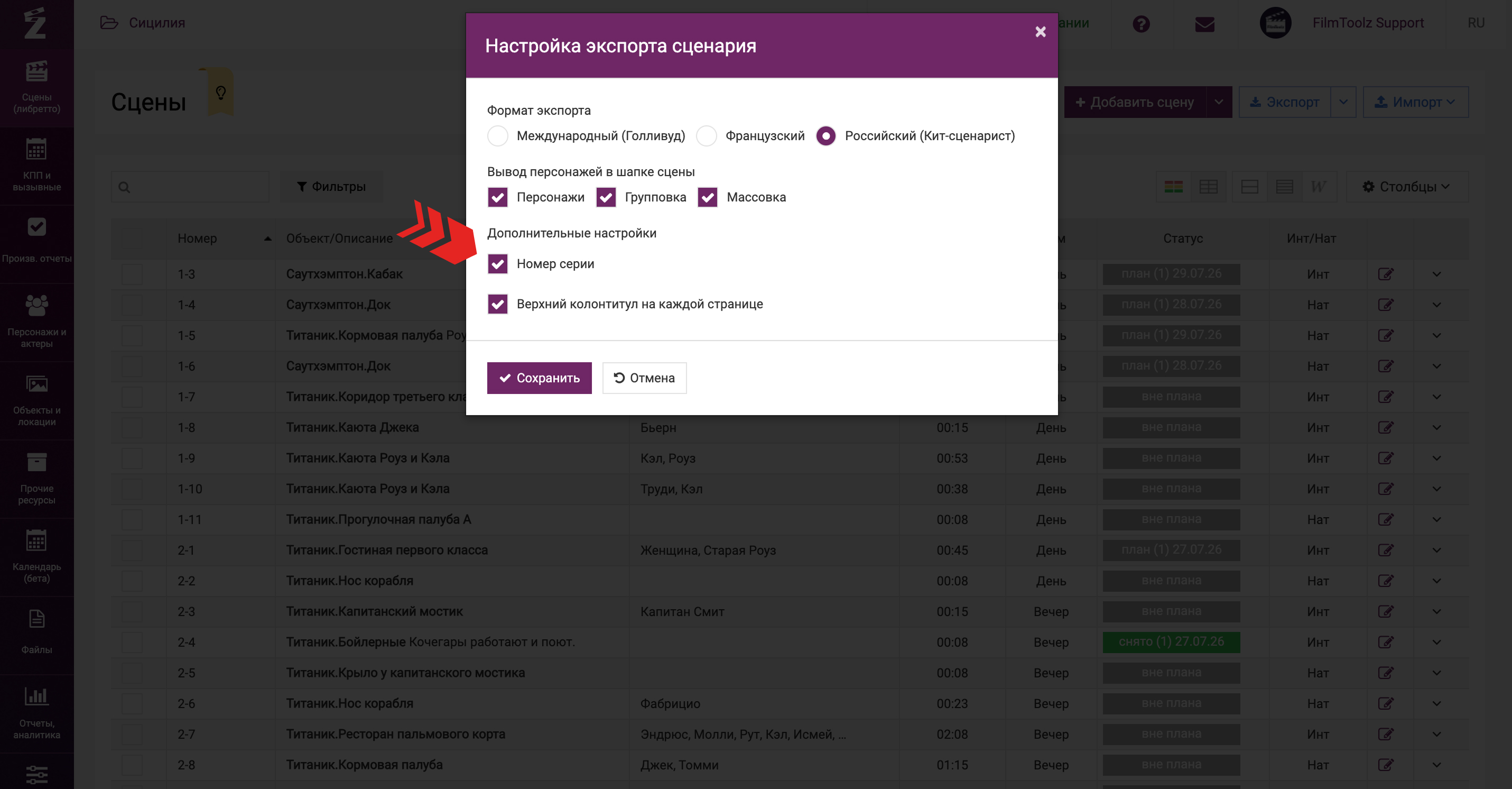
Экспорт режиссерского сценария
Помимо «обычного» сценария вы можете также экспортировать его режиссерскую версию, которая имеет другой внешний вид и включает столбцы с перечнем ресурсов, задействованных в каждой из сцен.
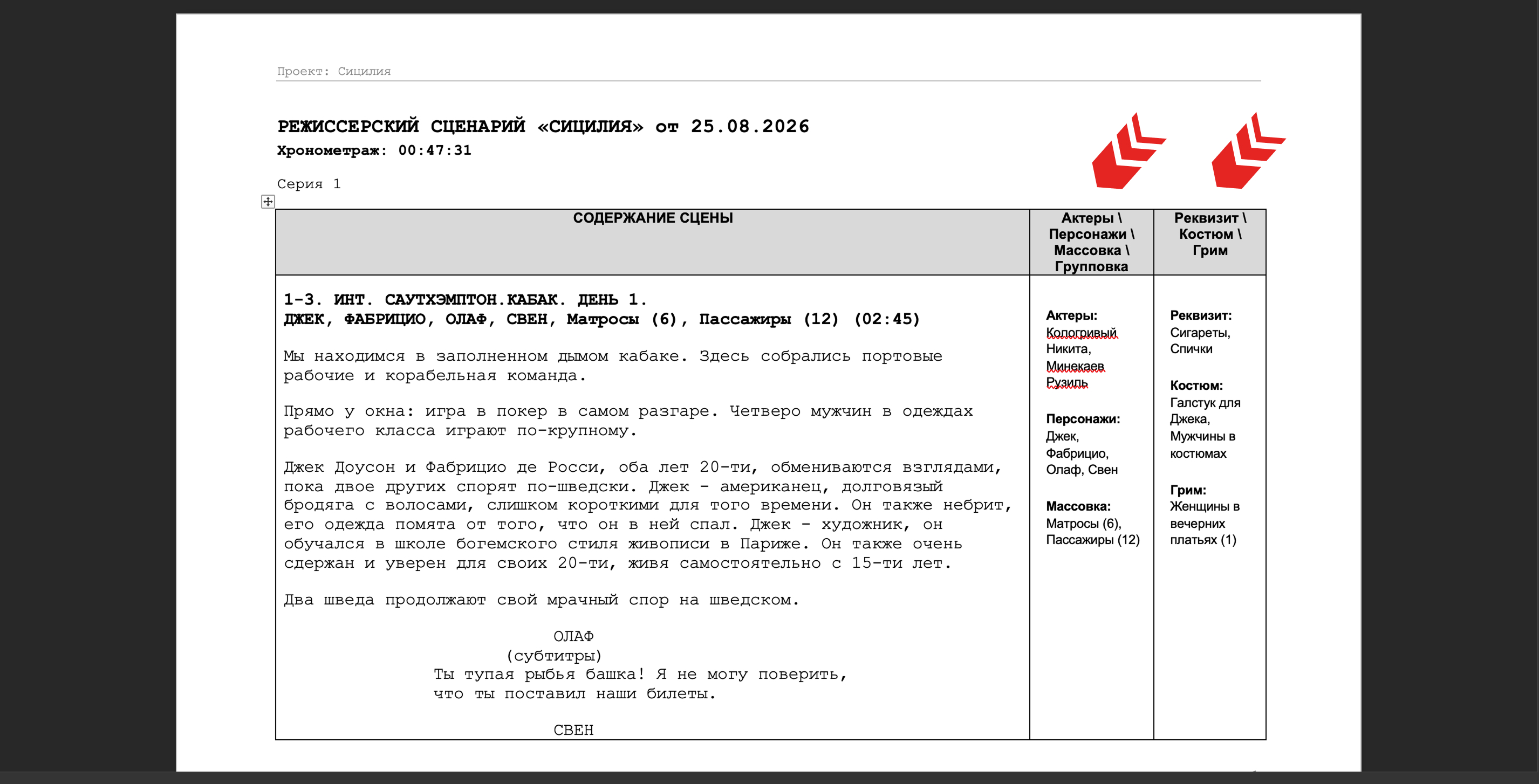
Настроить перечень ресурсов вы можете выбрав пункт «Настройки экспорта режиссерского сценария» 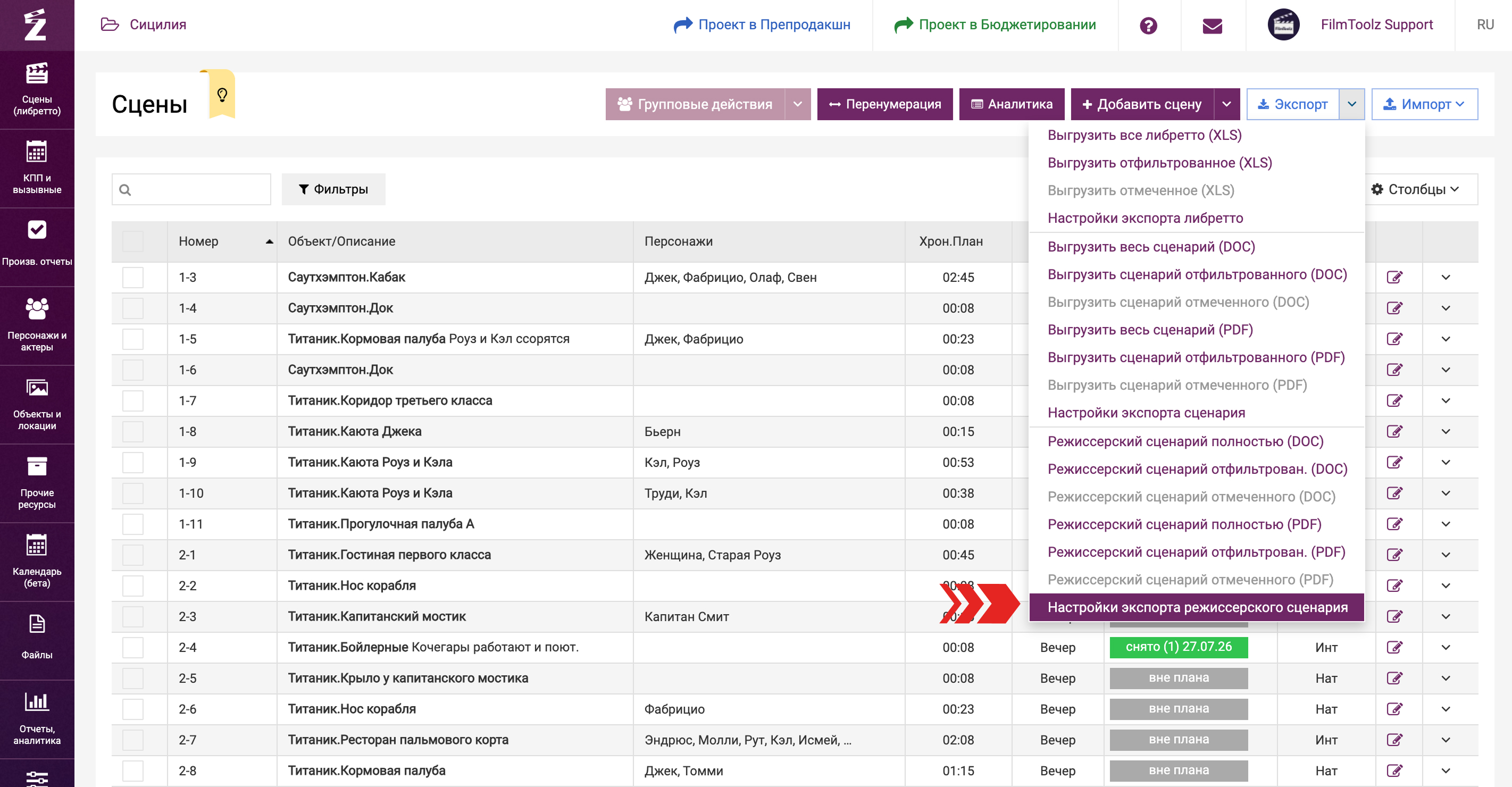
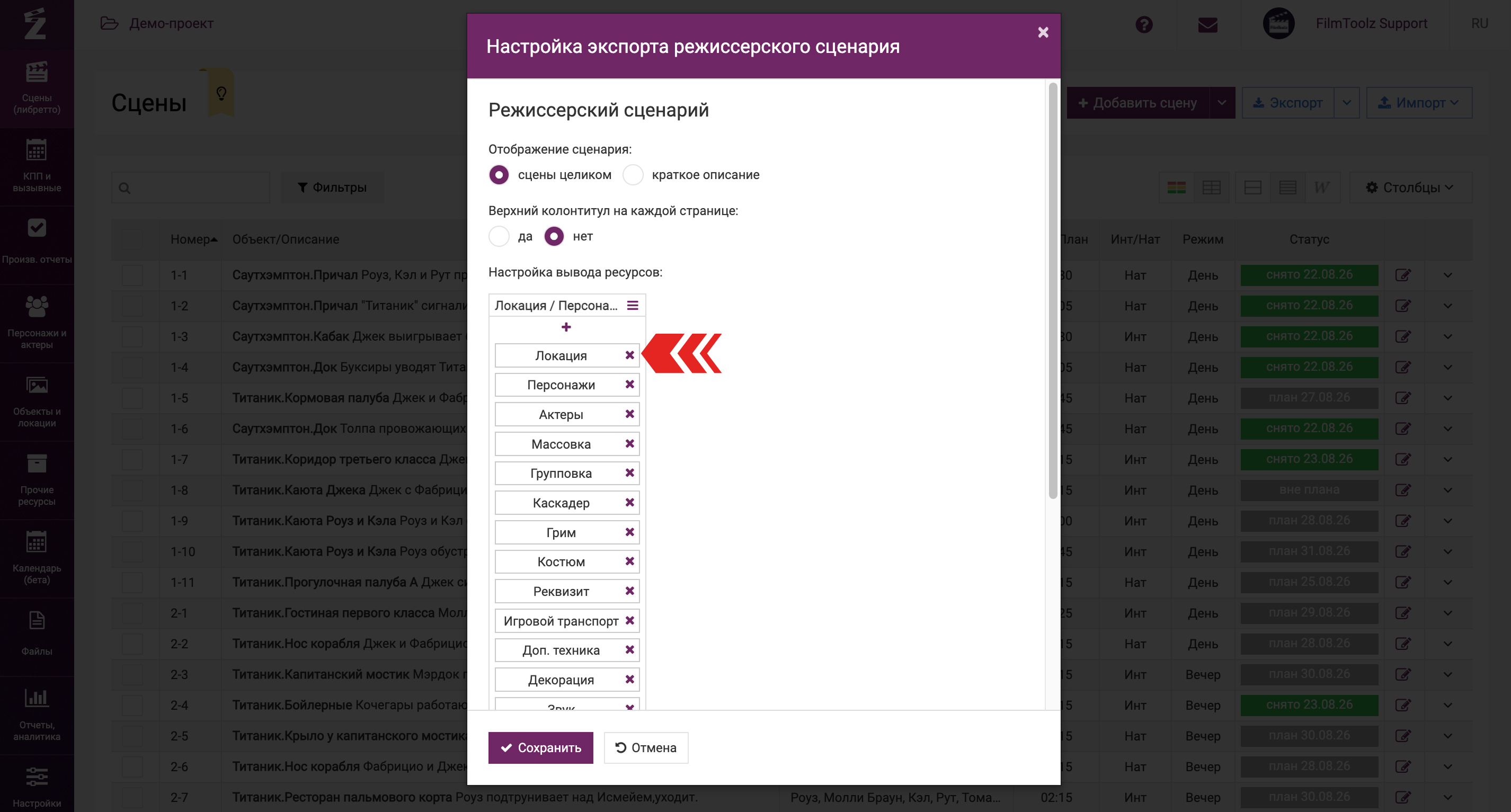
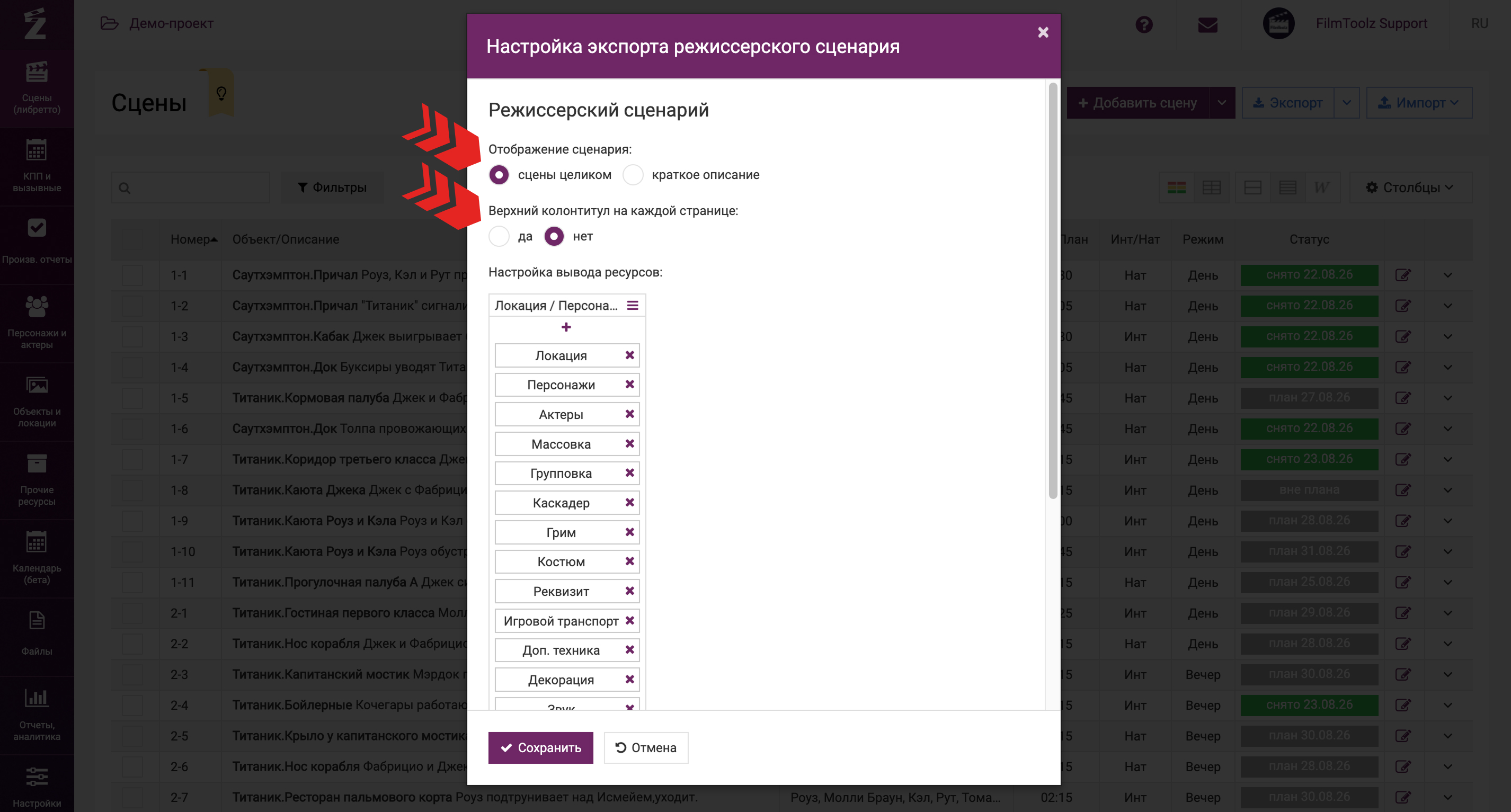
По умолчанию в окне настроек выбраны все доступные ресурсы. Вы можете удалить их из списка выгрузки, нажав на крестик.
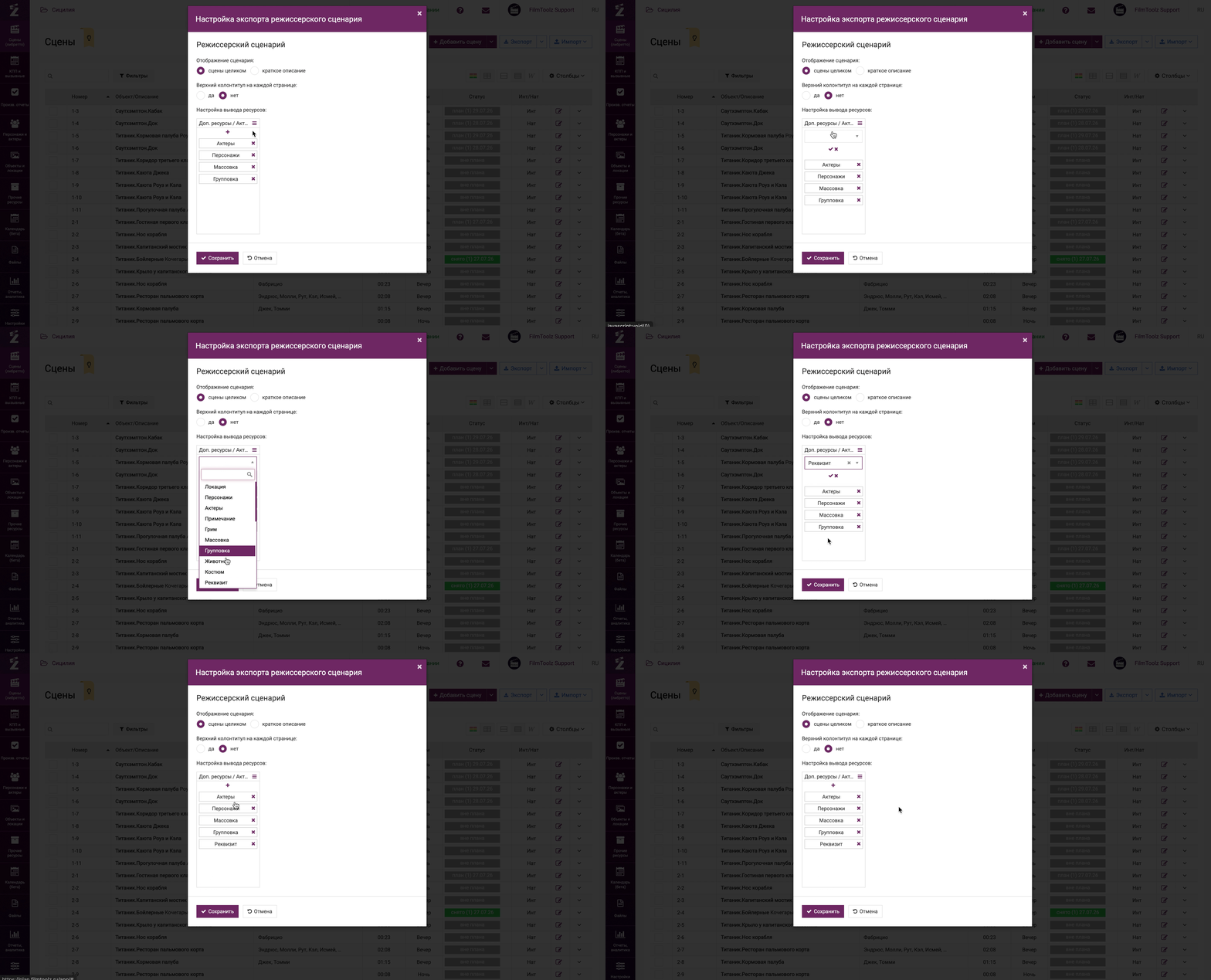
Для добавления ресурса в выгрузку, нажмите на +, выберите нужный ресурс из выпадающего списка и нажмите на галочку.
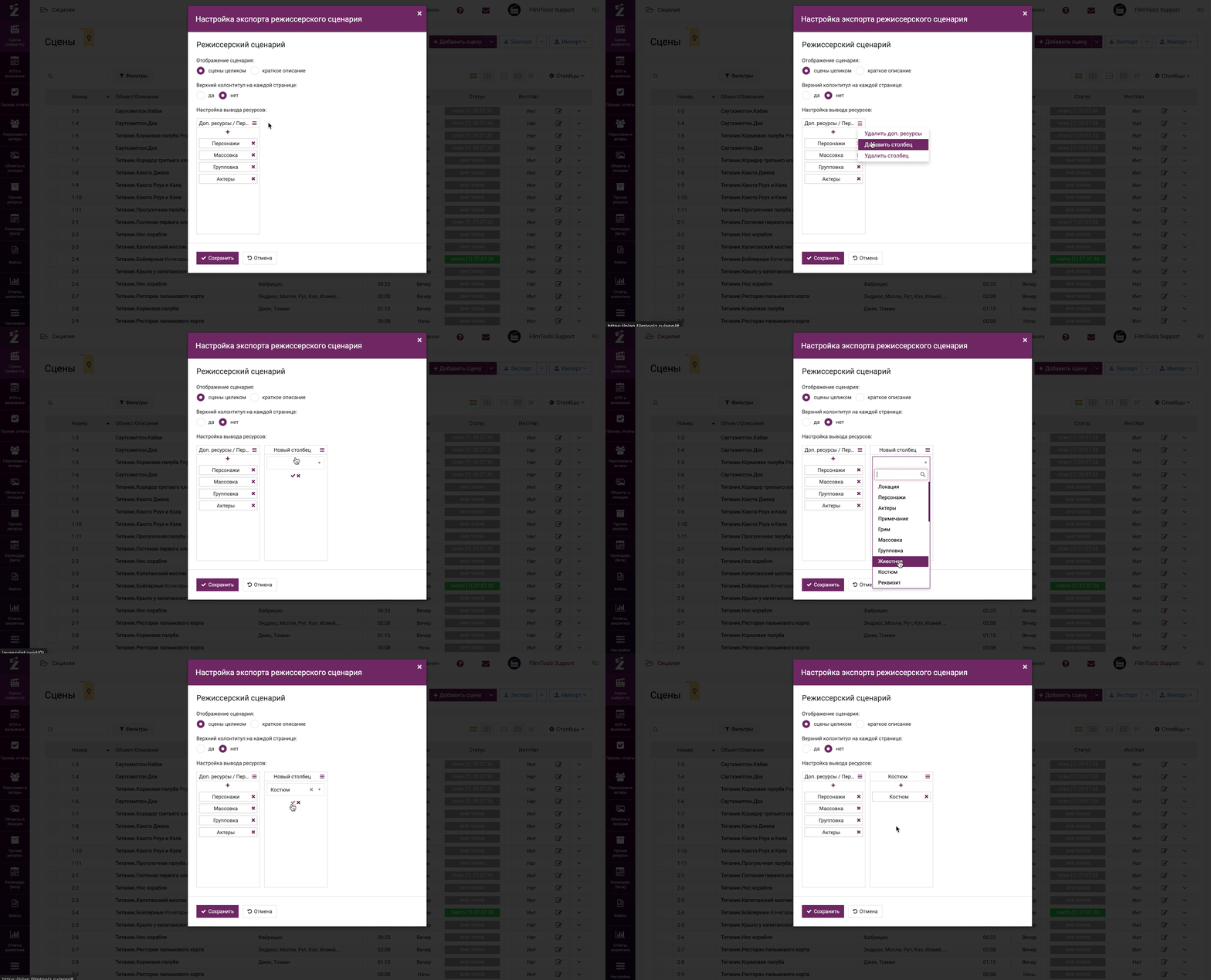
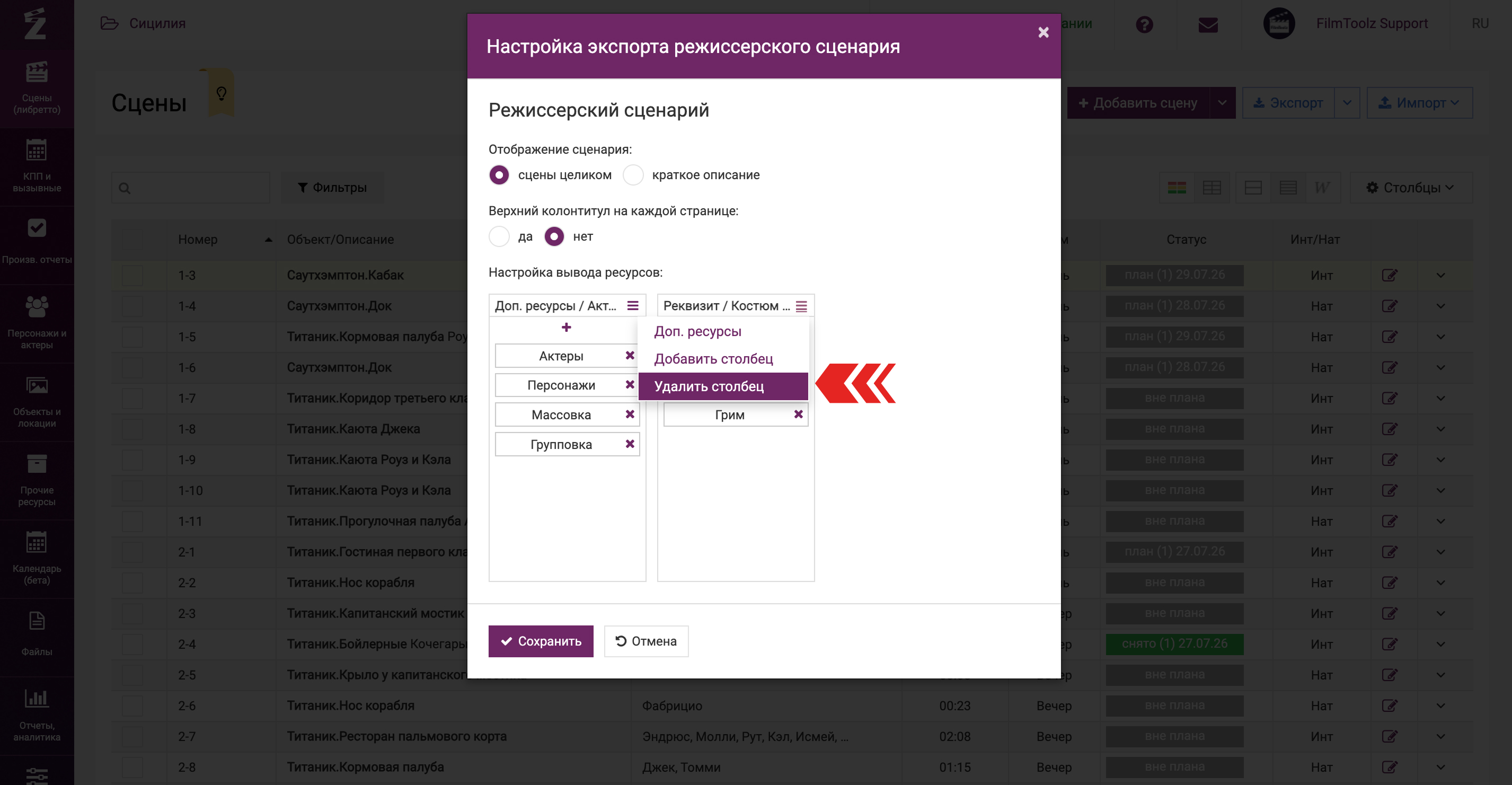
По умолчанию все ресурсы при экспорте размещаются в одном столбце, однако вы можете добавить столбцы и перенести в них часть ресурсов. Для этого в меню шапки выберите пункт «Добавить столбец» и добавьте/перенесите в него нужные ресурсы.
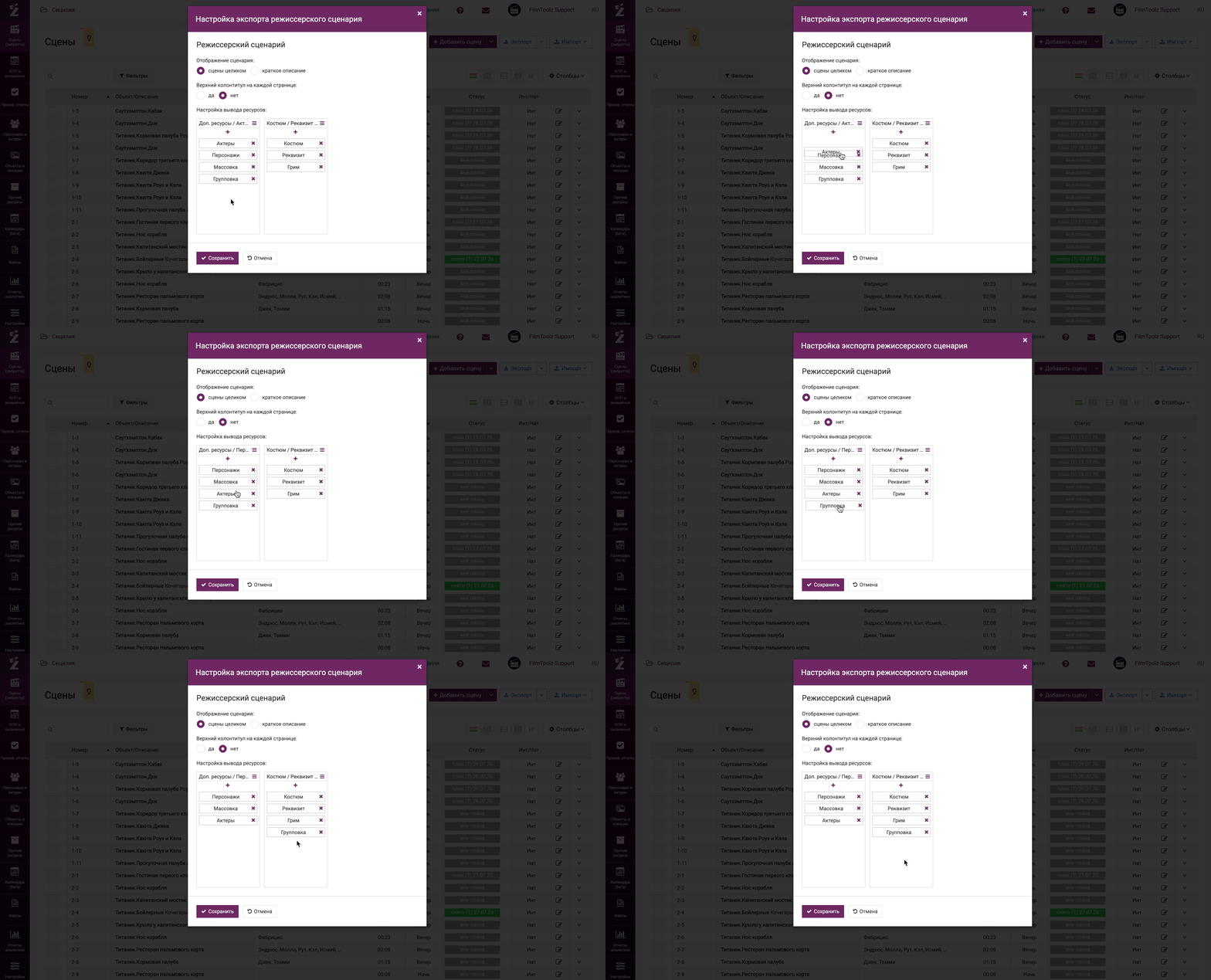
Вы можете перетаскивать ресурсы вверх и вниз, меняя очередность их вывода внутри столбца иди между столбцами.
Удалить ненужный столбец вы также можете через меню.
Помимо этого, вы можете выбрать отображение сценария целиком или только краткого описания, а также показ верхнего колонтитула.
Экспорт сценария в формате PDF
Экспорт сценария доступен также в формате PDF. При этом вы можете выгрузить как «Классический вариант», так и «Вариант для съёмочной группы» - в этом случае каждая сцена будет вынесена на отдельную страницу. 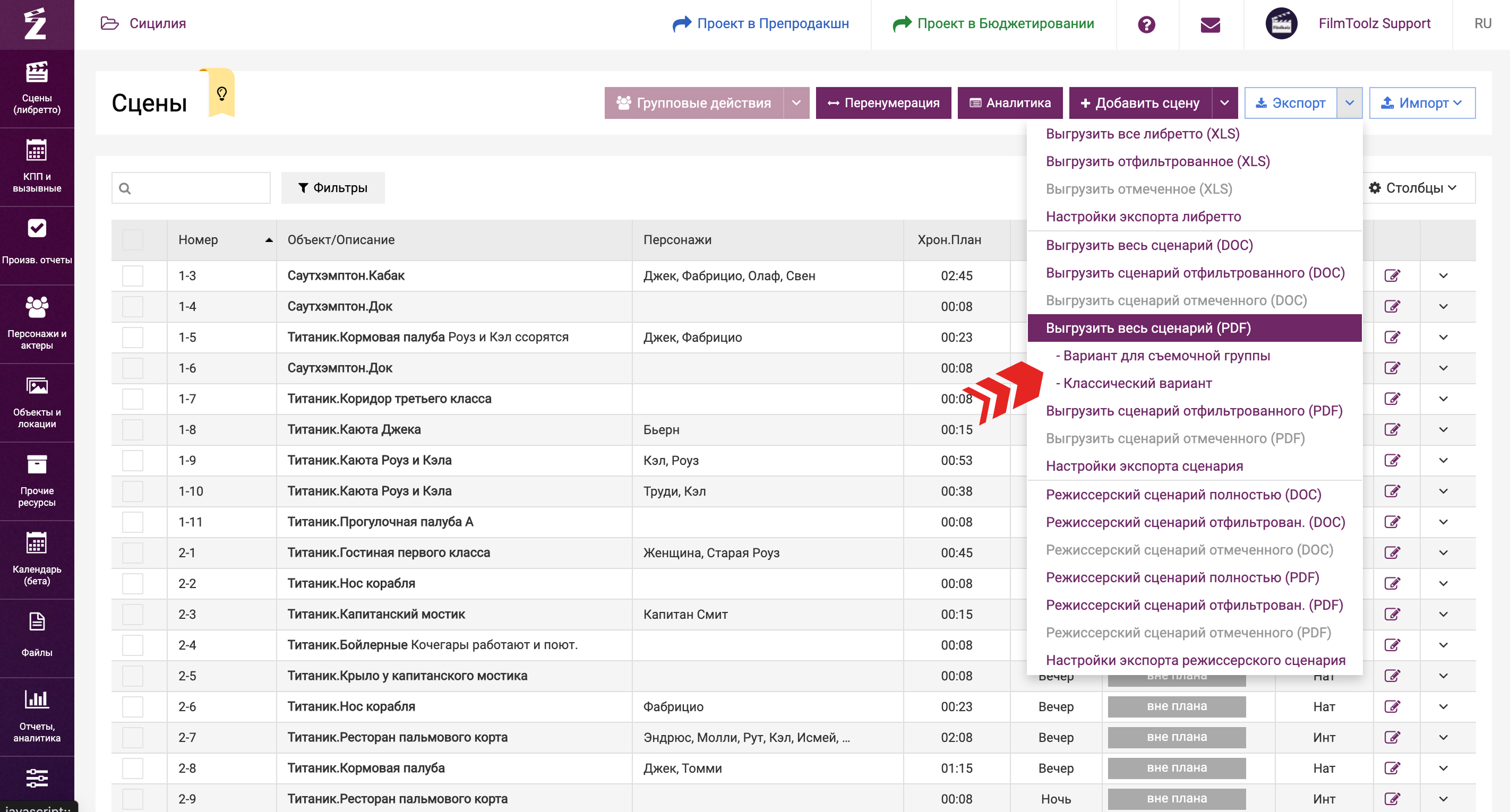
Экспорт отфильтрованного (выборок по сериям, персонажам и т.д.)
Если вам нужен сценарий только части проекта (например, только для сцен первой серии или сцен с участием конкретного персонажа) – отфильтруйте нужный вам перечень сцен при помощи поиска или расширенных фильтров и далее выберите выгрузку отфильтрованного сценария в нужном формате. 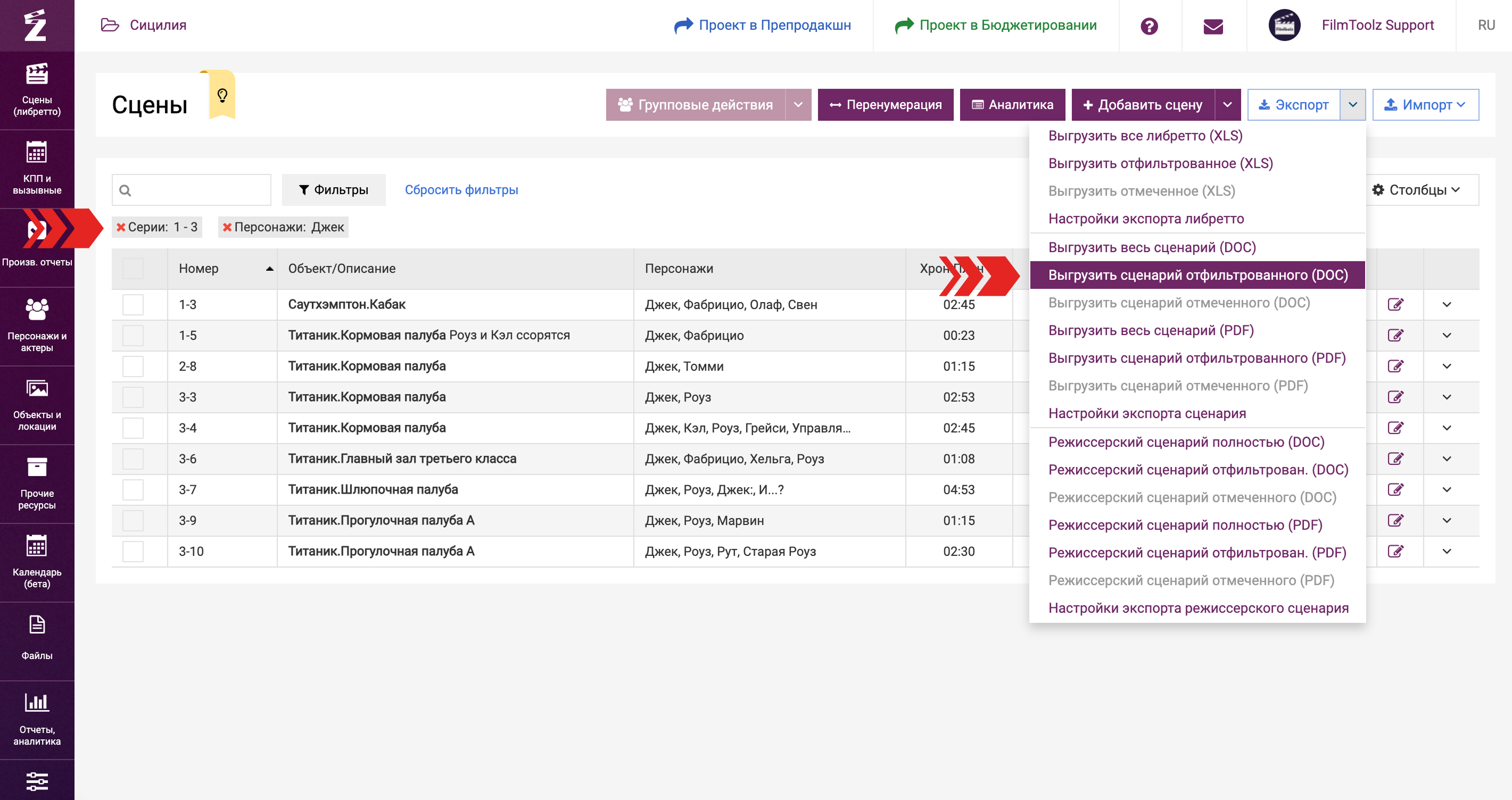
Также вы можете просто отметить нужные сцены галками и выбрать выгрузку отмеченного в нужном формате.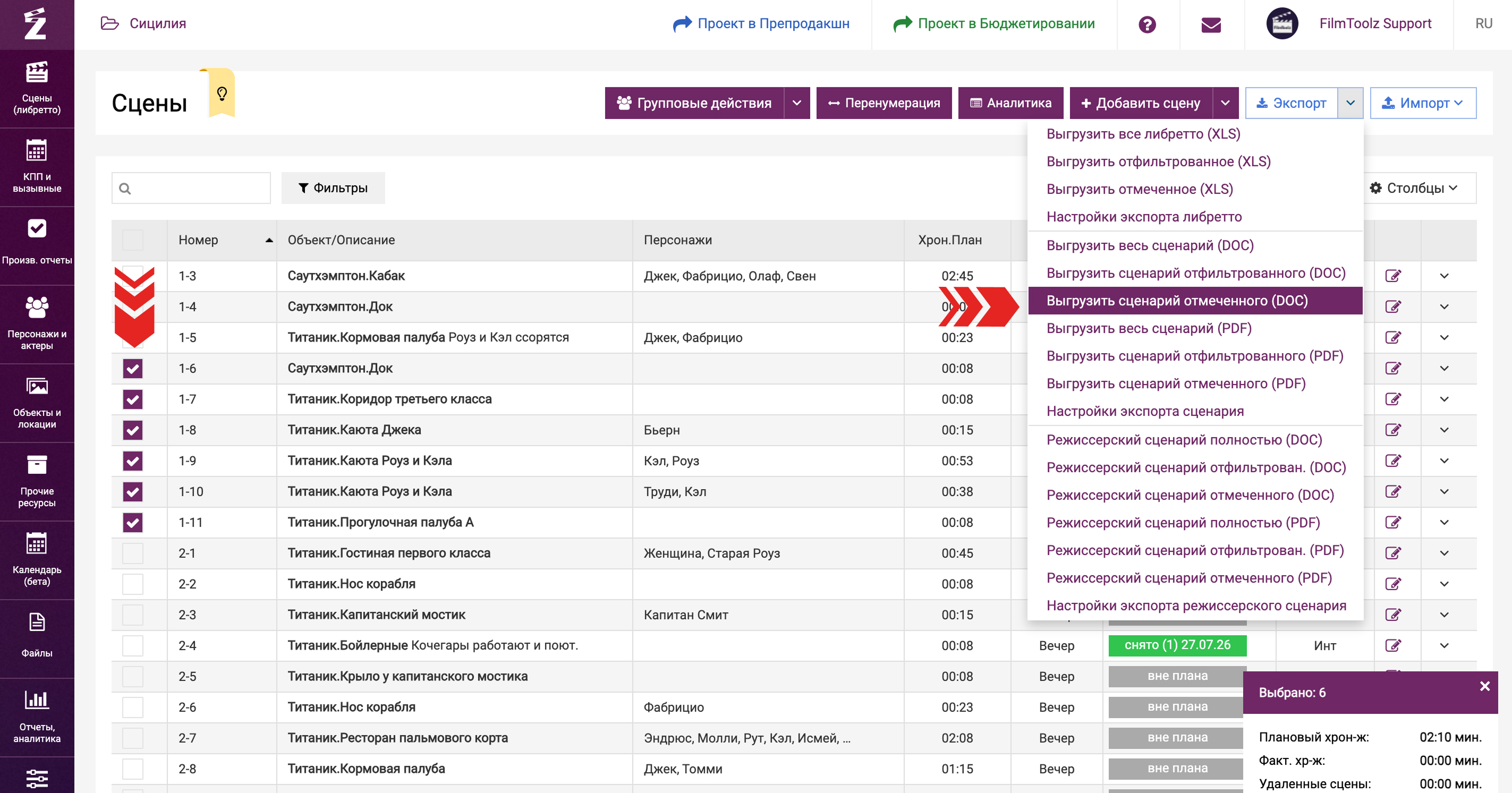
Помимо экспорта со страницы списка сцен вы можете быстро выгрузить сценарий всех сцен для конкретного персонажа/актера с их страниц - подробнее об этом в отдельном уроке.
Также на странице вызывного вы можете выгрузить сценарий всех снимающихся в этот день сцен. Подробнее об этом также рассказано в отдельном уроке.
Посмотрите видео «Экспорт сценария»