Обучение
Есть вопросы по освоению программы?
Напишите в службу поддержки, и вам ответят в течение нескольких часов.
info@filmtoolz.ru
Удаление файлов
Вы можете удалять файлы:
- На странице «Файлы» в «табличном режиме» просмотра
- На странице любого из элементов системы, к которому прикреплён файл
- В окне просмотра
Находясь в разделе «Файлы» в табличном режиме, выберите интересующие вас файлы с помощью чек-боксов в левой части таблицы.
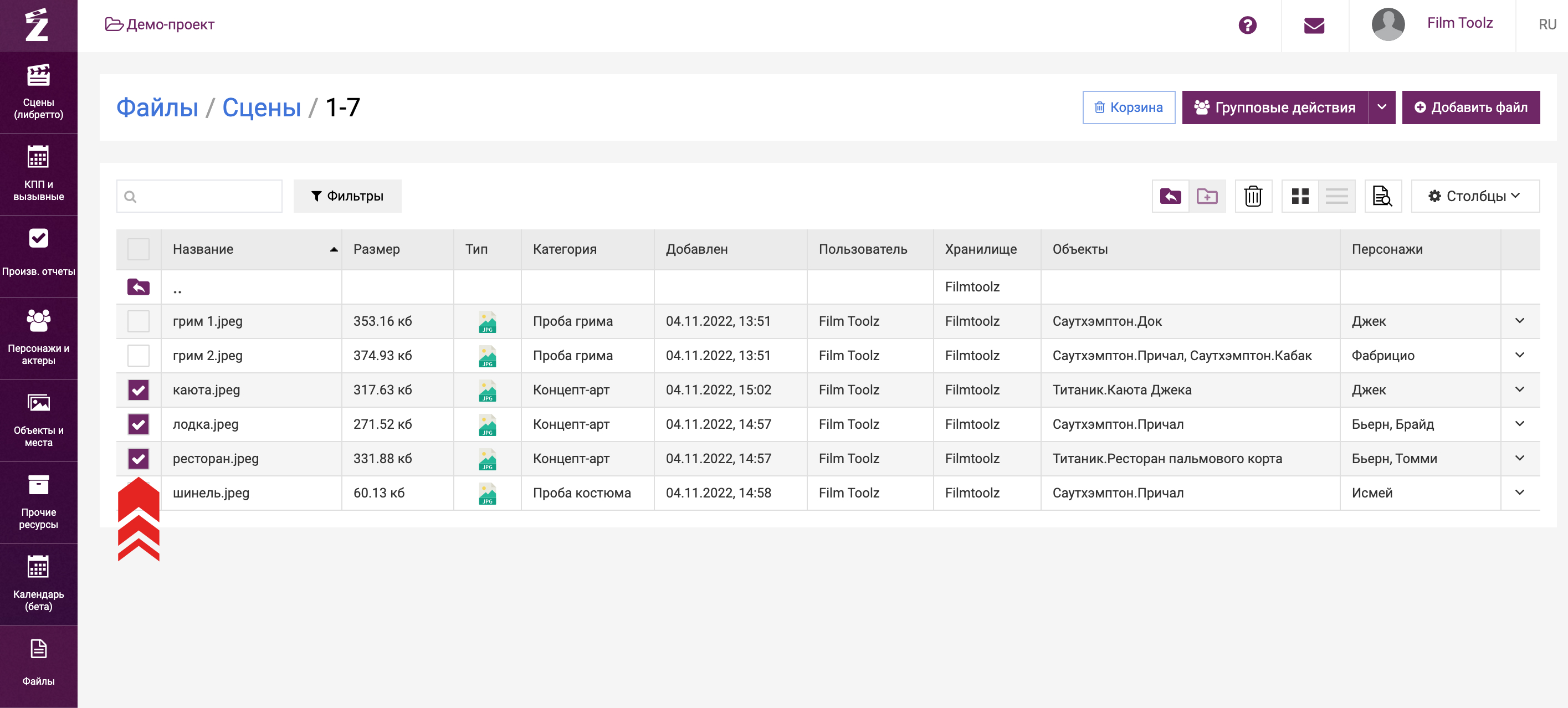
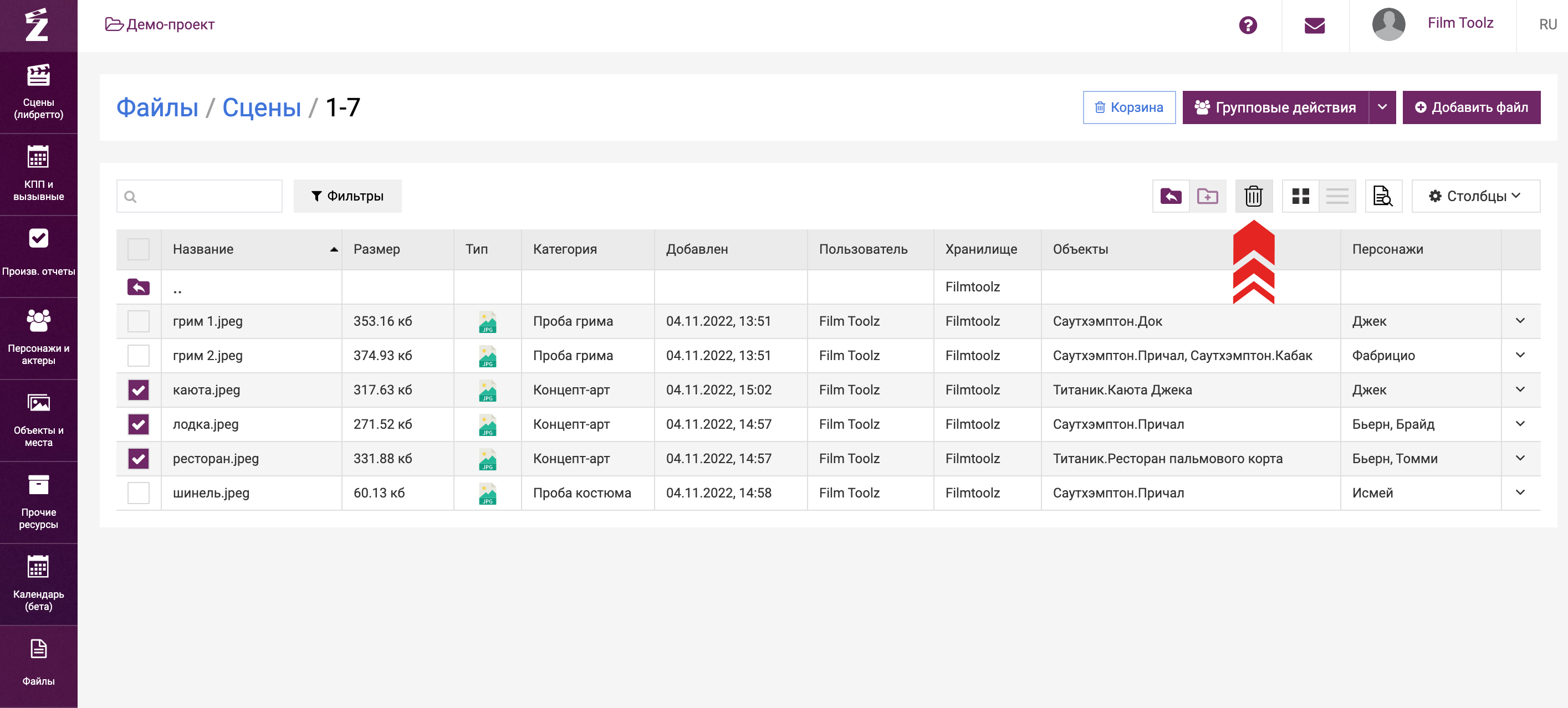
Далее нажмите на кнопку «Корзина».
Или в выпадающем меню «Групповые действия» выберете пункт «Удалить».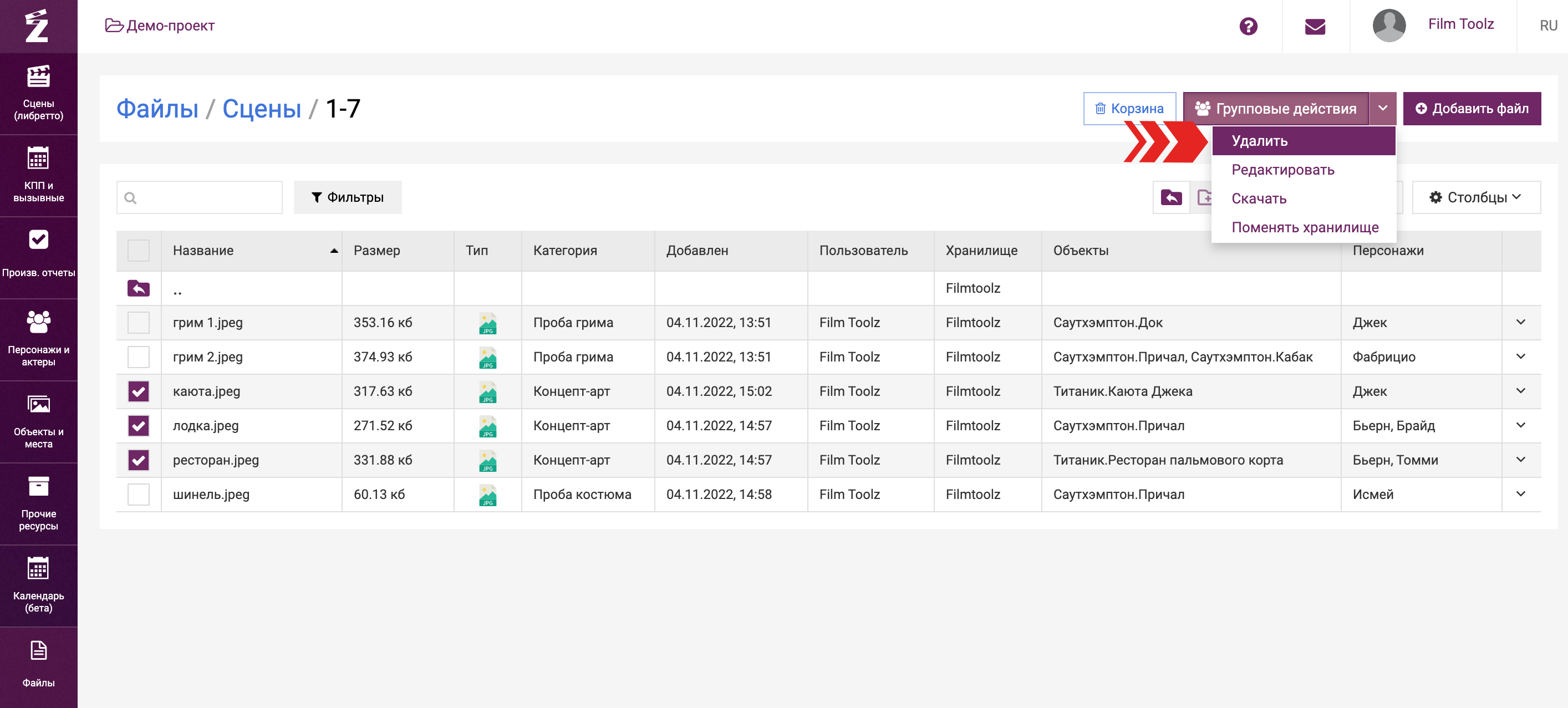
Для удаления одного файла вы также можете воспользоваться выпадающим меню в правой части таблицы.
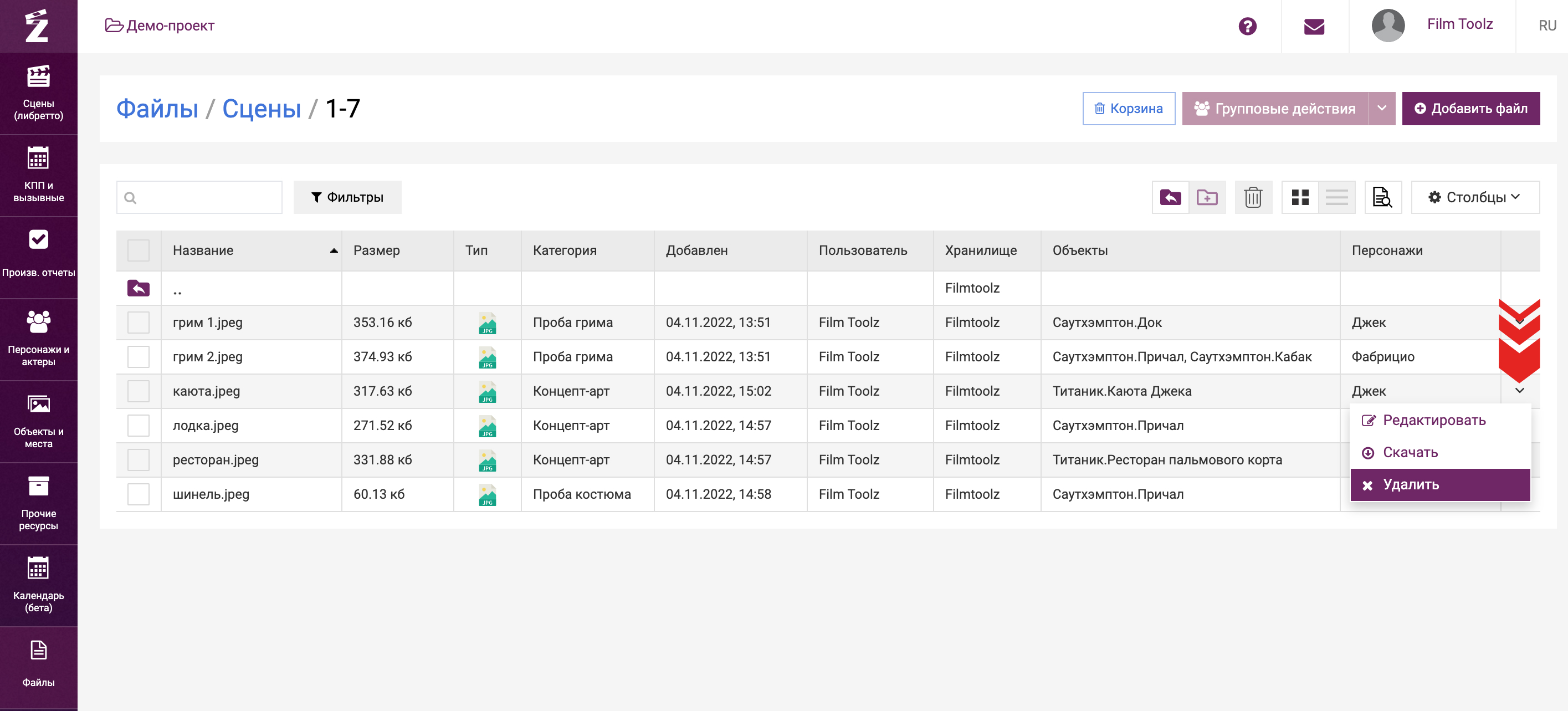
Для удаления файла со страницы элемента в блоке «Файлы» раскройте выпадающее меню интересующего вас файла и выберите пункт «Удалить»
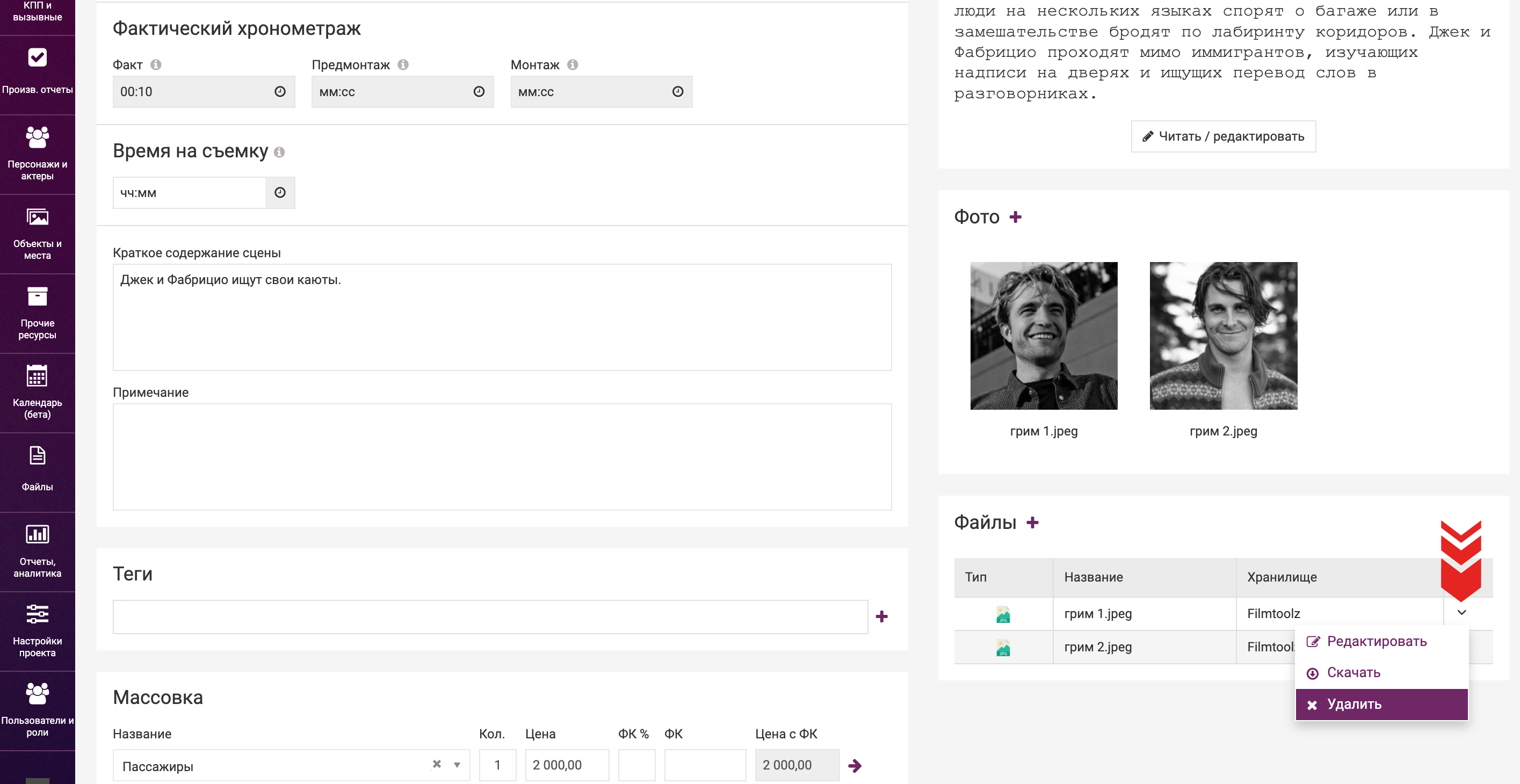
В режиме просмотра изображения вы можете удалить файл, нажав на кнопку «Удалить» в правом-нижнем углу страницы.

При удалении файлов они попадают в корзину (т.е. физически не удаляются).
Корзина. Восстановление файлов.
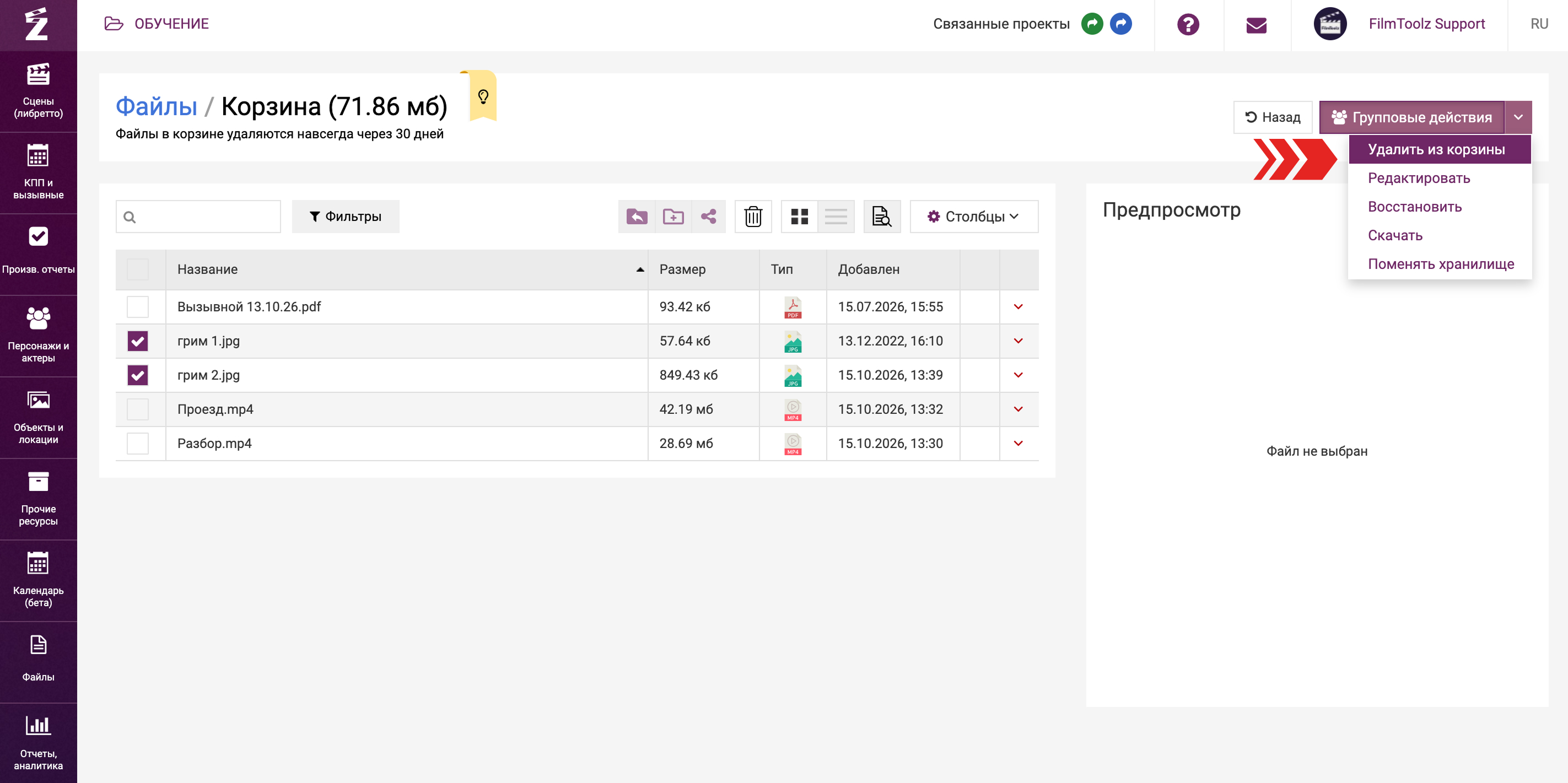
Для просмотра файлов, отправленных в корзину нажмите кнопку «Корзина» - на ней указан общий объем, занимаемый ими в хранилище.
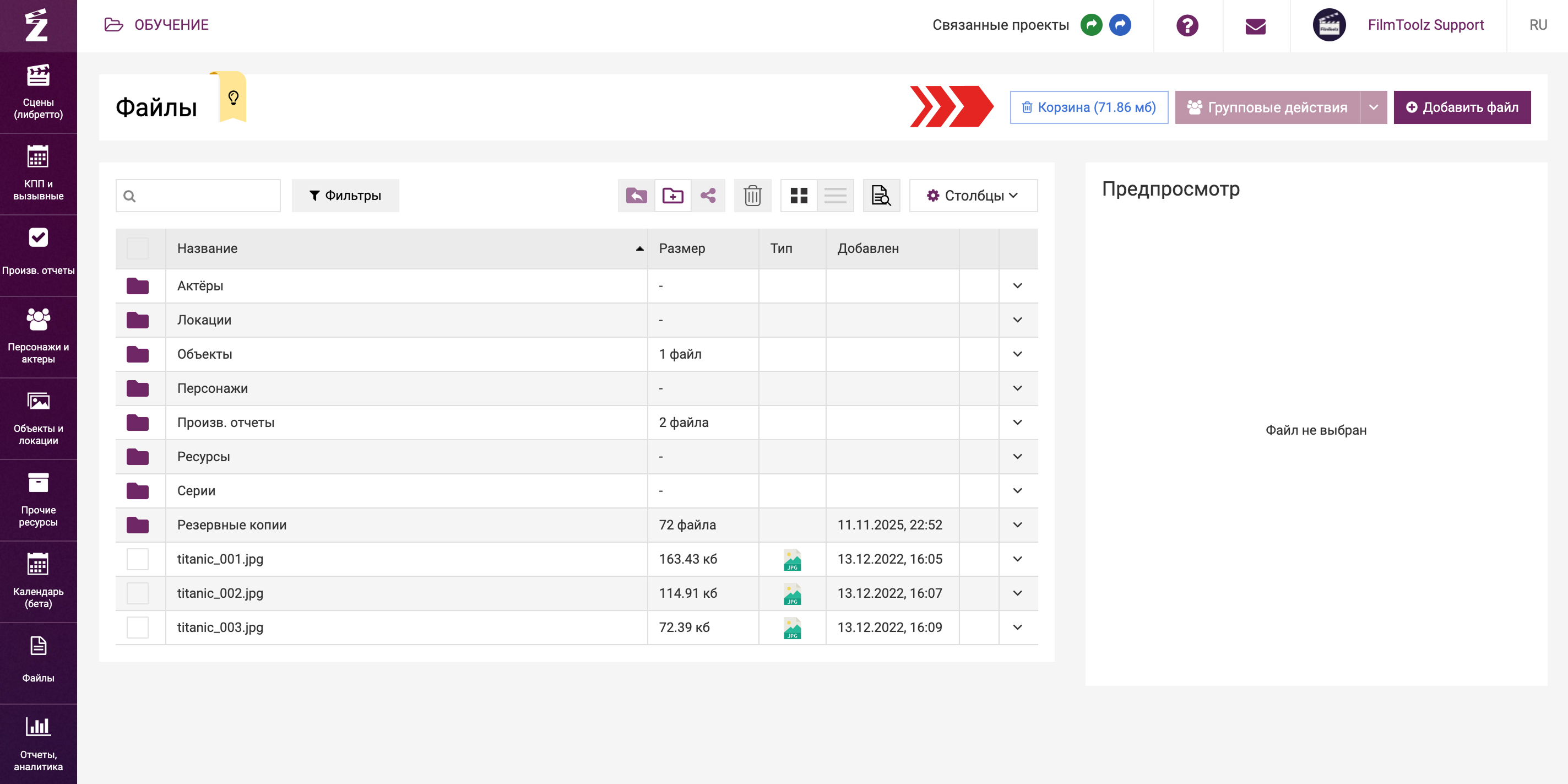
Файлы хранятся в корзине 30 дней, после чего навсегда удаляются из системы. Поскольку они занимают место в хранилище, то при необходимости могут быть удалены вручную для освобождения места, либо восстановлены.
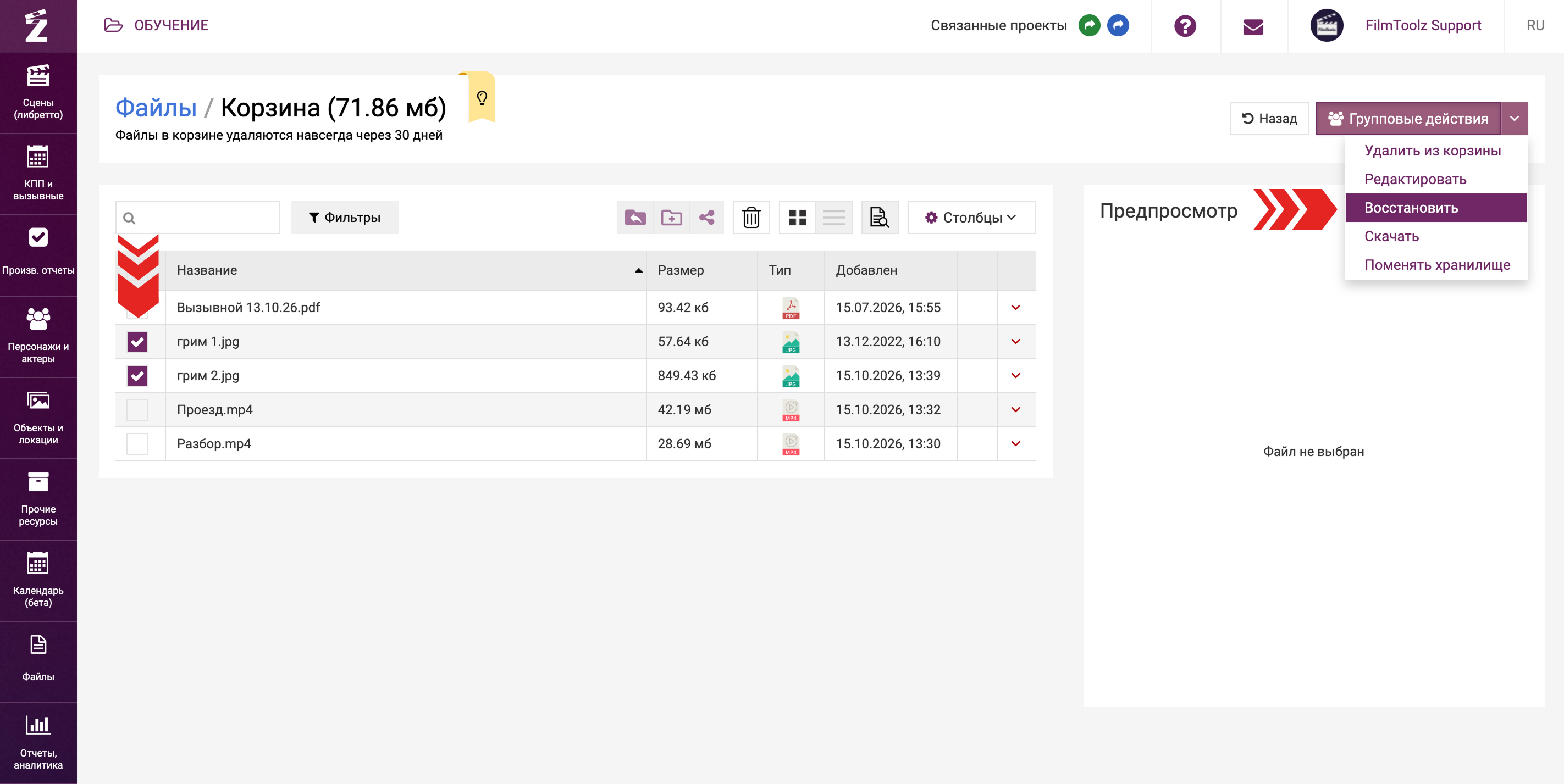
Для восстановления файлов отметьте нужные и в выпадающем меню «Групповые действия» выберите пункт «Восстановить».
Также вы можете восстановить конкретный файл, выбрав этот пункт в выпадающем меню.
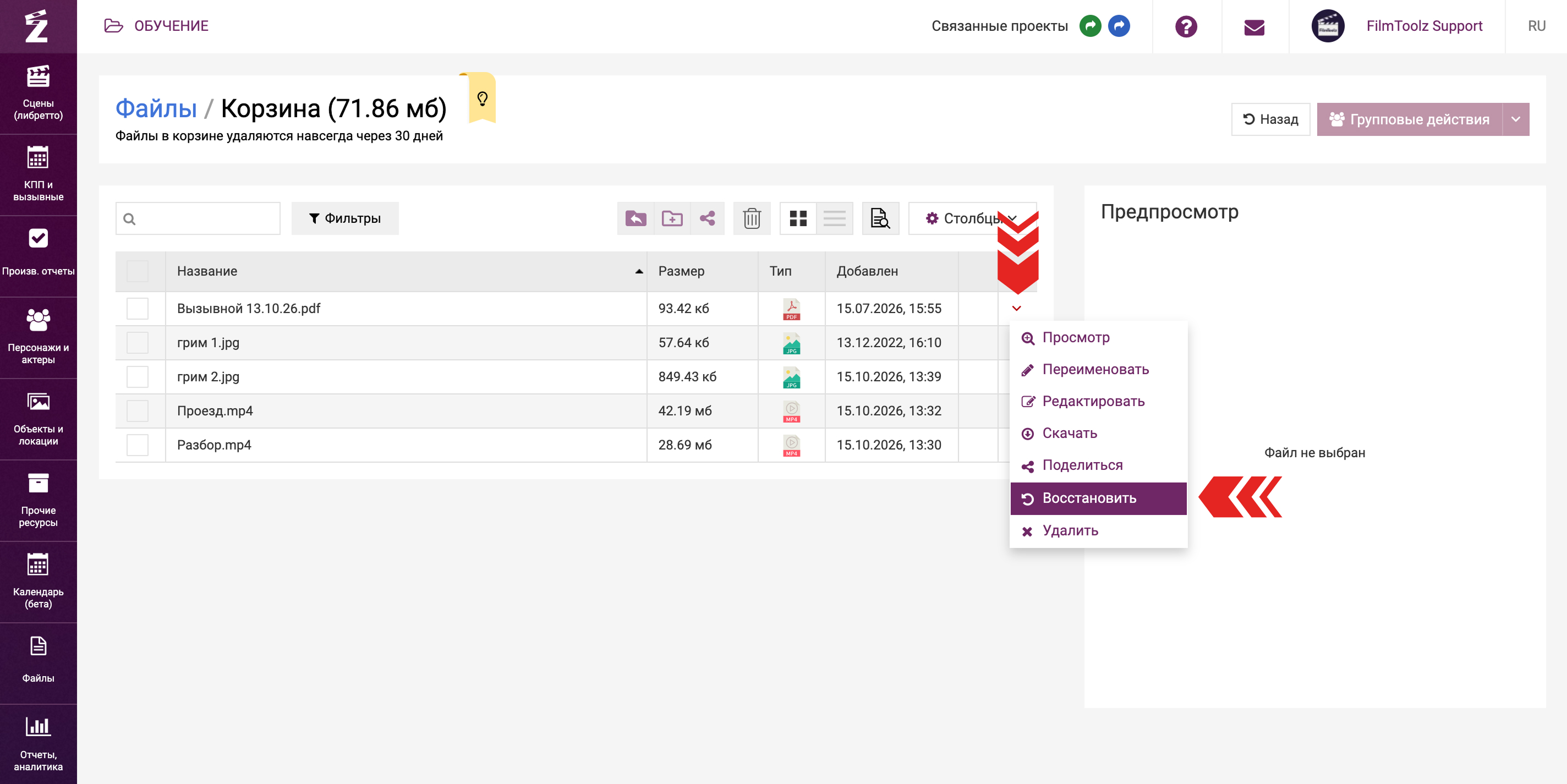
Для окончательного удаления файлов отметьте нужные и удалите их через групповые действия, либо удалите каждый файл по отдельности через выпадающее меню.
Файлы, находящиеся в хранилищах FilmToolz, Google Drive и Яндекс-диска будут удалены физически и восстановить их впоследствии будет невозможно. При удалении файлов, хранящихся на YouTube, будет удалена только привязка к нему в системе FilmТoolz – физически видео останется в аккаунте YouTube .