Обучение
Есть вопросы по освоению программы?
Напишите в службу поддержки, и вам ответят в течение нескольких часов.
info@filmtoolz.ru
Персонажи
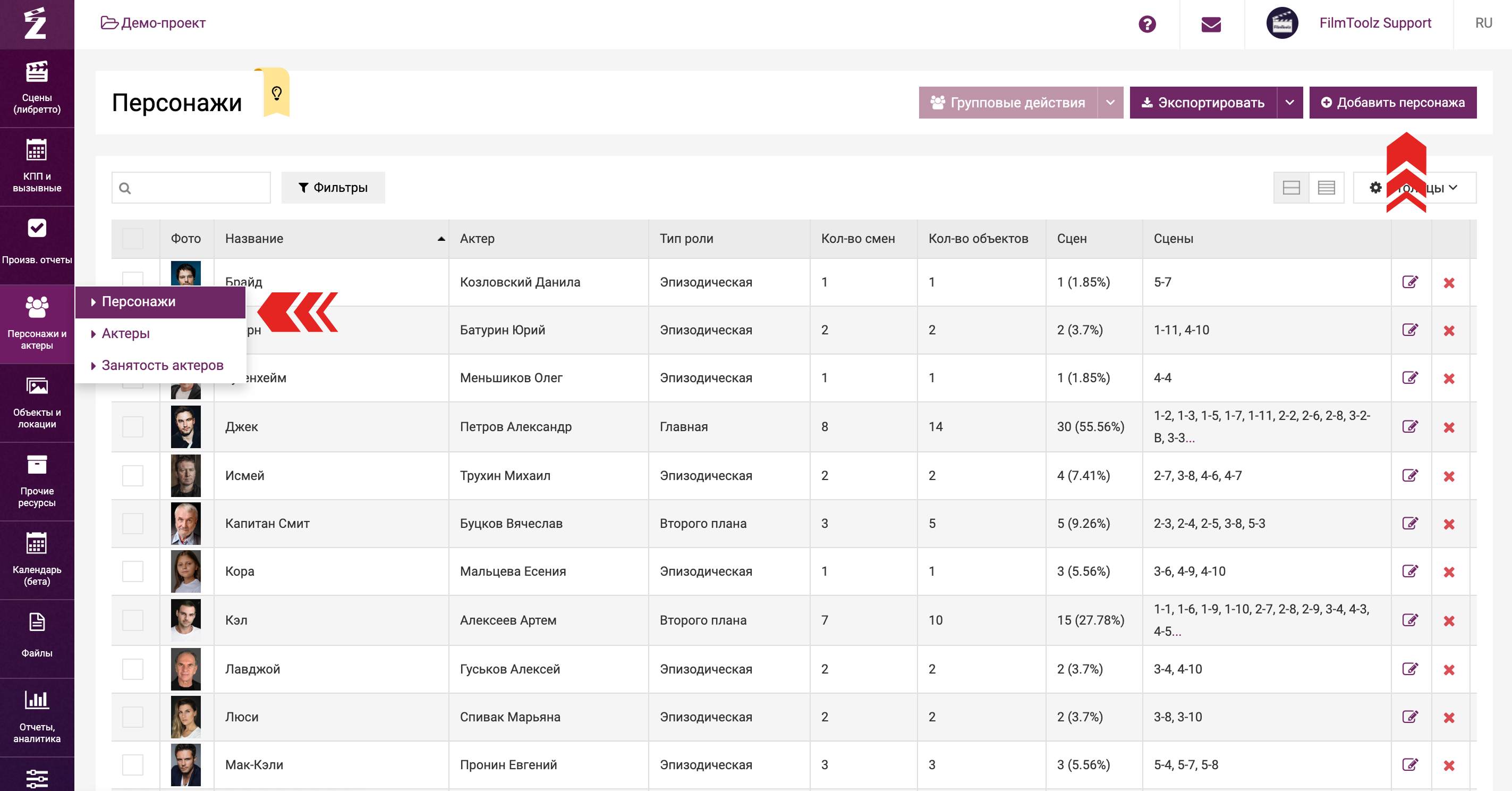
Добавлять новых персонажей вы можете либо на странице "Персонажи", доступной из пункта меню «Персонажи и актеры»...
...либо, в процессе заполнения сцены. Вы можете начать вводить имя персонажа в соответствующем поле и, если он не был добавлен в систему ранее, система тут же предложит его добавить – вам остается просто нажать Enter.
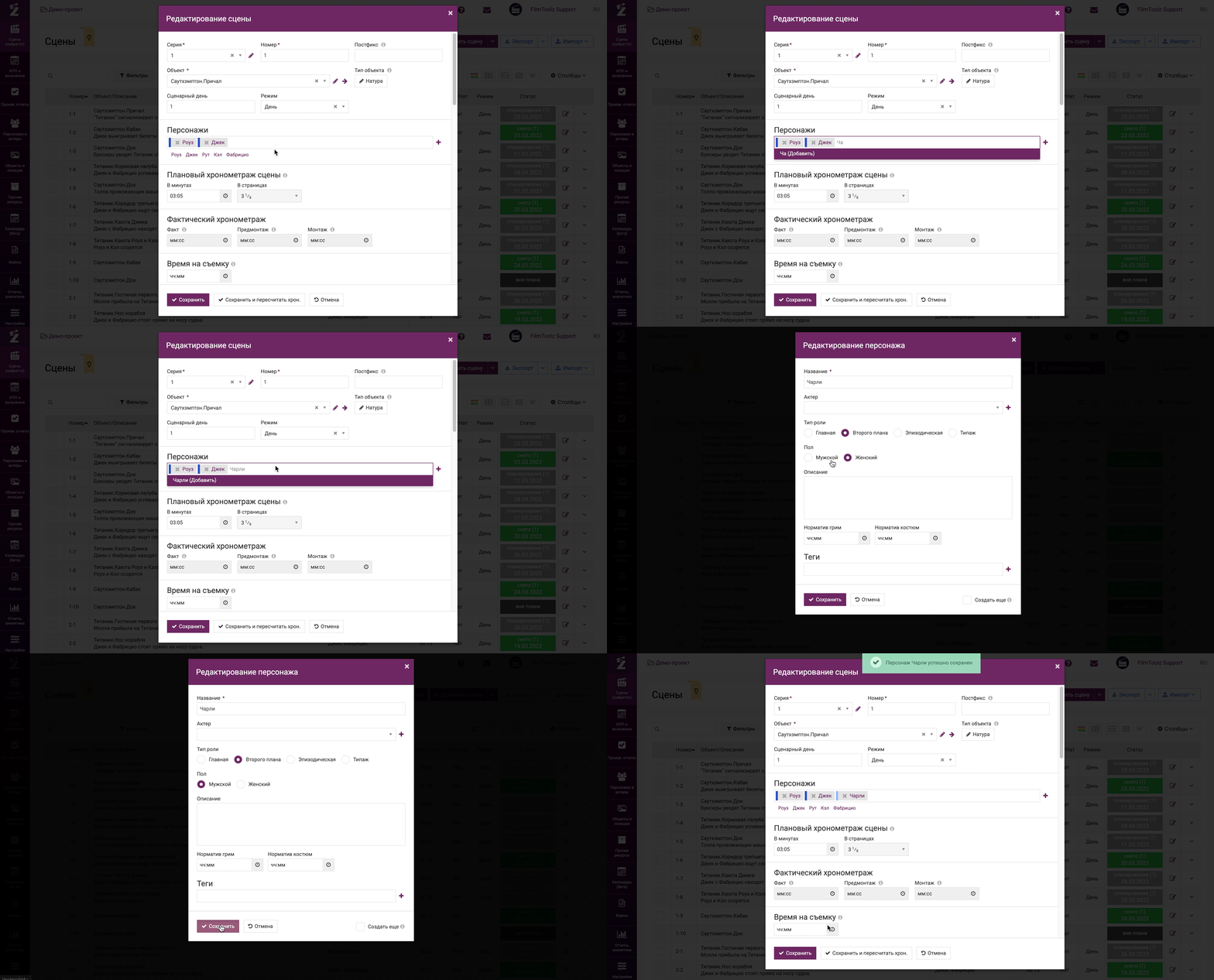
Также, персонажи добавляются автоматически при импорте сценария.
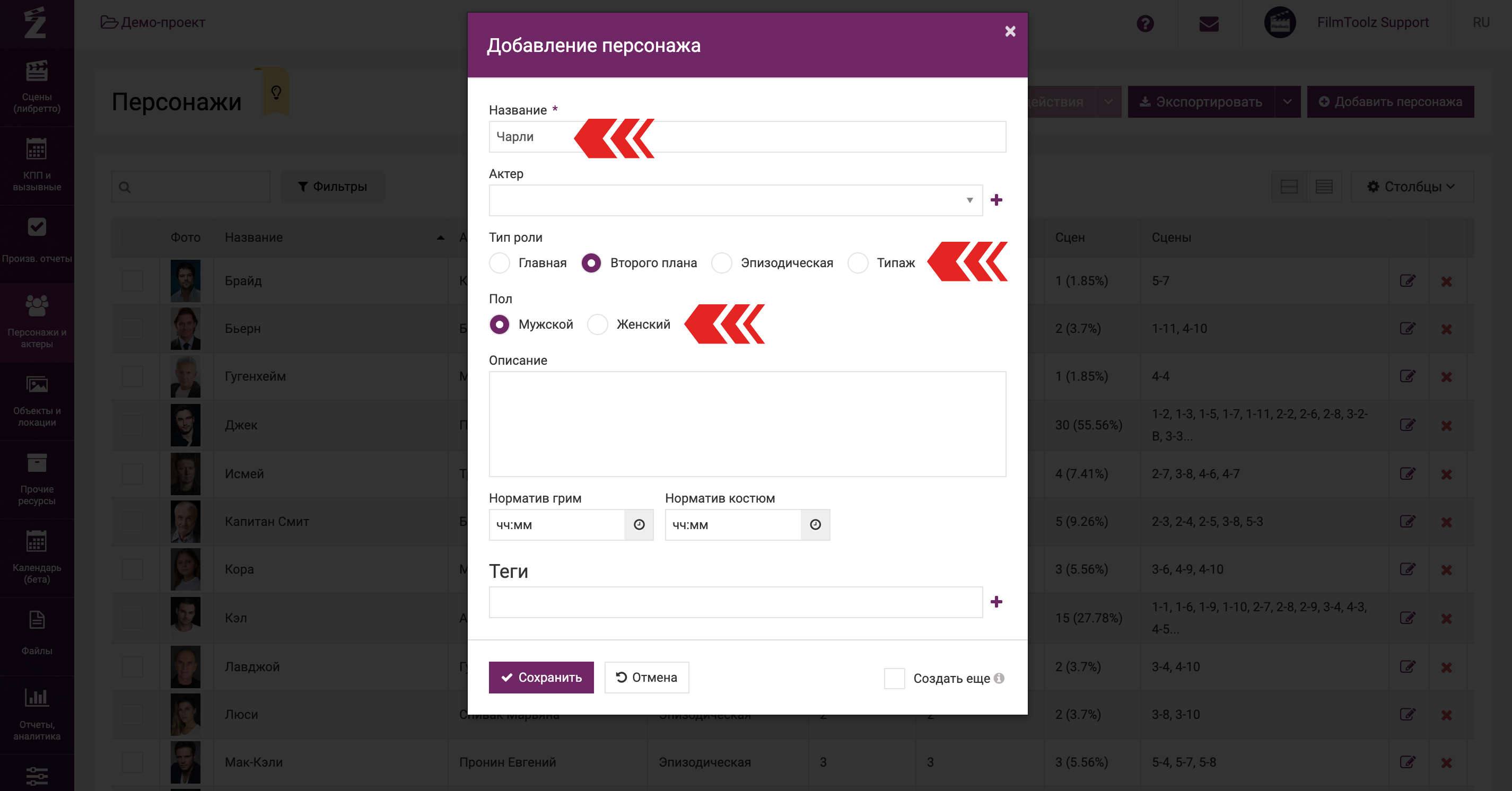
При добавлении нового персонажа со страницы "Персонажи" или при добавлении сцены перед вами откроется окно добавления персонажа. Заполните основные поля: название, тип роли, а также пол персонажа.
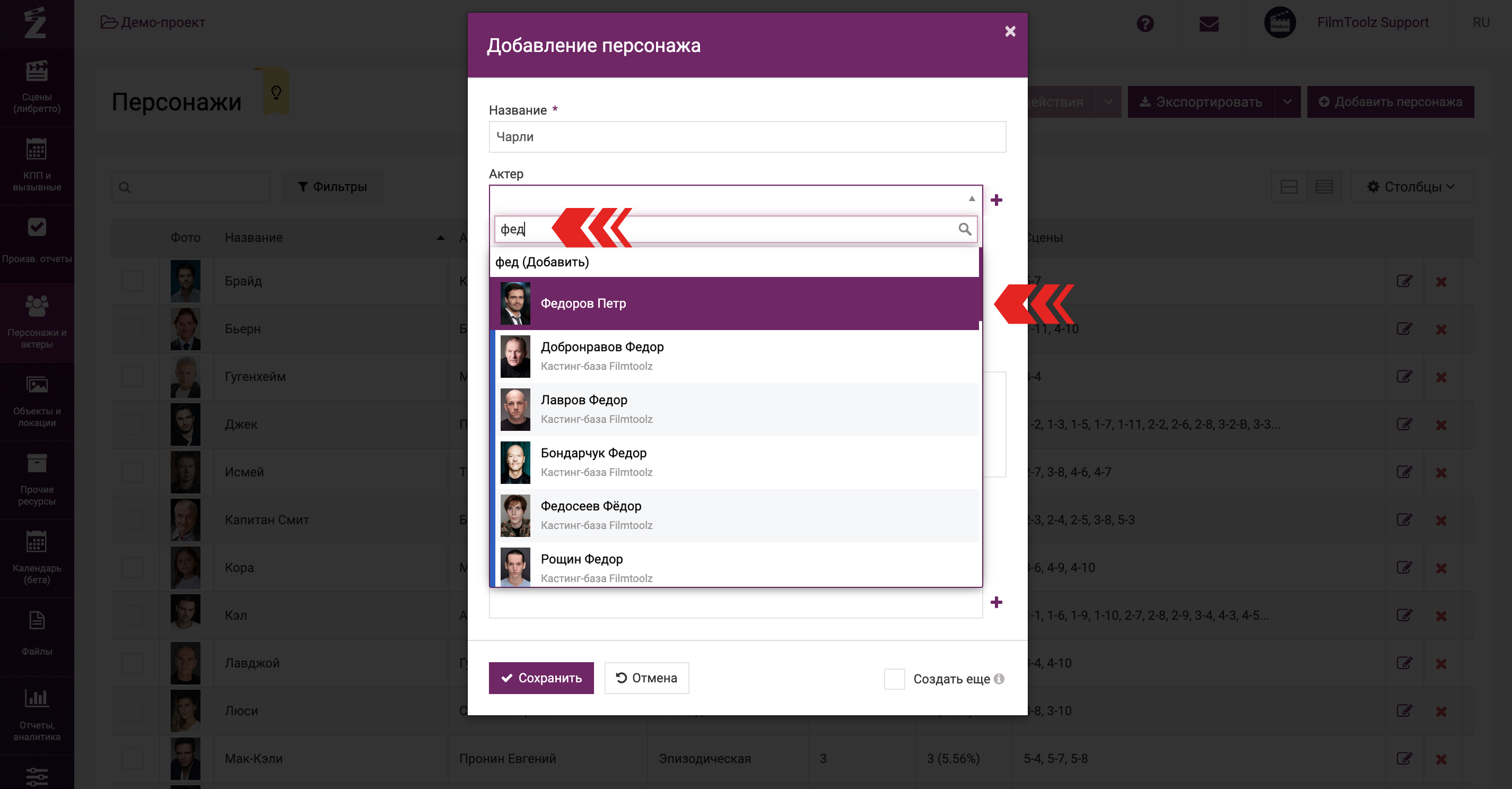
Если известен актер на роль данного персонажа, его можно выбрать из имеющегося в проекте списка (отмечены фиолетовым цветом) или из кастинг-базы FilmToolz (отмечены синим): просто кликните на поле «Актёр» с выпадающим меню и начните поиск по ФИО. Также вы можете добавить нового актёра, нажав на значок «+». Вам откроется форма добавления актёра, про которую рассказано в отдельном уроке.
Также вы можете указать норматив (время) на грим и костюм персонажа - тогда эти данные будут учитываться системой при составлении вызывного - время прихода актера, играющего данного персонажа, а также время на грим/костюм будет высчитано автоматически.
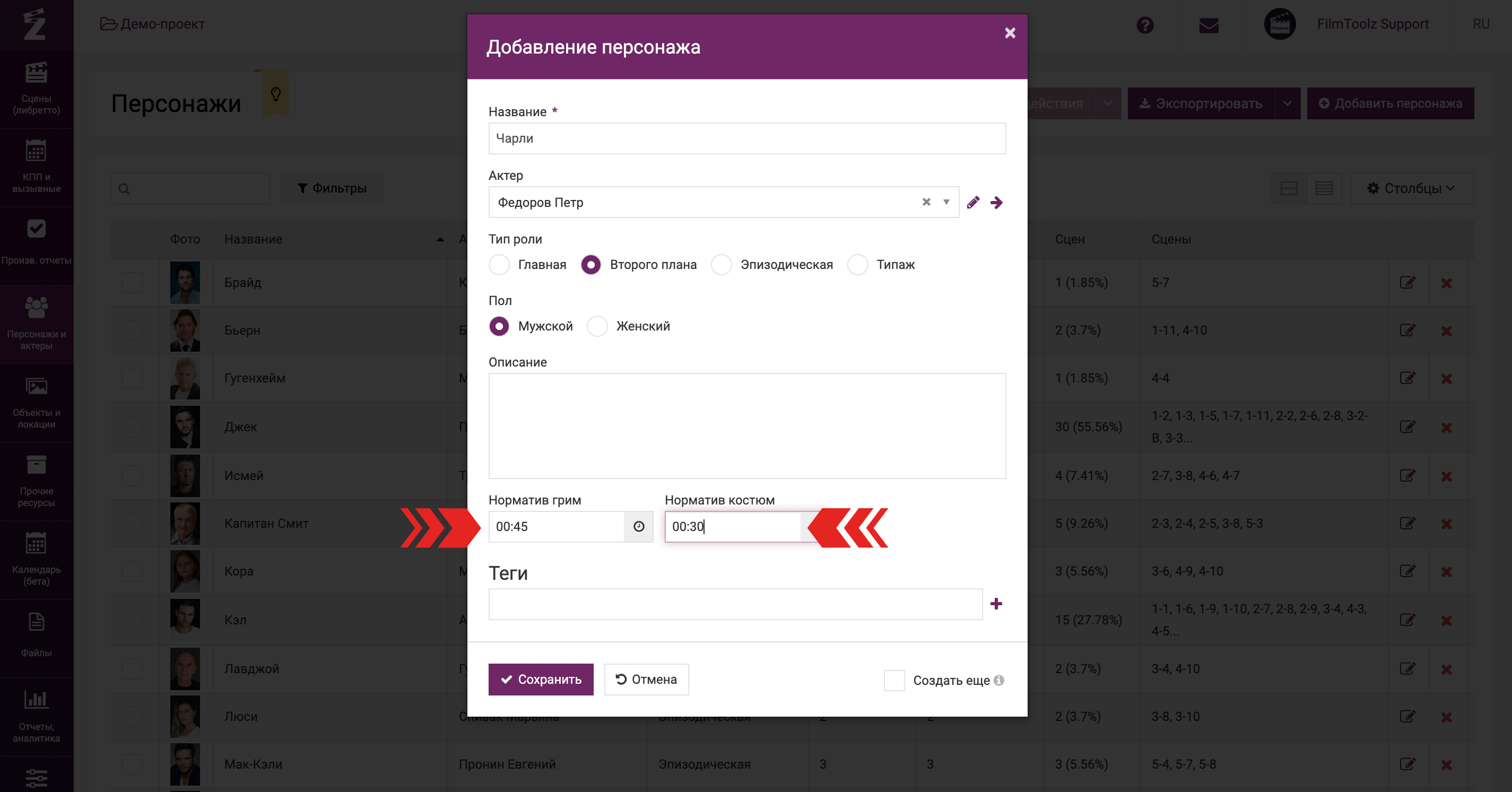
При этом вы всегда сможете отредактировать время непосредственно при составлении вызывного.
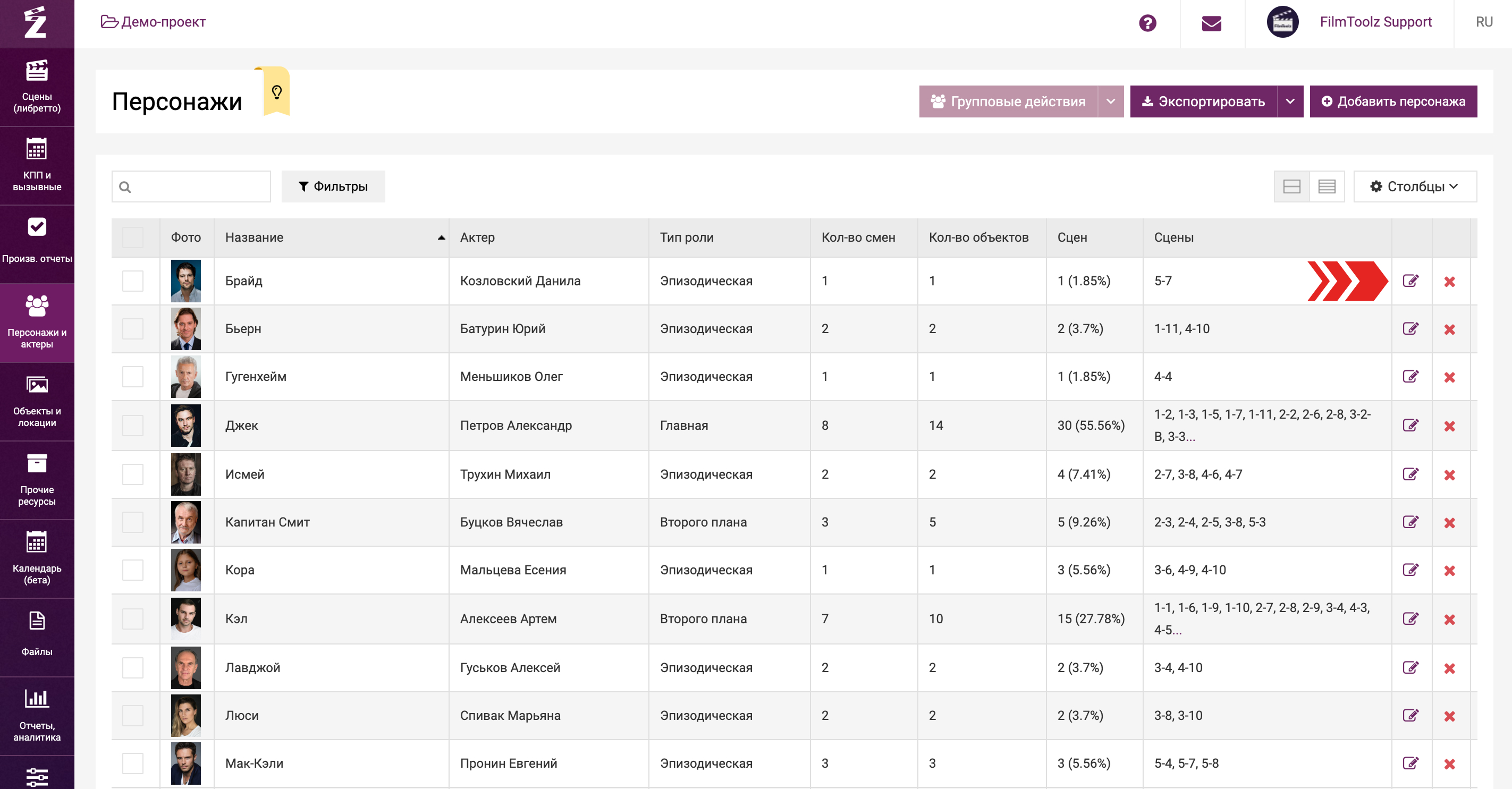
Для последующего просмотра списка персонажей, их редактирования и удаления, а также для добавления новых, перейдите в пункт меню «Персонажи и актёры», далее «Персонажи».
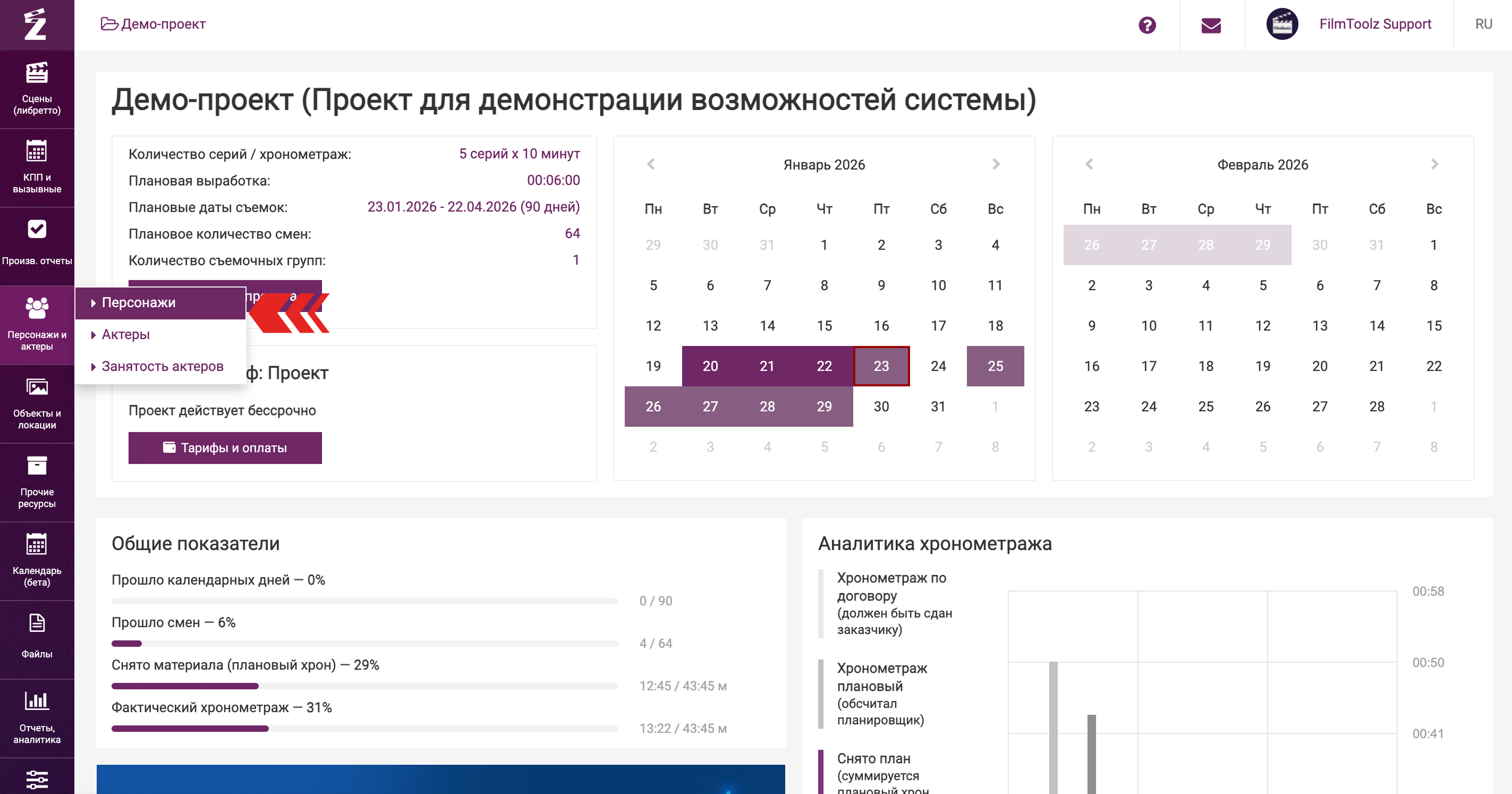
В открывшемся списке вы увидите название персонажа, ФИО актера, который его играет, тип роли (главная, второго плана, эпизодическая или типаж), описание персонажа, количество смен с участием этого персонажа, количество объектов, а также список сцен с данным персонажем.
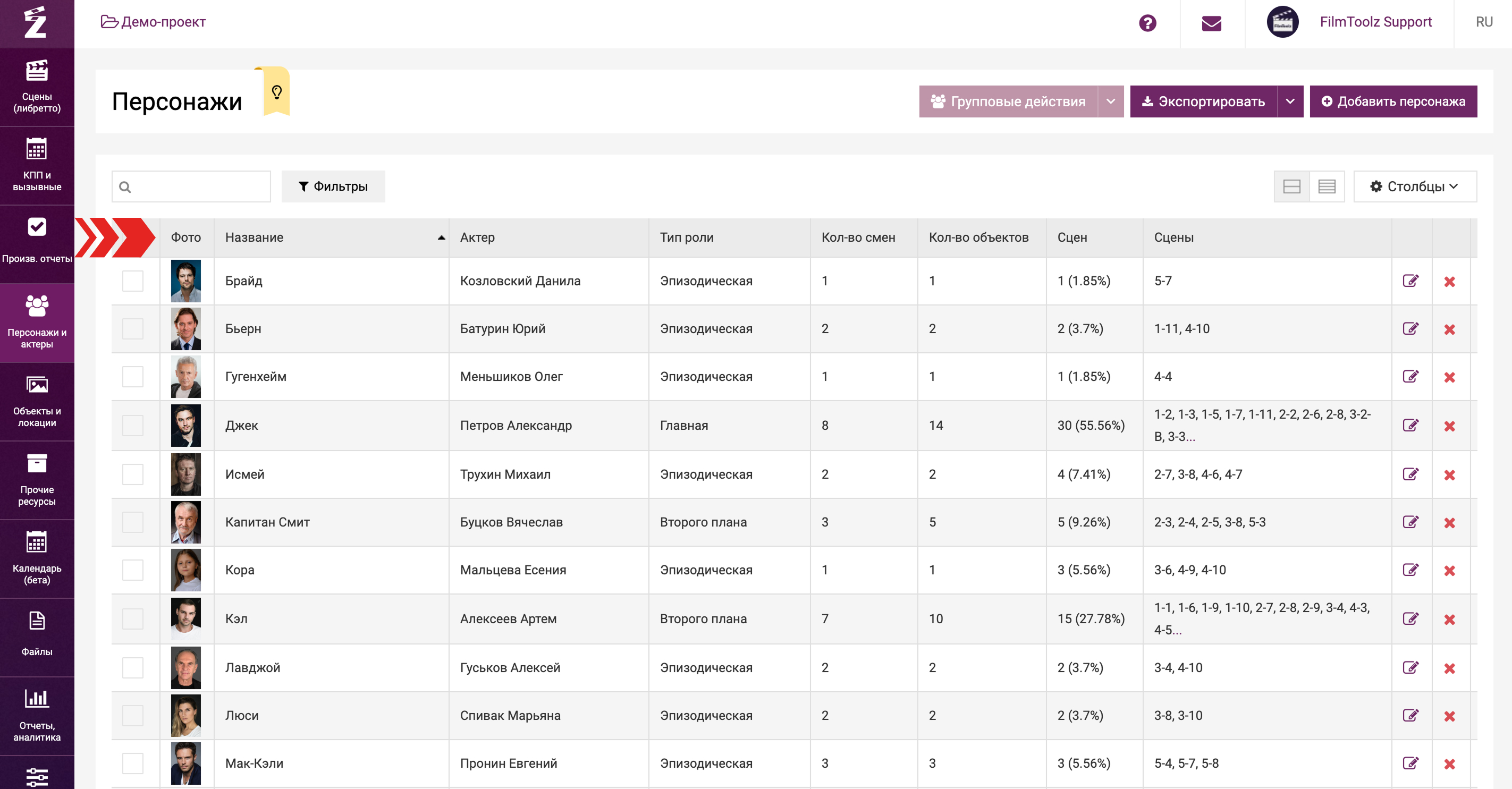
Вы можете выбрать, какие столбцы в списке вы хотите видеть.
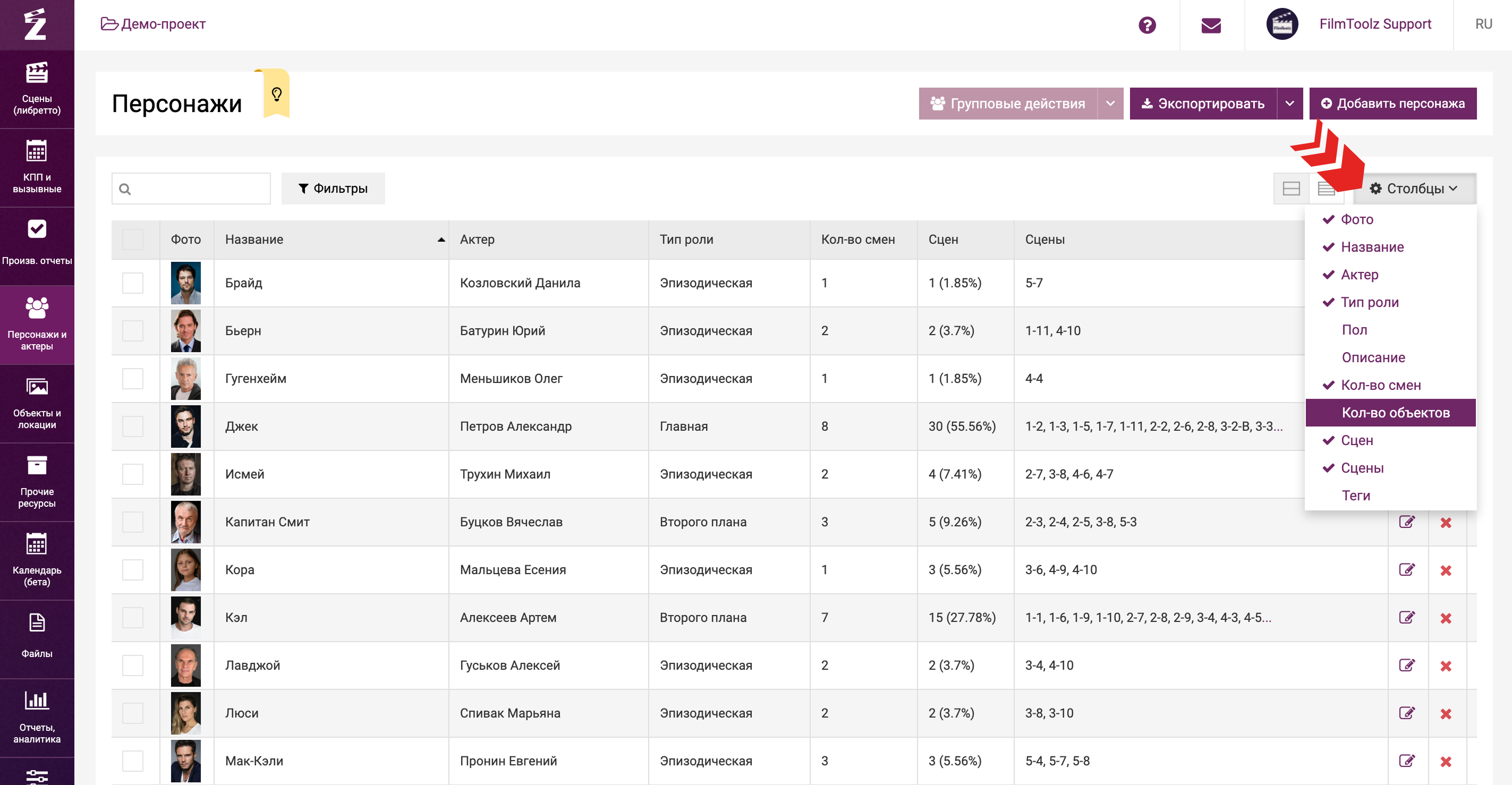
Для быстрого поиска персонажа можно воспользоваться фильтрами по актеру, типу роли, сериям и другим параметрам.
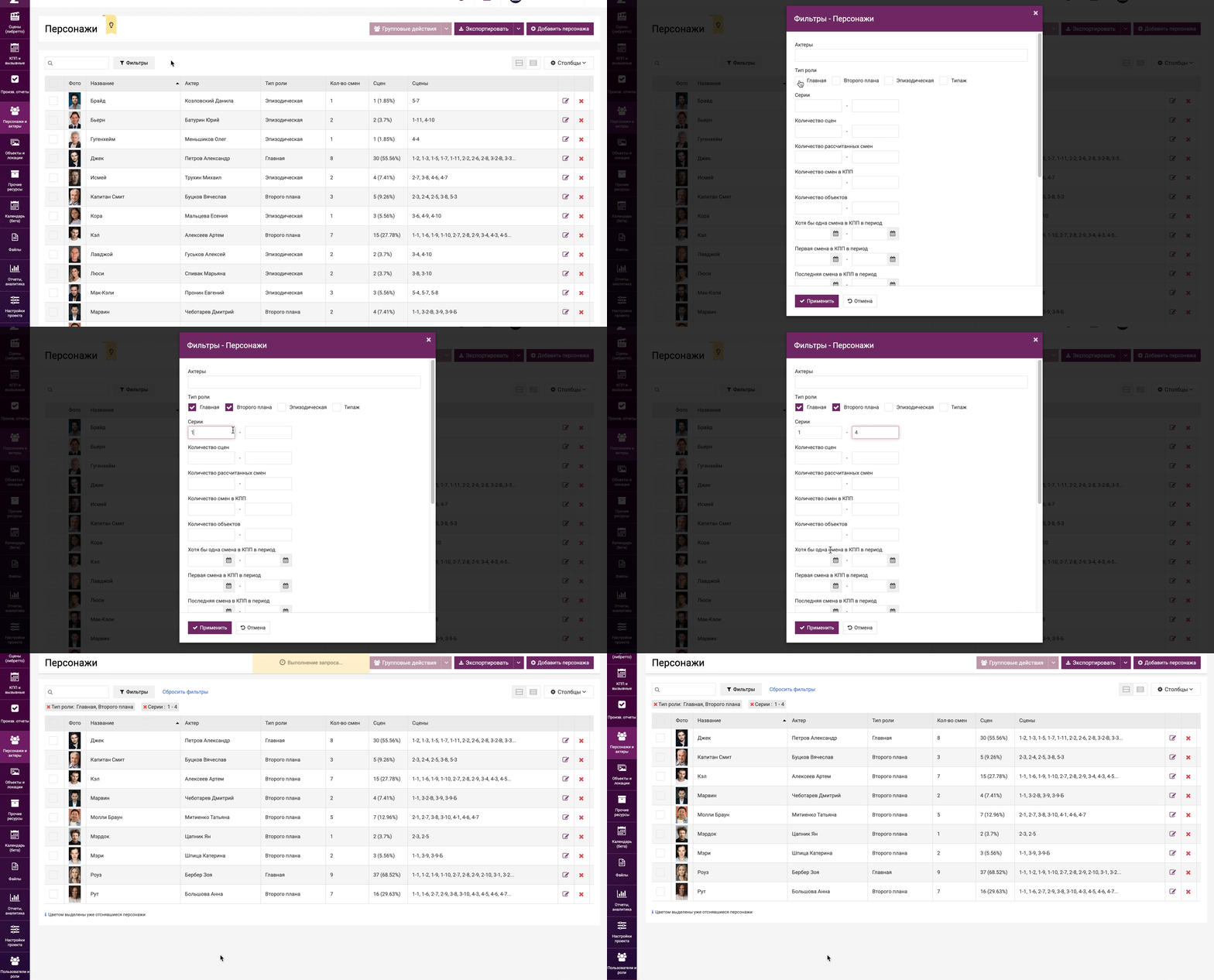
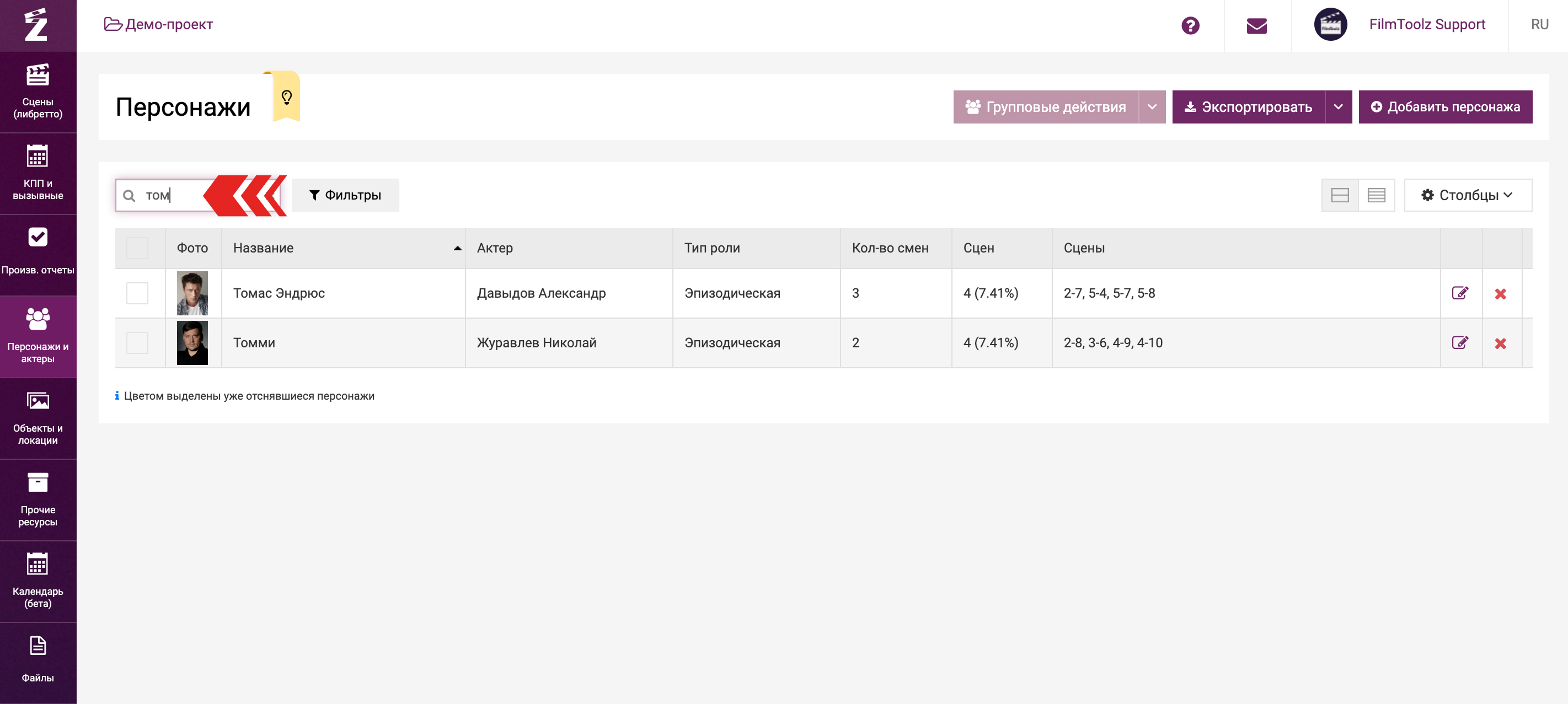
Либо начать вводить первые буквы искомого персонажа. Система тут же выдаст подходящие результаты.
Статистика
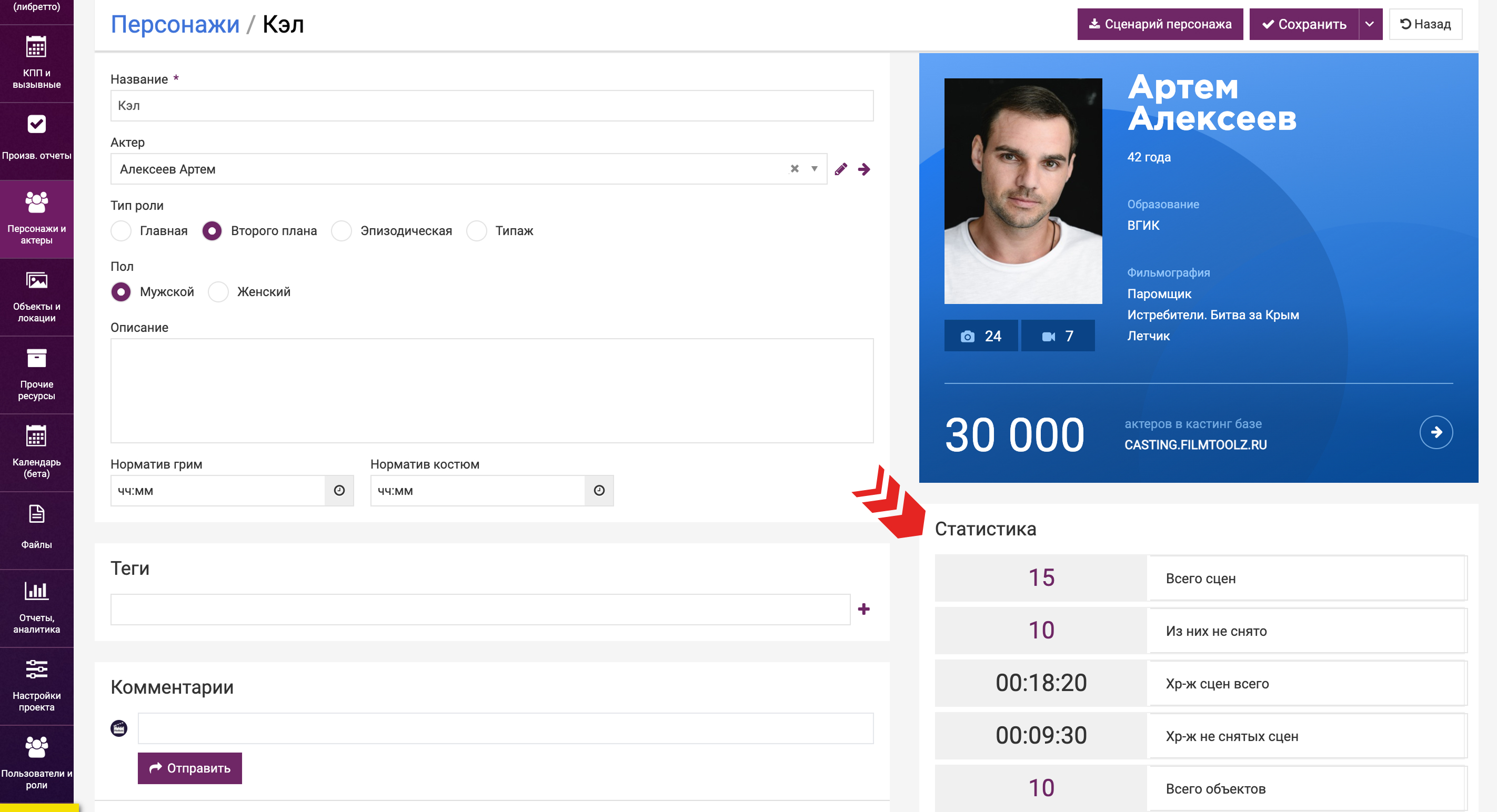
На странице персонажа также доступна расширенная статистика по нему: общее количество сцен, количество неснятых сцен, их хронометраж и другие данные.
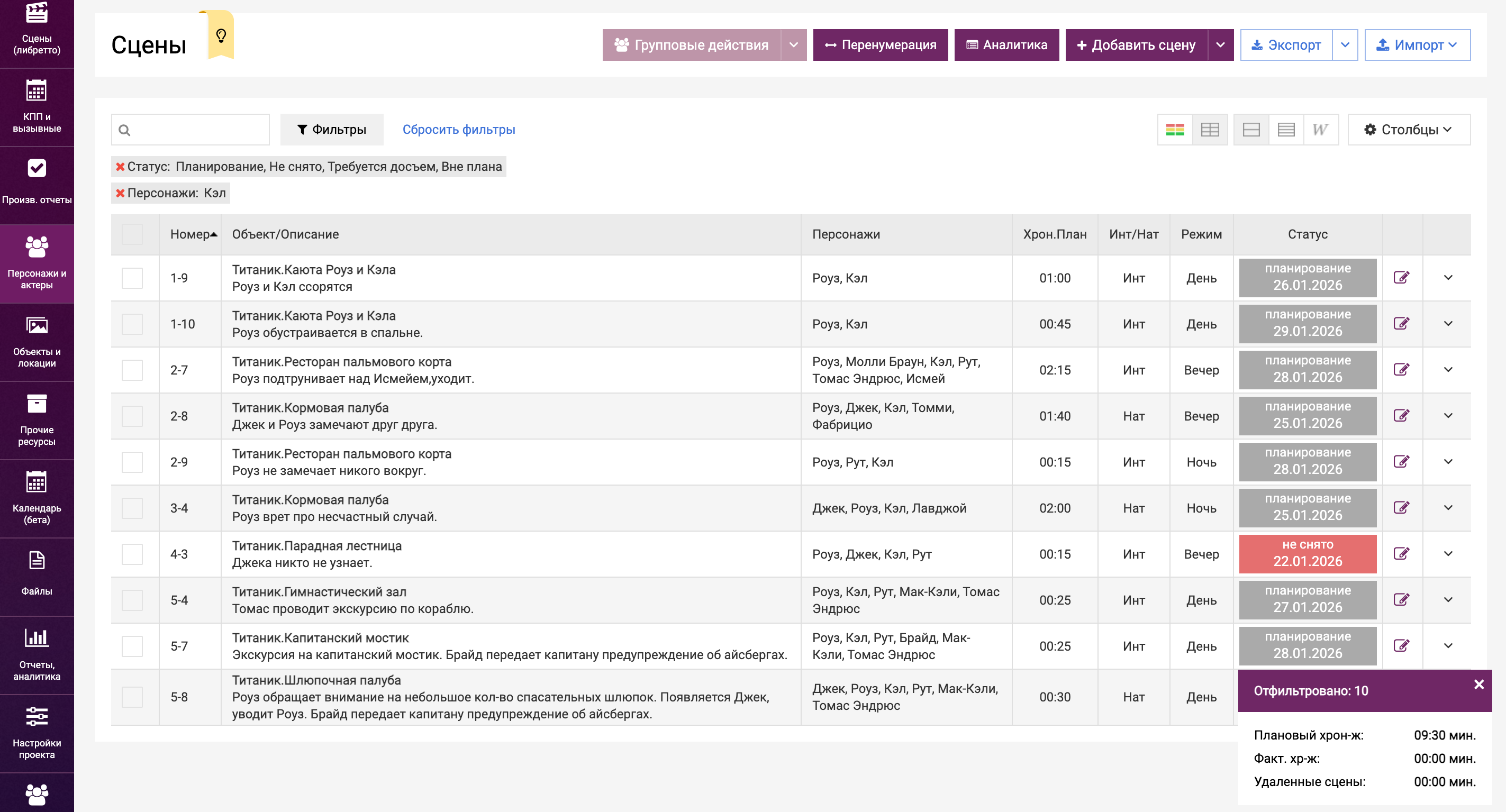
При клике, например, по «не снятому количеству сцен», система покажет подробный список сцен, которые еще не сняты с данным персонажем.
Редактирование и удаления персонажа
Для редактирования или удаления персонажа, нажмите соответствующие иконки в списке.
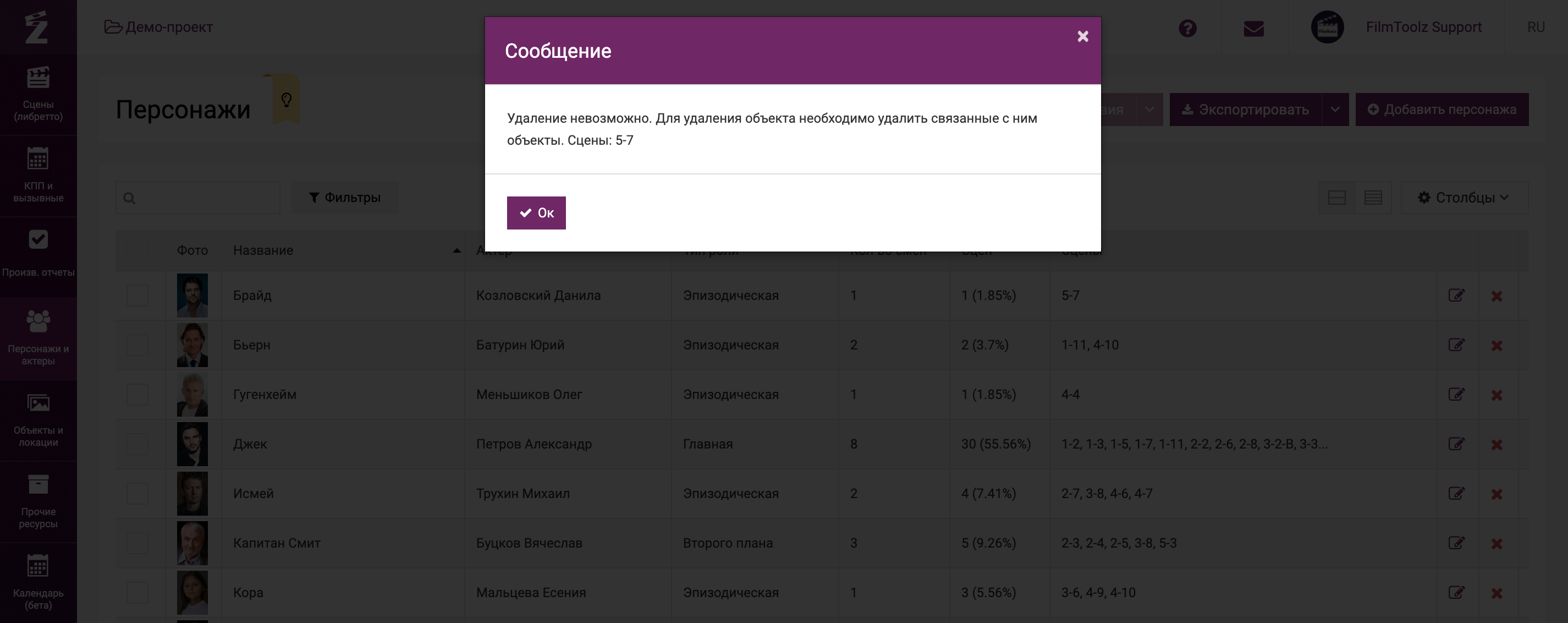
Обращаем ваше внимание, что удаление персонажа возможно лишь в том случае, если удаляемый персонаж не задействован ни в одной из сцен. В противном случае вам придется предварительно открепить персонажа от всех сцен, где он задействован.
Групповые действия
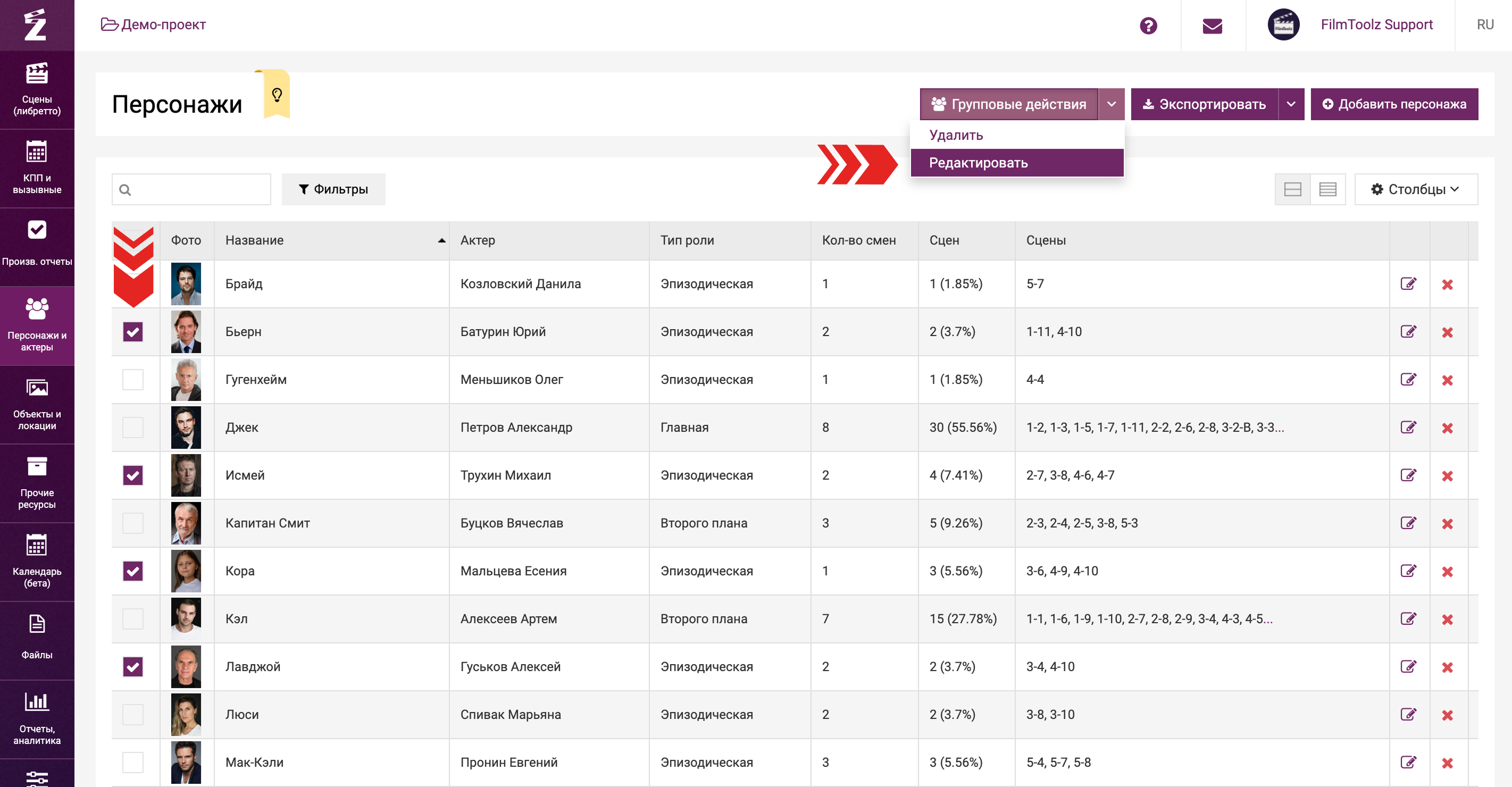
При необходимости, вы можете удалить или редактировать несколько персонажей сразу. Для этого отметьте их чек-боксами и выберите нужный вариант в "Групповых действиях".
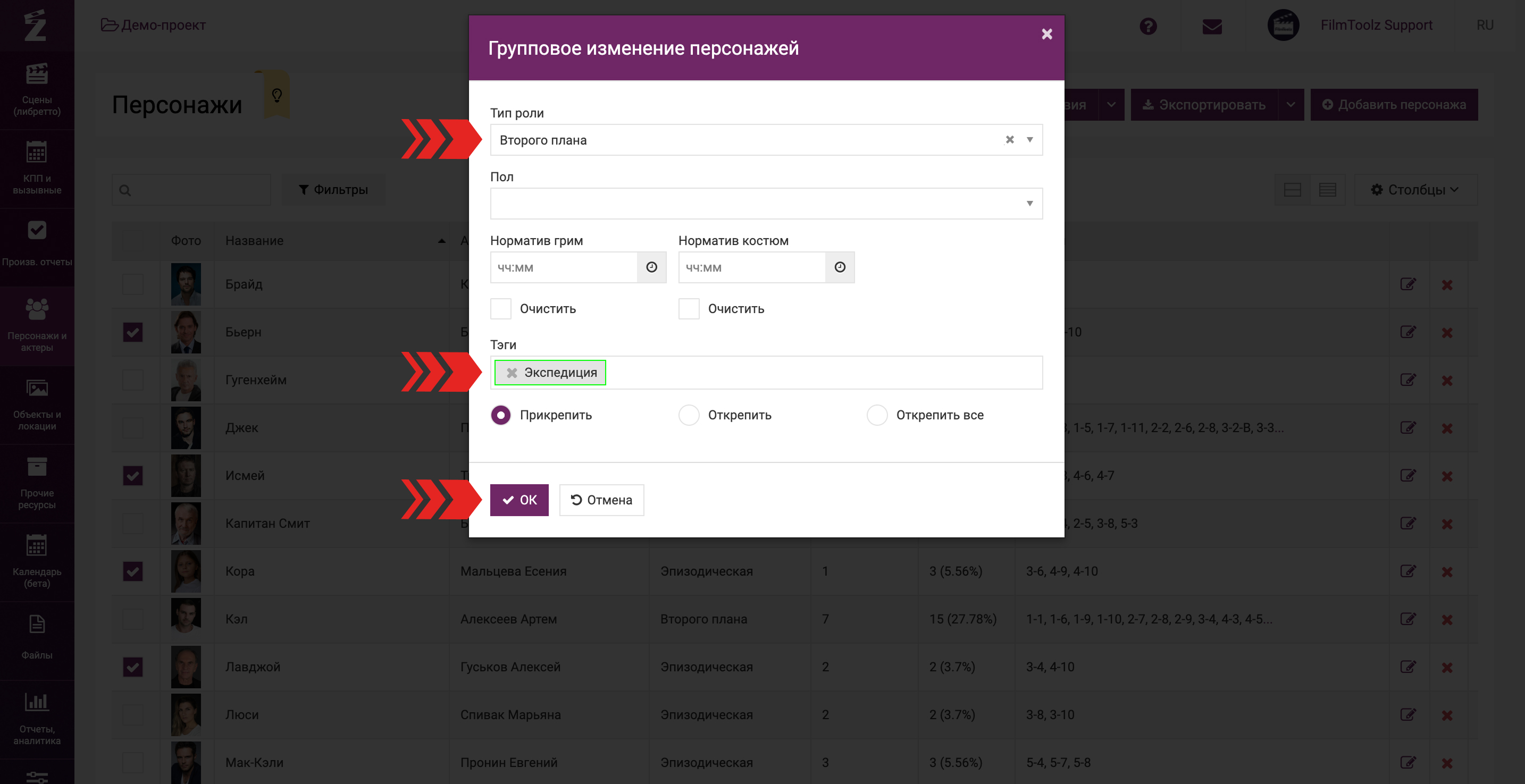
Например, вы можете всем выделенным персонажам проставить тип роли или пол, нормативы на грим или костюм, а также прикрепить теги.
Экспорт
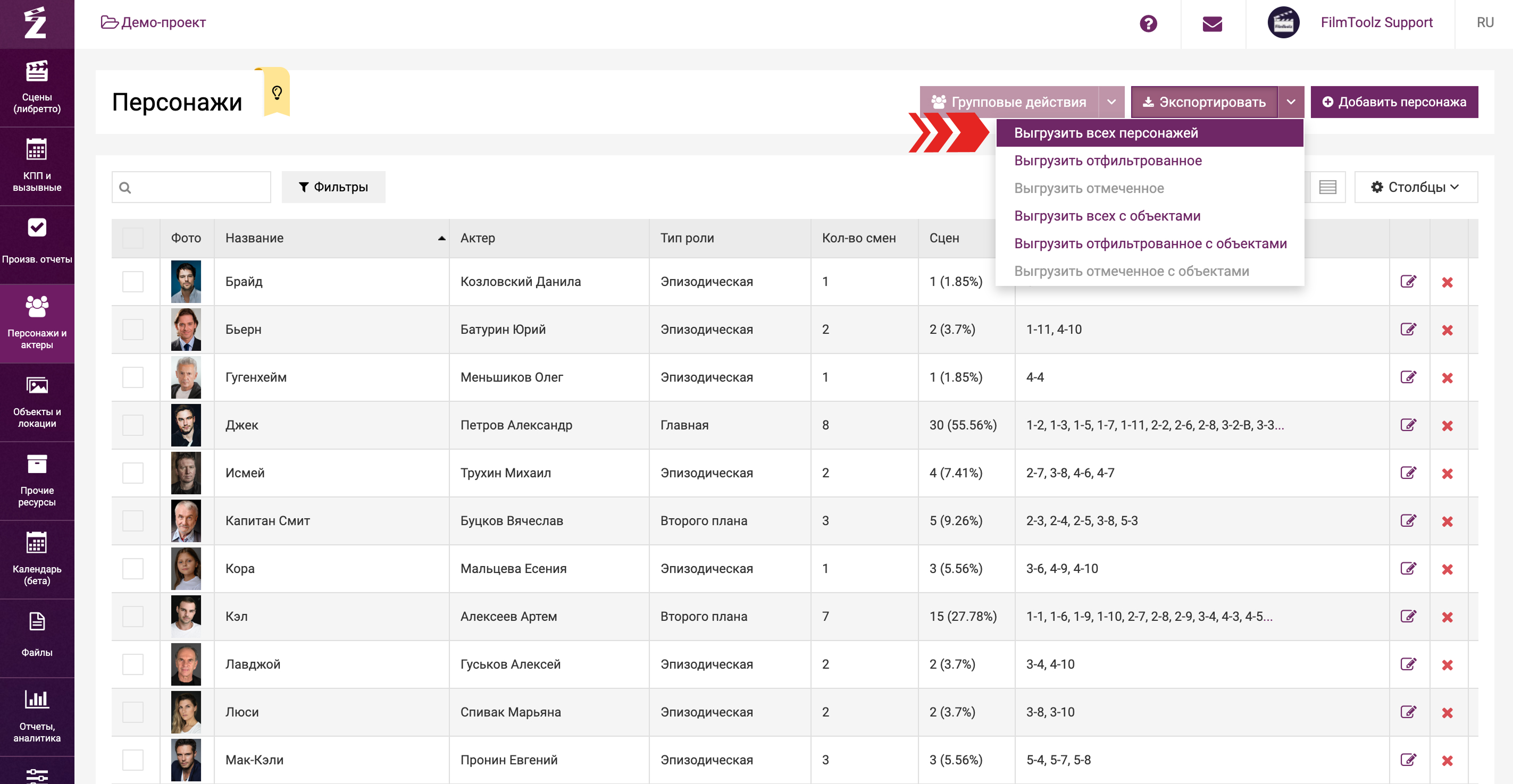
При необходимости вы можете выгрузить список персонажей в формате Excel, выбрав удобный для вас вариант. Для выгрузки полного списка персонажей с основной информацией по ним, выберите "Выгрузить всех персонажей"
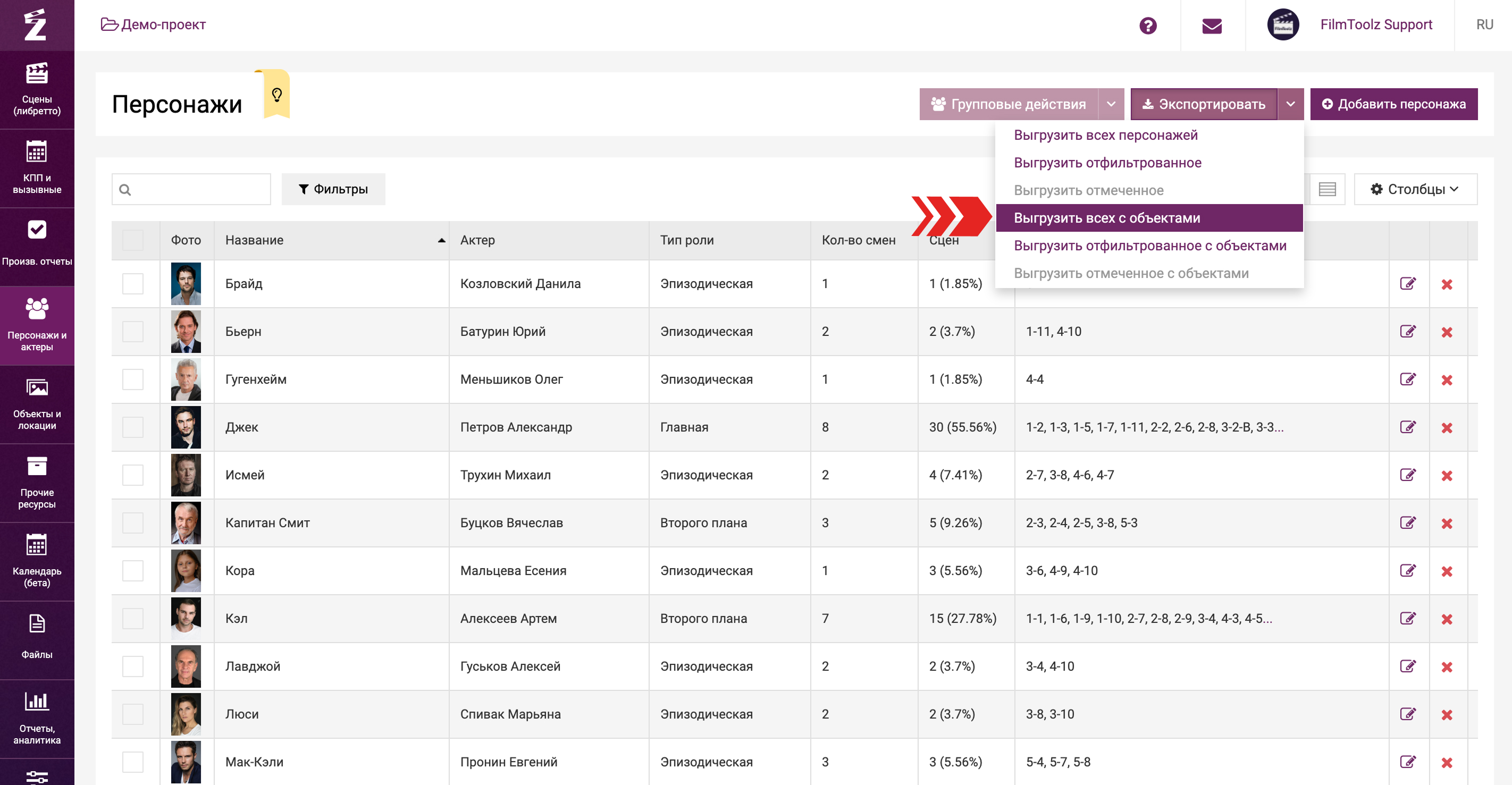
Для выгрузки списка персонажей в связке с объектами, выберите "Выгрузить всех с объектами"
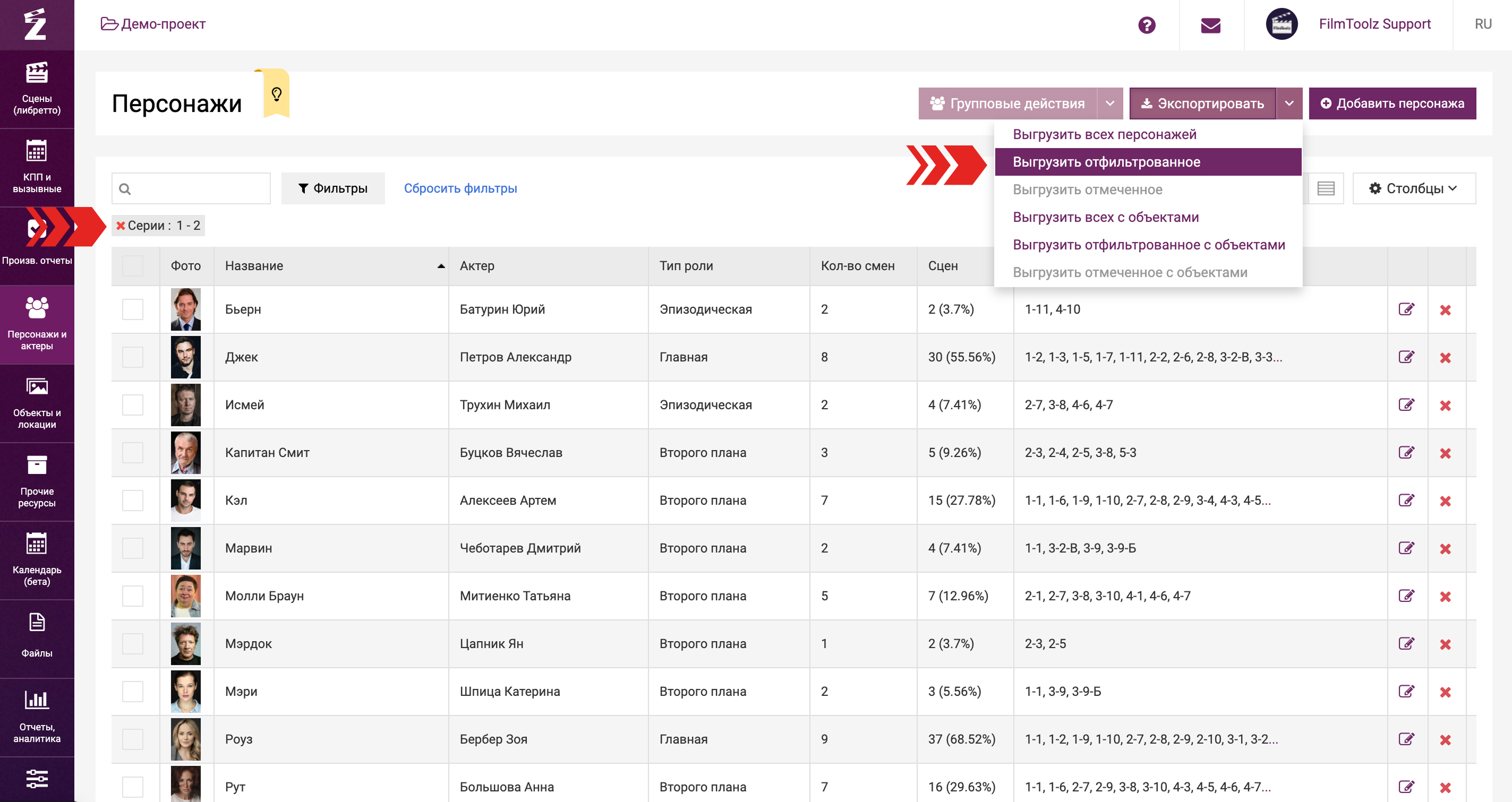
Если вы хотите выгрузить только отфильтрованных персонажей, выберите "Выгрузить отфильтрованное" или "Выгрузить отфильтрованное с объектами"
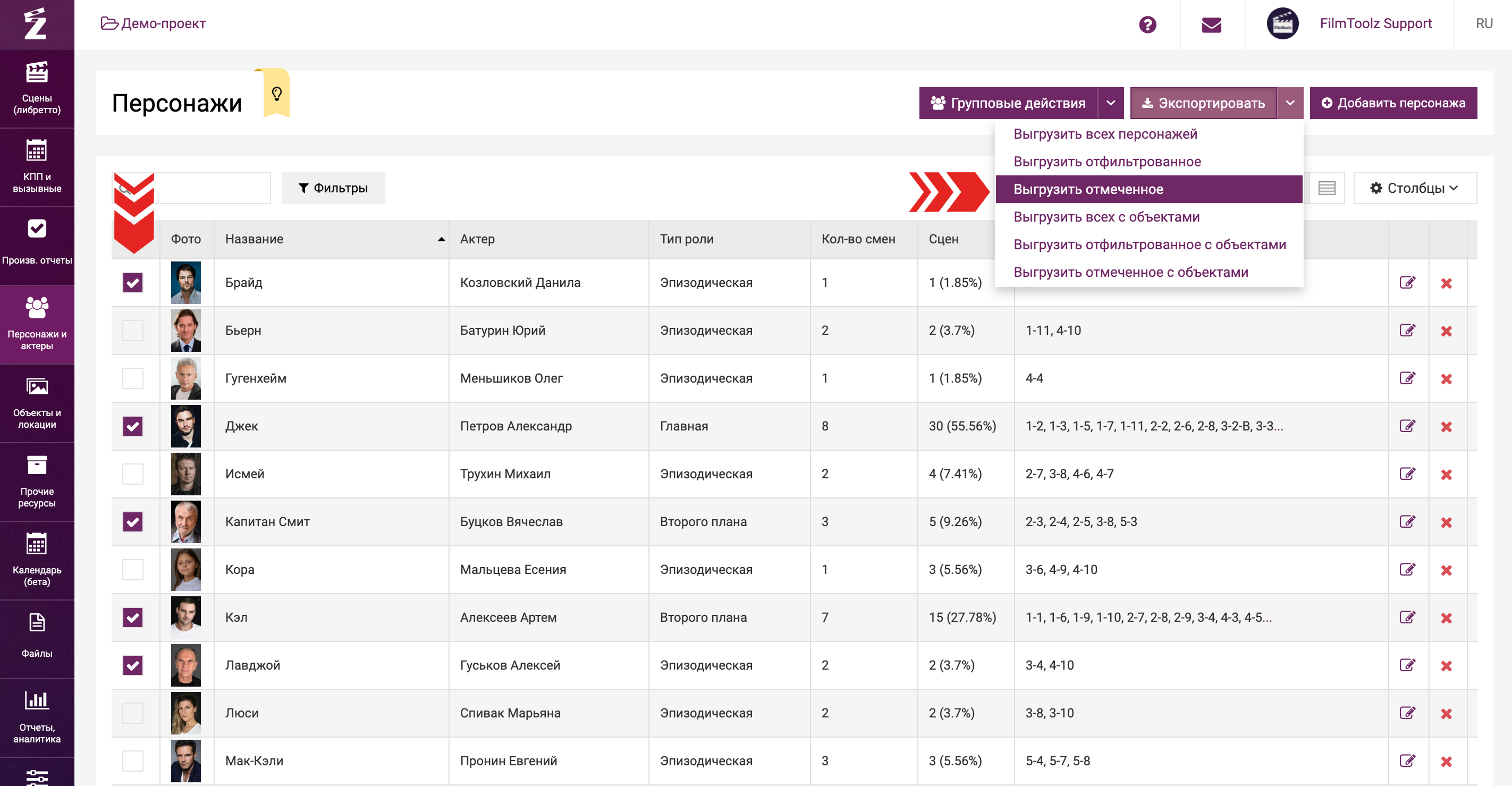
А если нужна выгрузка только выделенных чек-боксами персонажей, выберите "Выгрузить отмеченное" или "Выгрузить отмеченное с объектами"
Также в системе имеется возможность экспортировать сценарий всех сцен, где задействован данный персонаж - подробнее об этом мы расскажем в уроке «Экспорт актерских сценариев».
Посмотрите видео «Персонажи»