Обучение
Есть вопросы по освоению программы?
Напишите в службу поддержки, и вам ответят в течение нескольких часов.
info@filmtoolz.ru
Добавление файлов
Для добавления файла перейдите на страницу «Файлы»
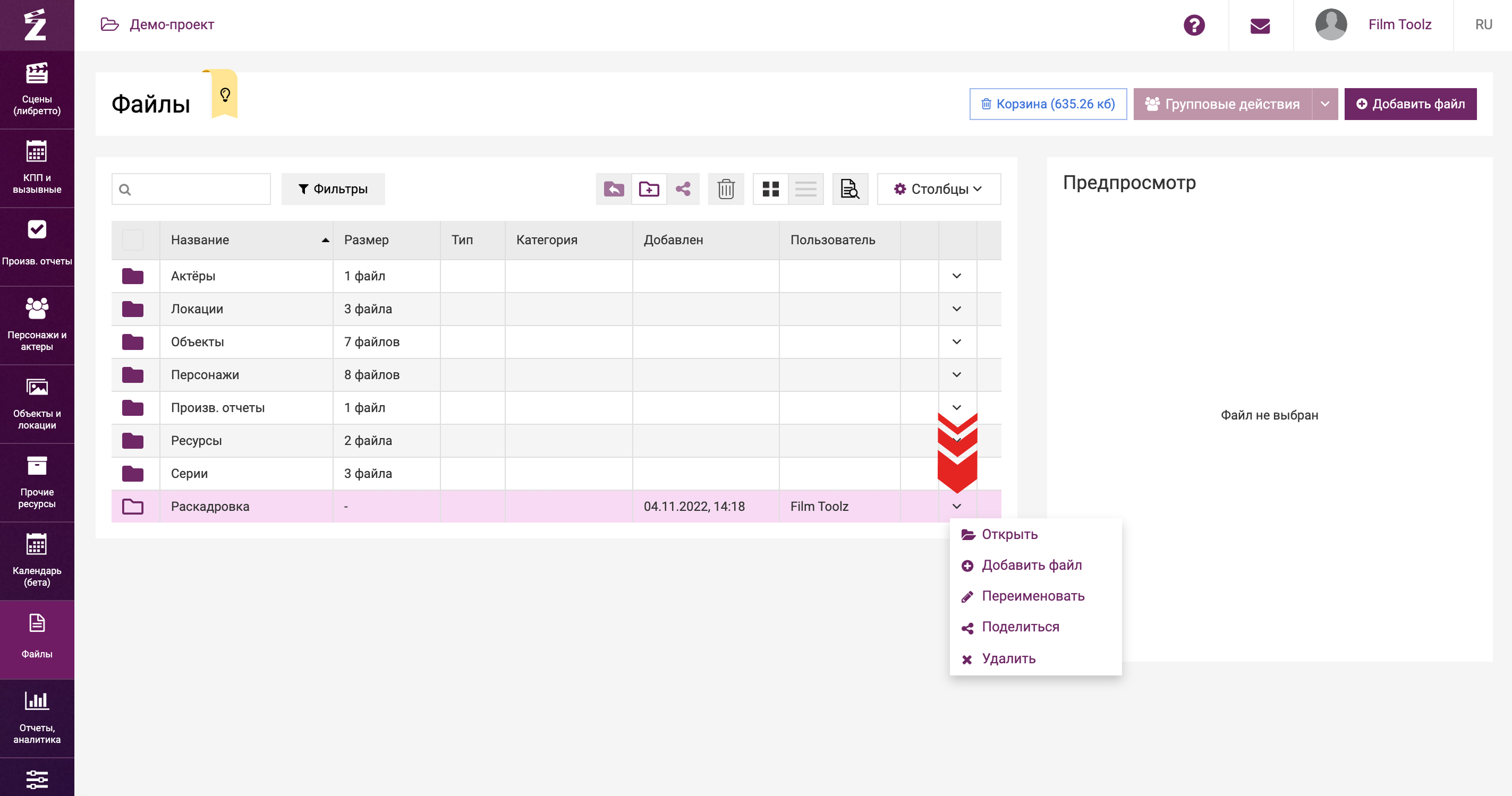
По умолчанию в проекте уже созданы системные папки для файлов. 
Внутри каждой общей папки вложены папки всех элементов проекта для данной папки.
Например, в папке «Актеры» вы видите папки всех актеров, внесенных в проект. 
Вы можете распределять файлы в эти папки, либо создавать новые.
Чтобы добавить свою папку, нажмите на соответствующую иконку, введите название и сохраните.


При необходимости, вы сможете поменять название своей папки, удалить или поделиться ею с любым человеком, даже не зарегистрированным в FilmToolz.
Добавление файлов
Вы можете добавлять файлы напрямую со страниц актеров, персонажей, объектов, сцен и др, нажав на «+» в блоке «Видео», «Фото» или «Файлы».

Либо нажав кнопку «Добавить файл» в разделе файлов.

В открывшемся окне в первую очередь укажите хранилище, в которое будет загружен новый файл. Подробнее о работе с хранилищами вы можете узнать из отдельного урока.
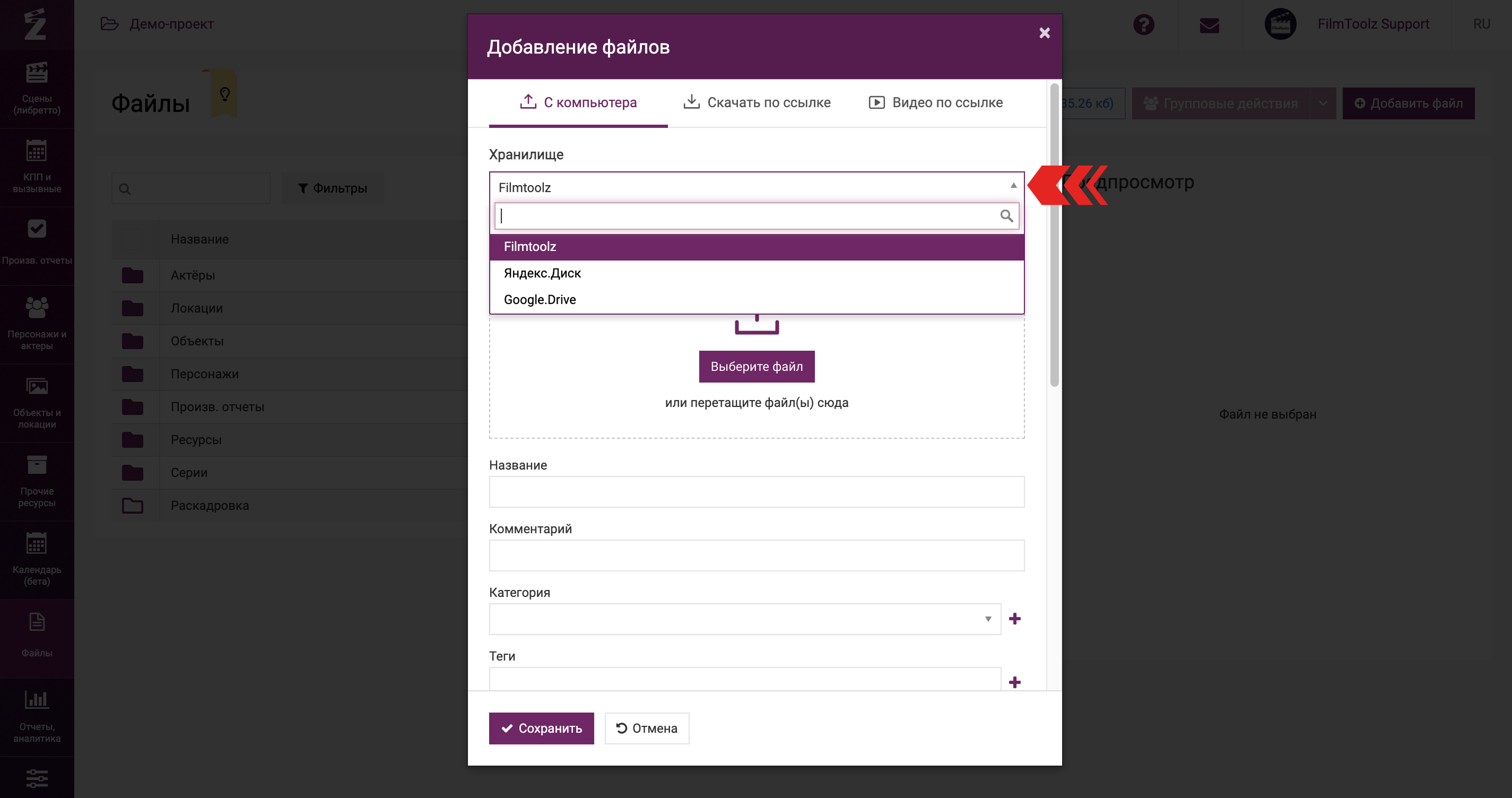
Вы можете добавлять файлы несколькими способами: загружать с компьютера, добавлять по прямым ссылкам с Яндекс.Диска или Облака Mail.Ru, а также подключать видео с YouTube, Vimeo, Rutube и VK.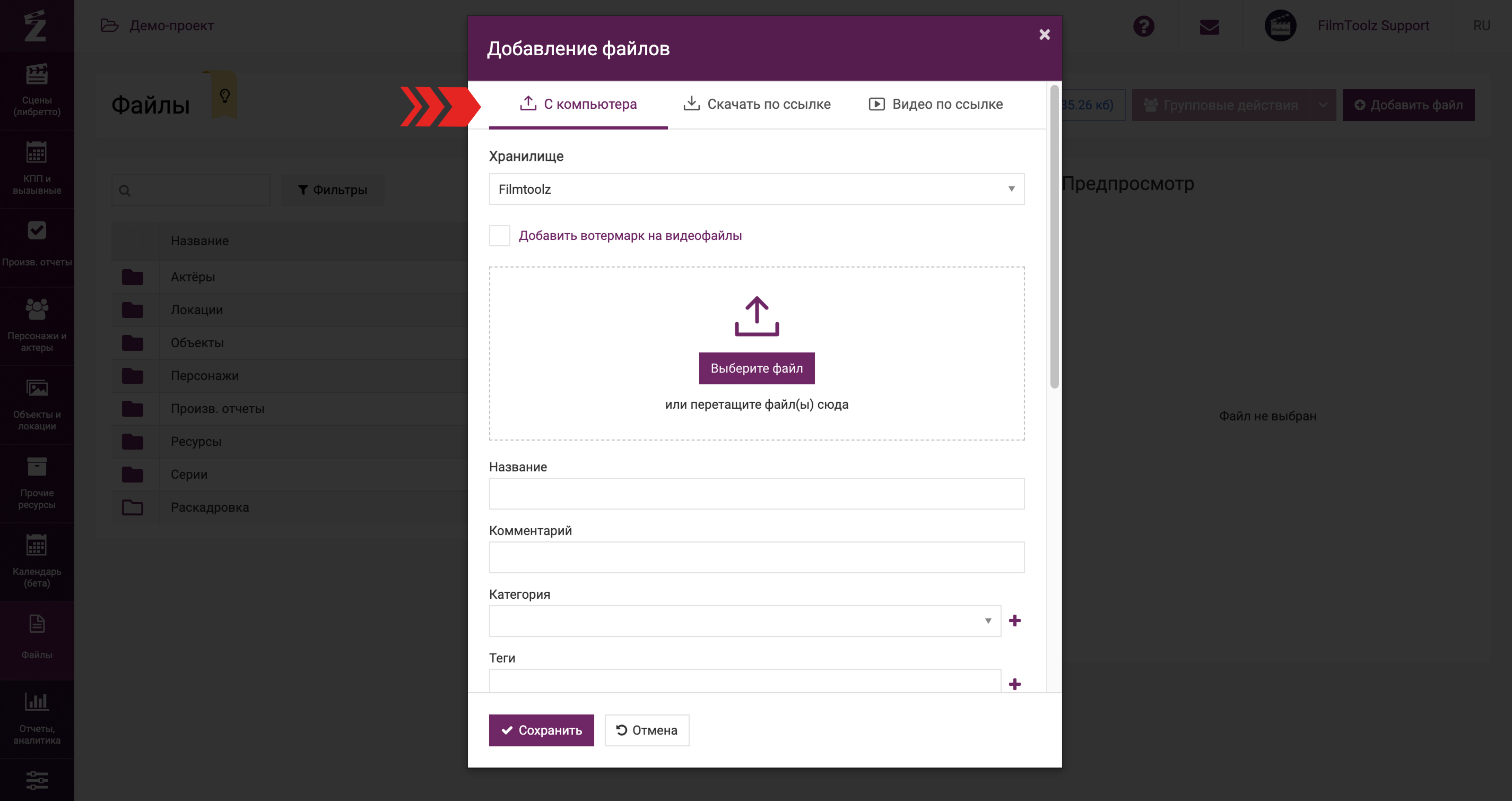
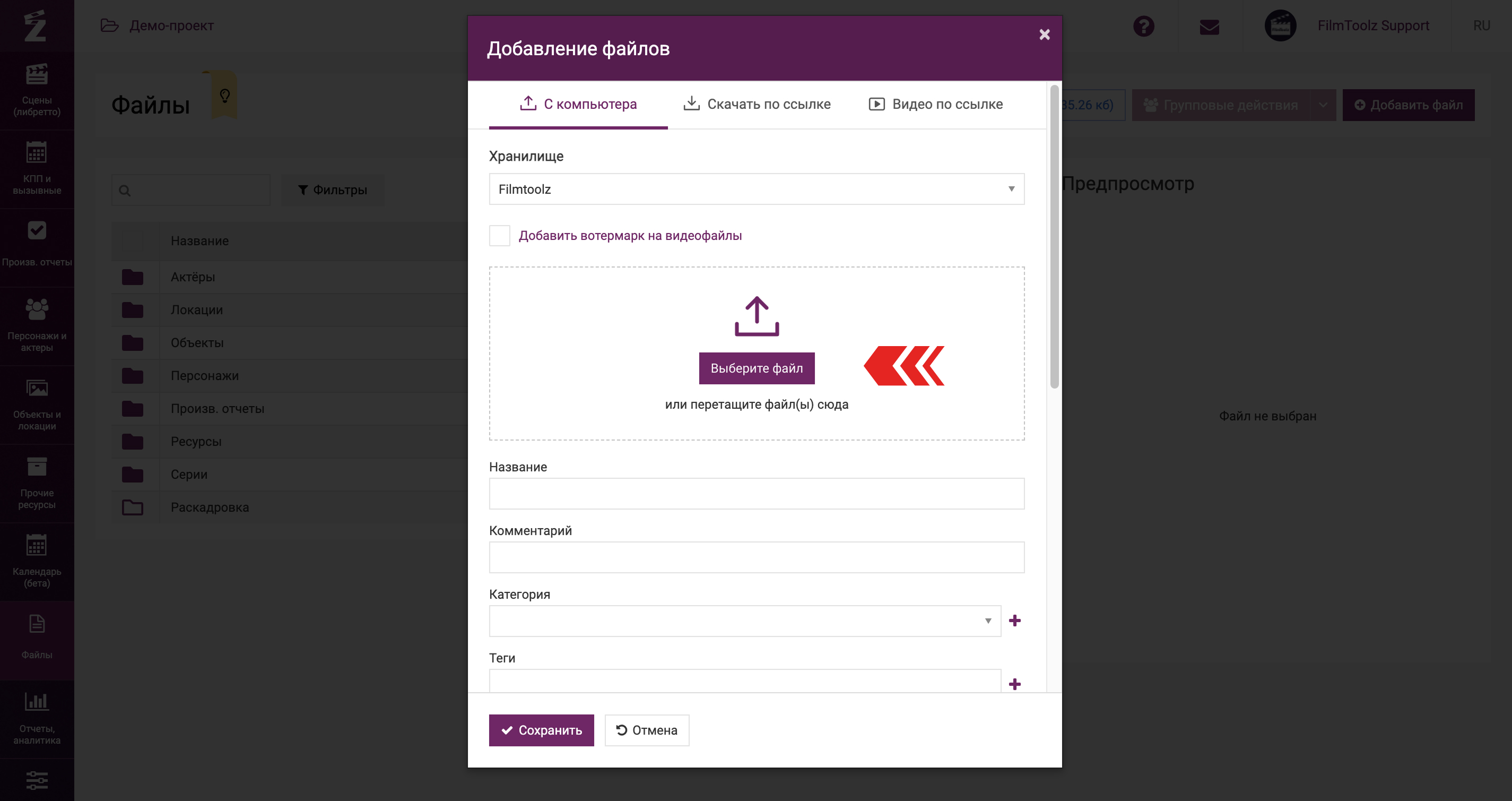
С компьютера
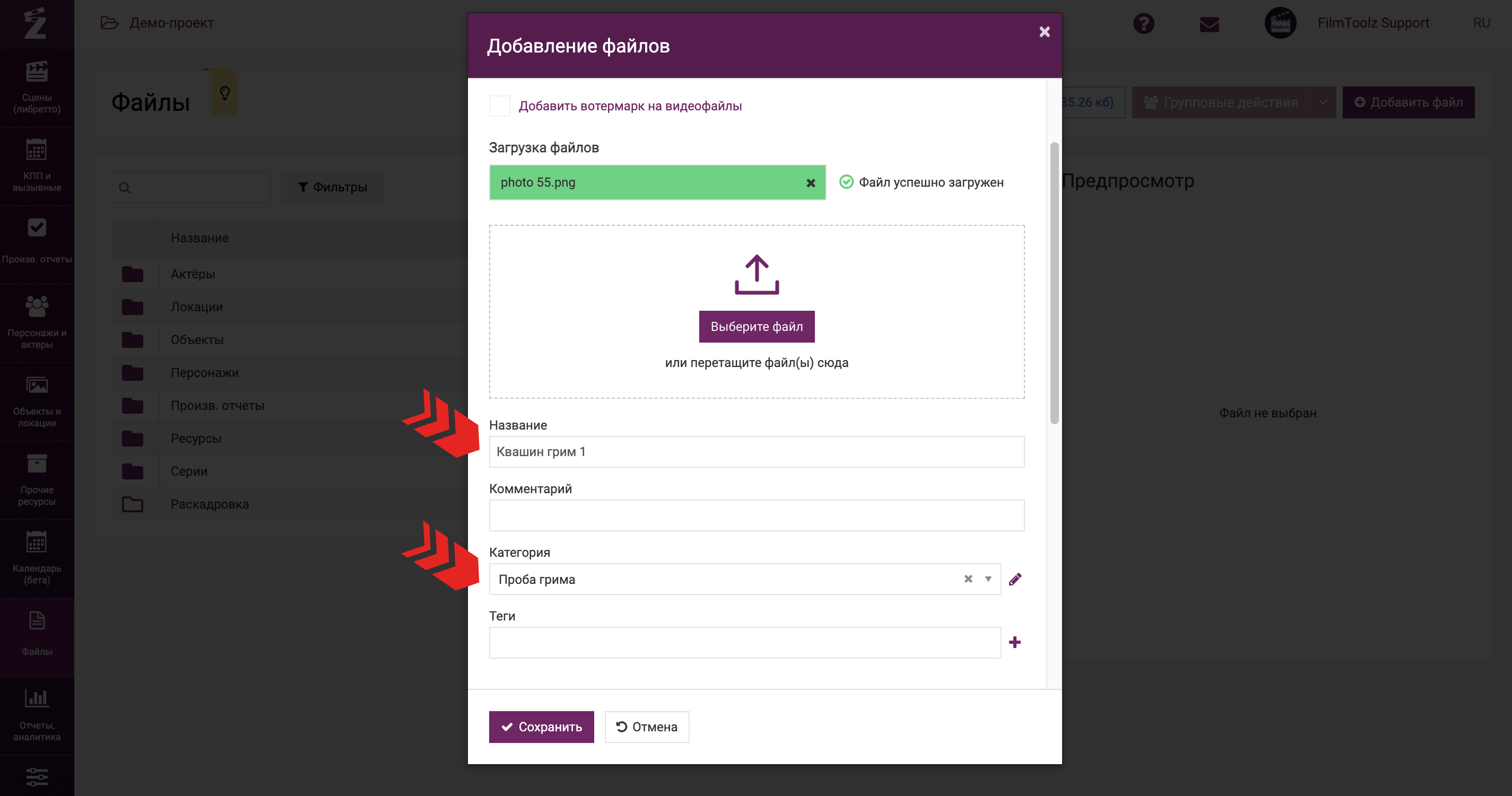
Выберите один или несколько файлов, нажав соответствующую кнопку или просто перенесите файлы мышкой с компьютера в область с пунктирной рамкой.
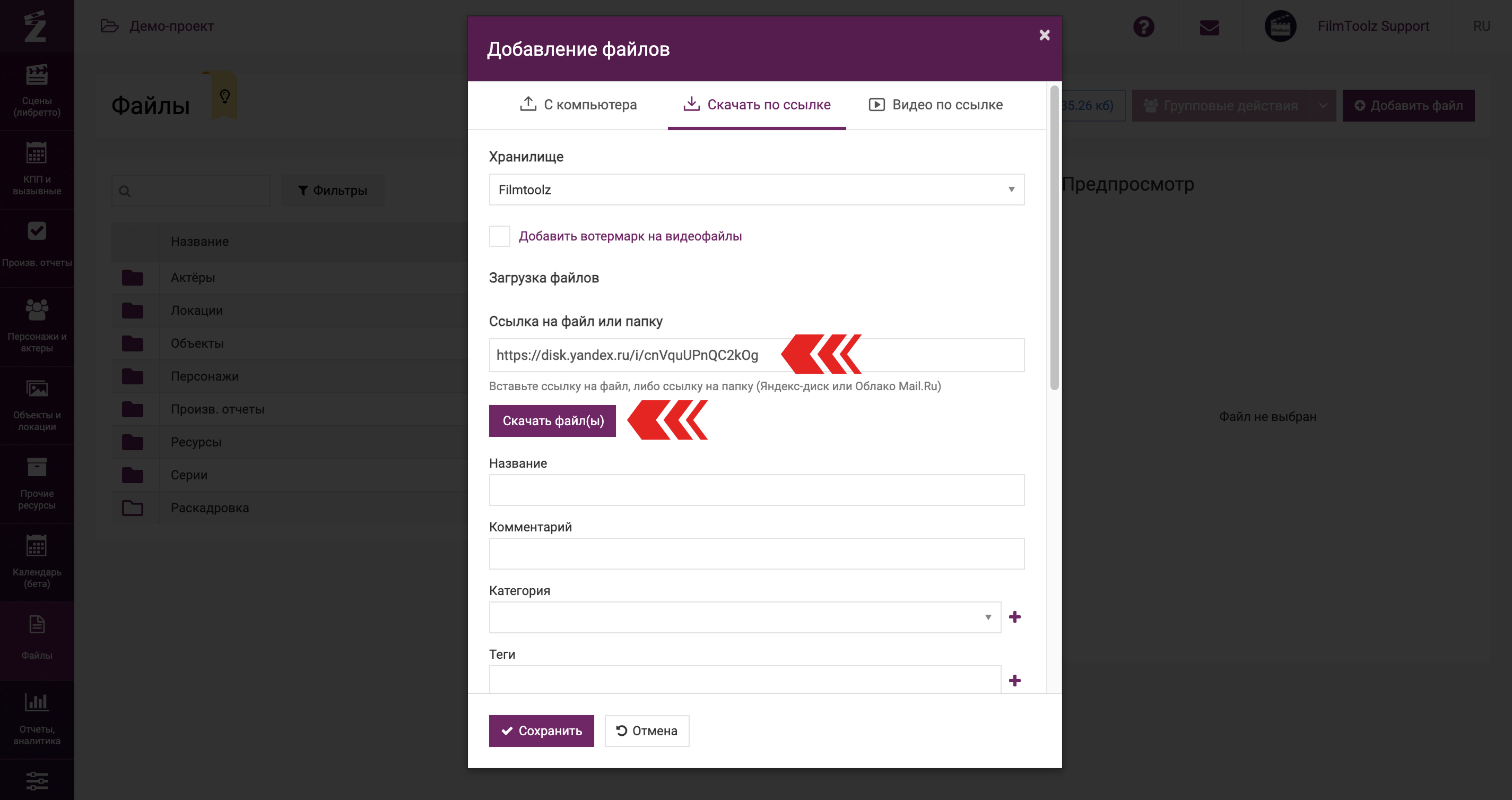
Из облачных хранилищ (Яндекс.Диск и Облако Mail.Ru)
Вставьте ссылку на файл или папку в специальное поле и нажмите «Скачать файл(ы)» - они сразу же загрузятся в систему.
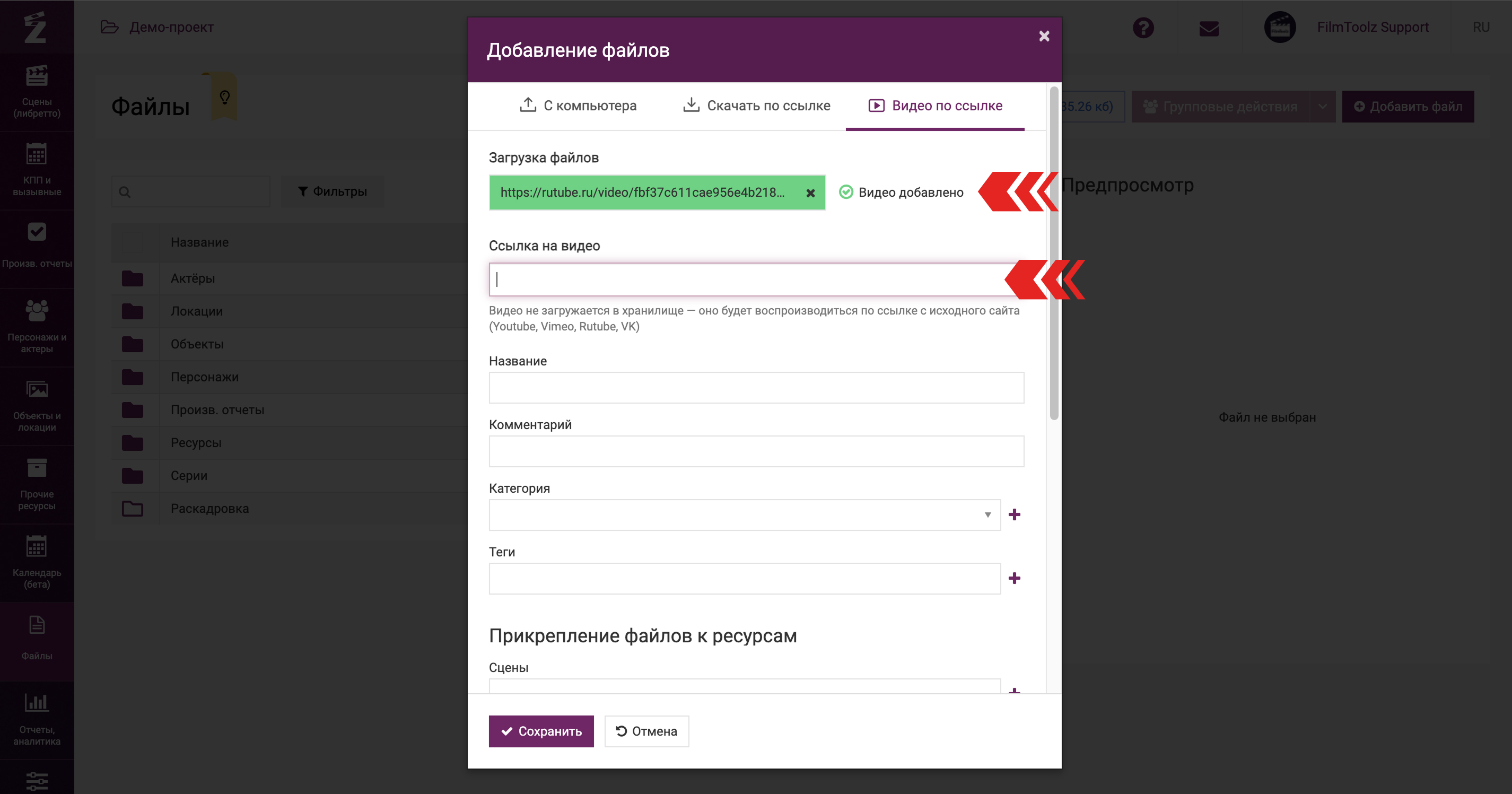
С видеоплатформ (YouTube, Vimeo, Rutube и VK)
Вставьте ссылку на нужное видео - оно добавится мгновенно, не займет место в хранилище и будет воспроизводится прямо с исходного сайта.
При необходимости вы можете указать свое название файла, комментарий, категорию и прикрепить теги. Категории файлов позволяют разграничивать доступ пользователей к разным данным (дейлиз, раскадровки и др).
Следом вы можете привязать файл к любому элементу системы.

Если вы хотите добавить файл в созданную вами папку, то вы можете выбрать её выпадающем списке, либо здесь же создать новую, нажав на «+»

Если вы добавляете в систему сразу несколько файлов, то комментарий, категория и прикреплённые элементы будут указаны для всех файлов.
При добавлении файлов со страниц актеров, сцен и др., привязки к данным актерам, сценам и др. будут созданы (заполнены) системой автоматически, однако вы сможете добавить дополнительные привязки.
Файлы, привязанные к объектам системы, доступны как на странице данных объектов, так и в соответствующей папке в разделе «Файлы».
Файлы без привязок будут доступны только в разделе «Файлы» в общем списке.
Категории файлов
По умолчанию, в системе созданы категории файлов
Вы можете редактировать их или добавить новые.
Для редактирования нажмите на категорию в списке, а для создания новой - «Добавить категорию»

Введите название, и, при необходимости, добавьте примечание
