Обучение
Есть вопросы по освоению программы?
Напишите в службу поддержки, и вам ответят в течение нескольких часов.
info@filmtoolz.ru
Компании и контрагенты. Импорт контрагентов
В процессе работы вам понадобится вносить в систему информацию о ваших компаниях (источниках платежей) и контрагентах - сторонних юридических лицах (получателях платежей). Их можно завести вручную, а контрагентов также импортировать из файла Excel. Рассмотрим оба способа.
Ручное добавление компаний и контрагентов
Компании и контрагентов можно добавлять непосредственно из форм добавления платежей, начислений и с других страниц. К примеру, чтобы добавить компанию, находясь на странице платежа, нажмите на плюс справа от поля «Источник» и заполните поля в появившемся поп-апе.
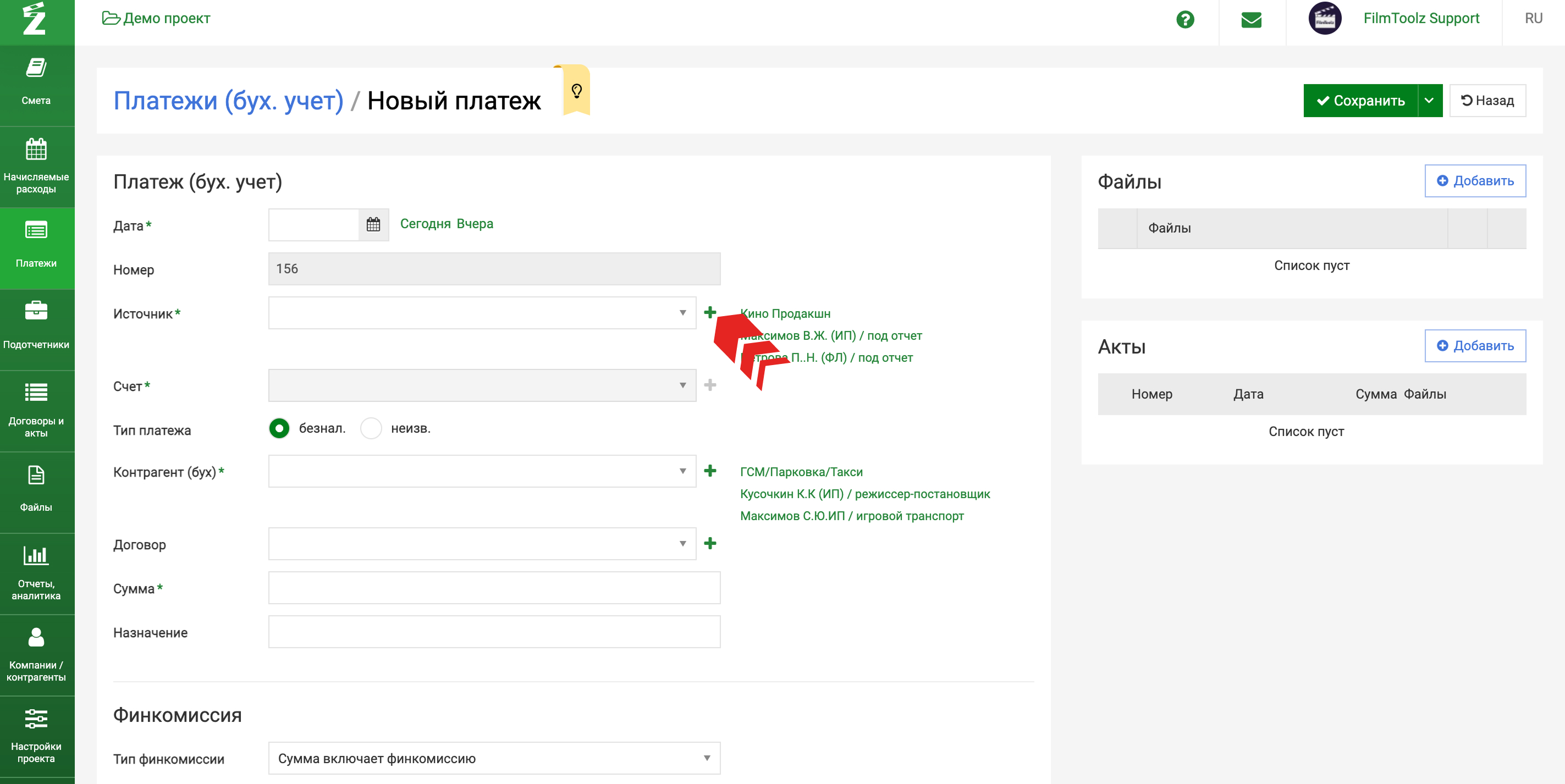
Обязательными полями для сохранения являются название и форма организации, остальная информация служит вспомогательной. Форму организации система сама попытается определить из названия - к примеру, если в названии указано «ООО Киномир», то в поле автоматически проставится «ООО». Если в названии нет признака орг. формы, ее можно выбрать из выпадающего списка.
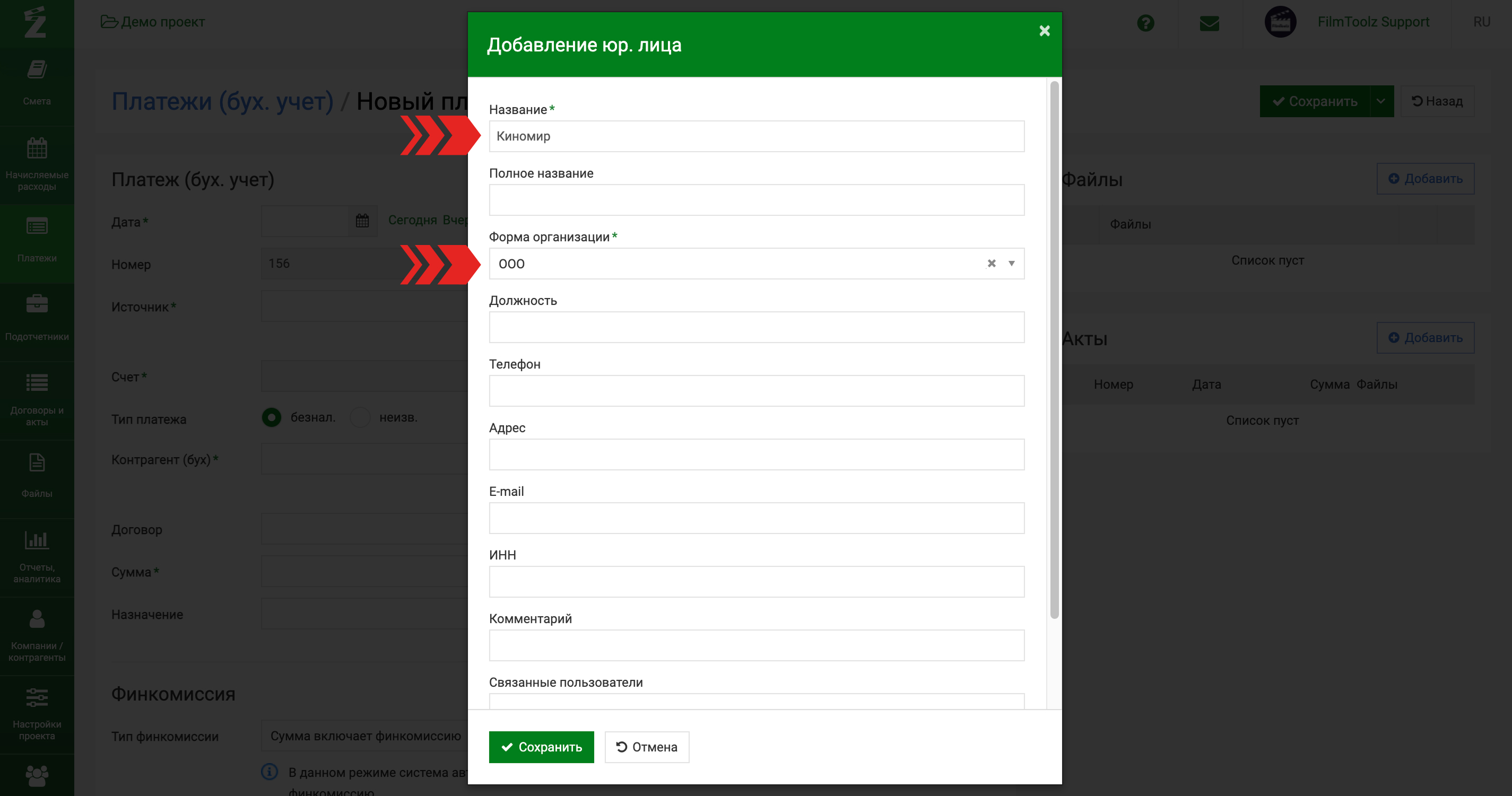
Также вы можете добавлять компании непосредственно на странице «Наши компании», нажав на кнопку «Добавить юр. лицо».
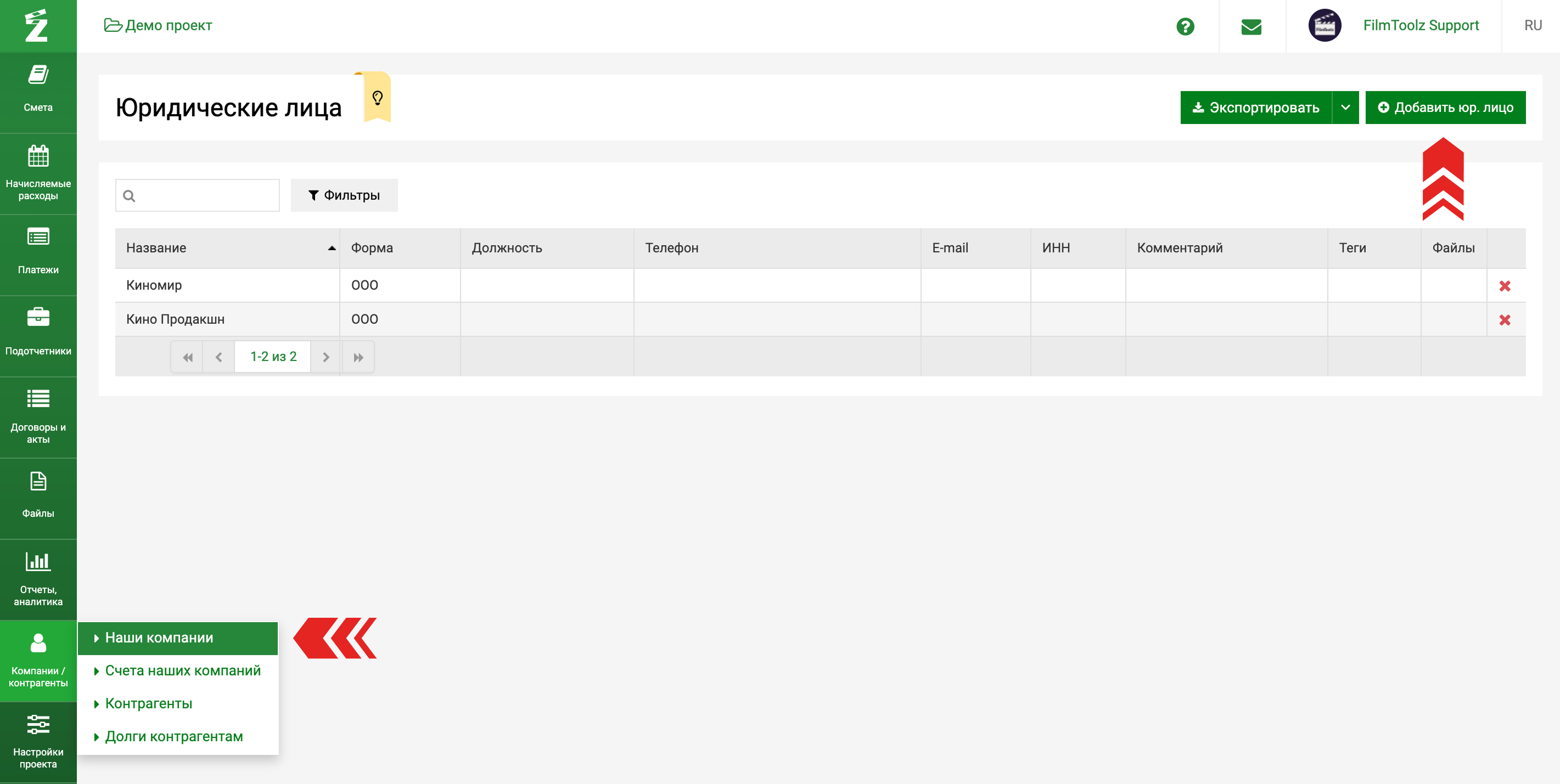
Аналогичным образом можно добавить и контрагентов.
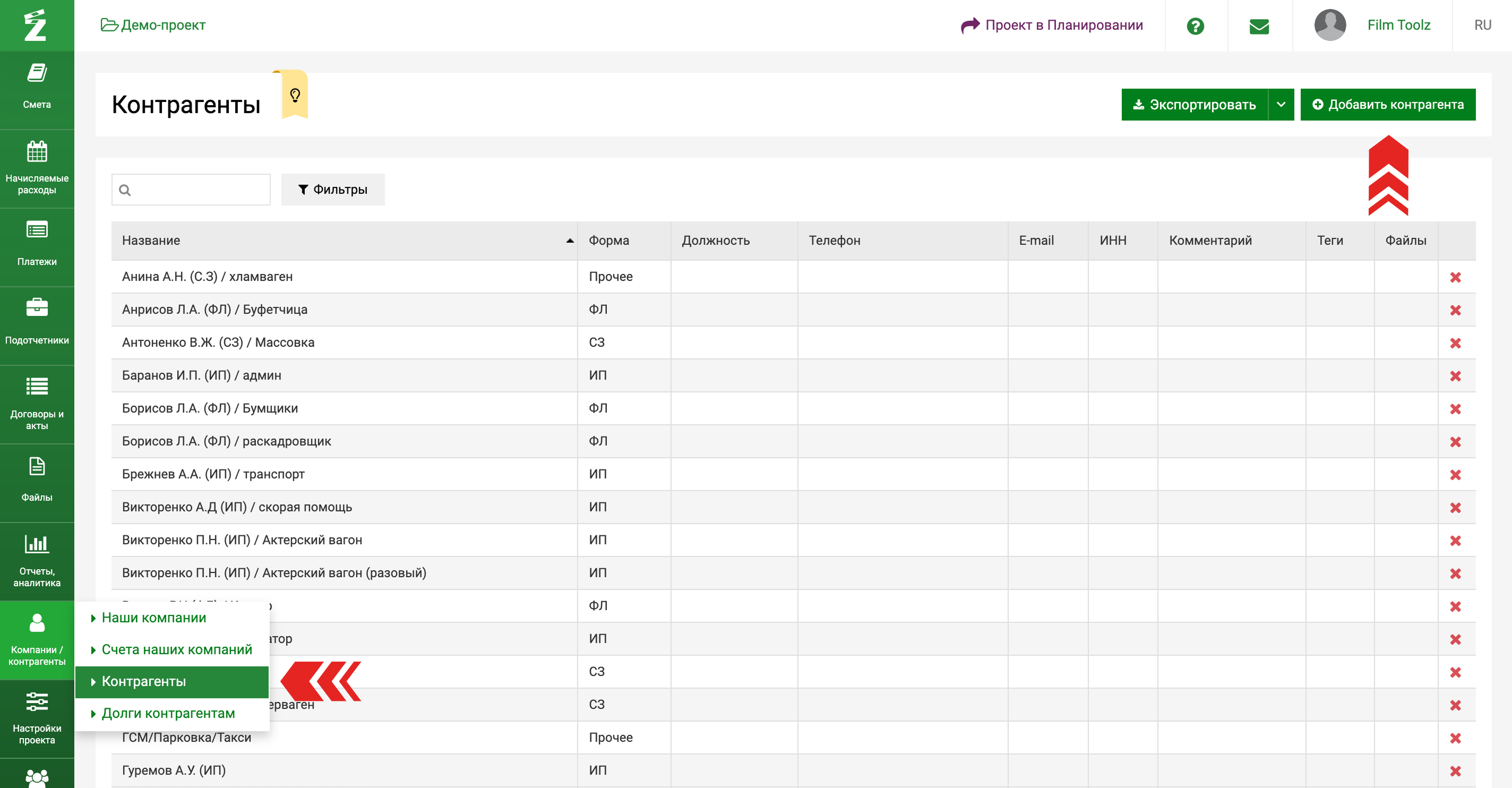
Импорт контрагентов
Помимо ручного добавления контрагентов, вы можете импортировать их оптом из файла Excel. Для этого на странице списка нажмите «Импорт».
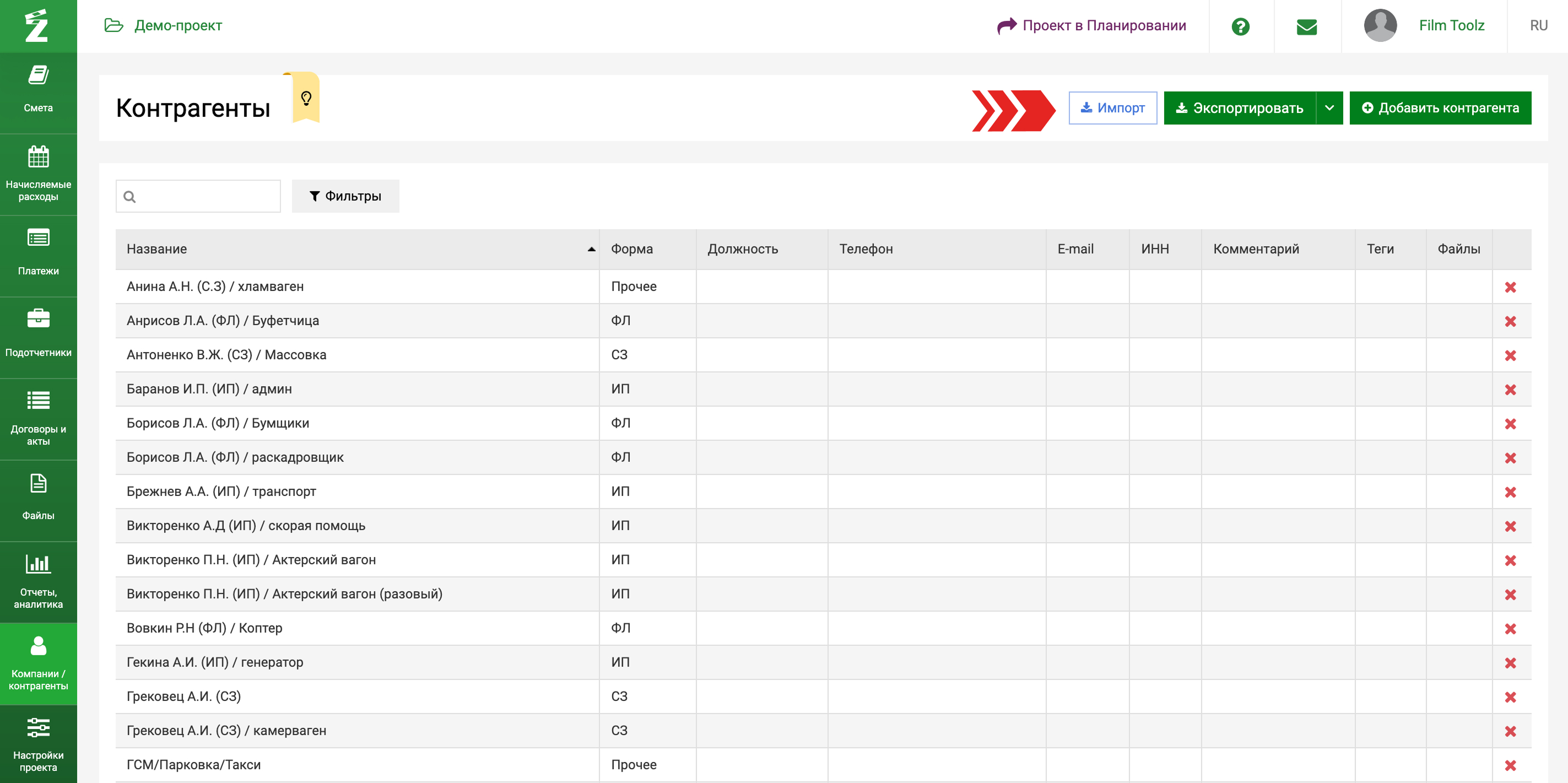
Обратите внимание: для импорта файл должен быть оформлен определенным образом, шаблон файла можно скачать здесь. Вы можете заполнить этот файл с нуля, либо выгрузить список контрагентов с другого вашего проекта и, убрав лишние строки, импортировать его.
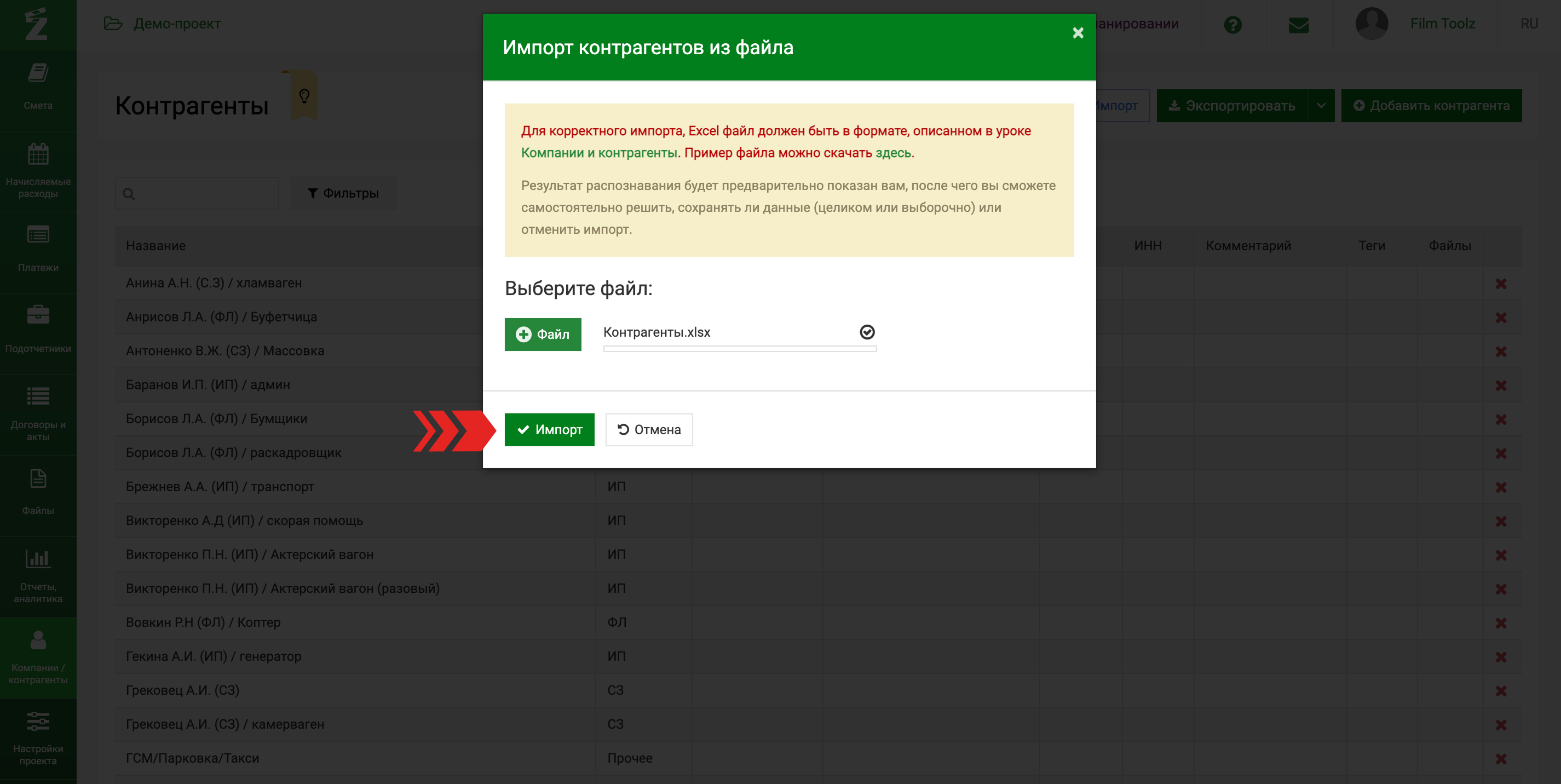
После загрузки система автоматически перенесет из файла следующую информацию:
- название контрагента (сокращенное и полное);
- ИНН и форму организации;
- должность в проекте и контакты;
- комментарий
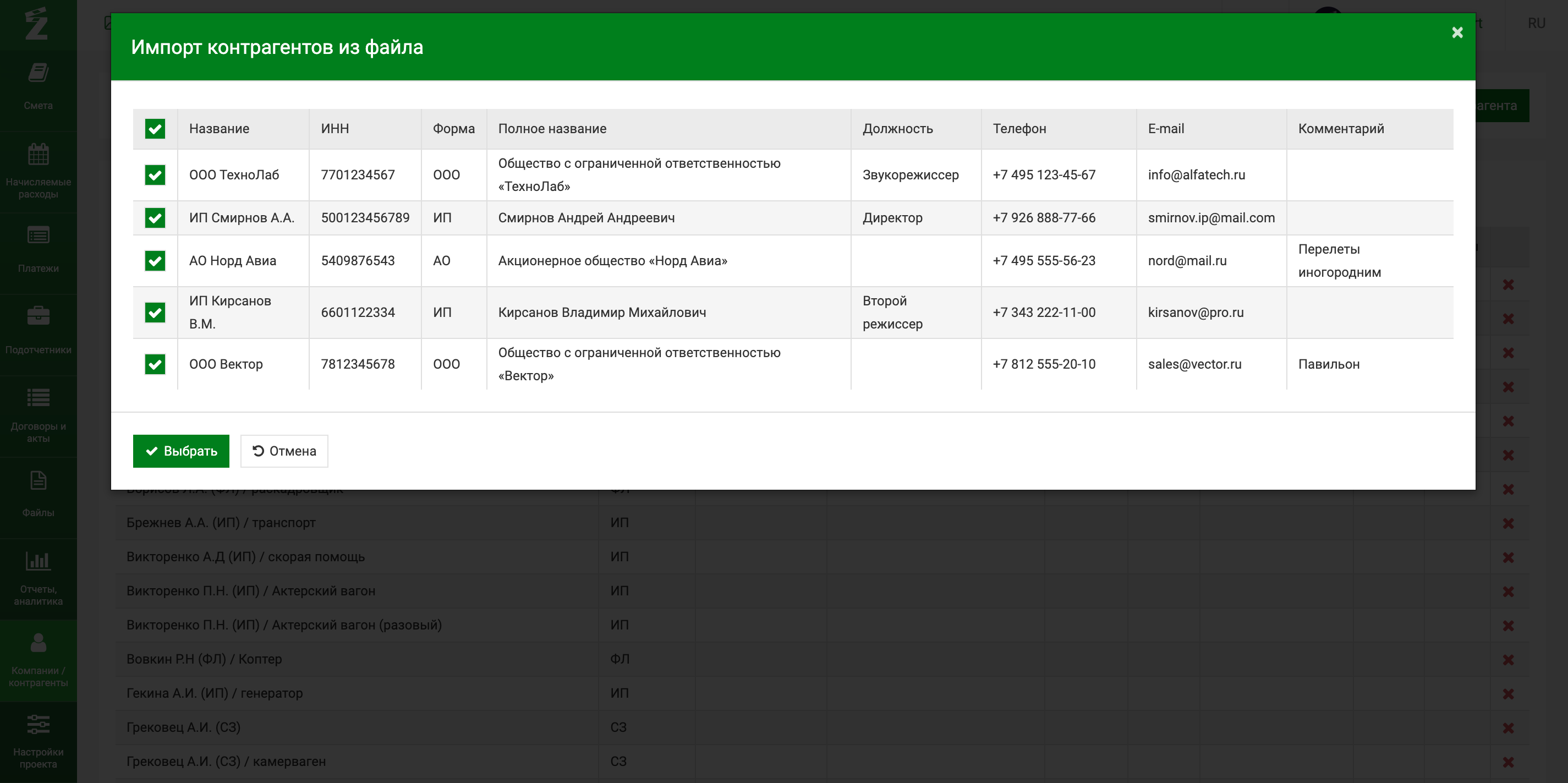
Обязательным для заполнения является только столбец «Название», остальные поля заполняются по необходимости. При этом важно учитывать несколько нюансов:
Дубликаты: Если контрагент из файла уже существует в проекте или его название совпадает с названием вашей компании, он выделится красным предупреждением и импортирован не будет.
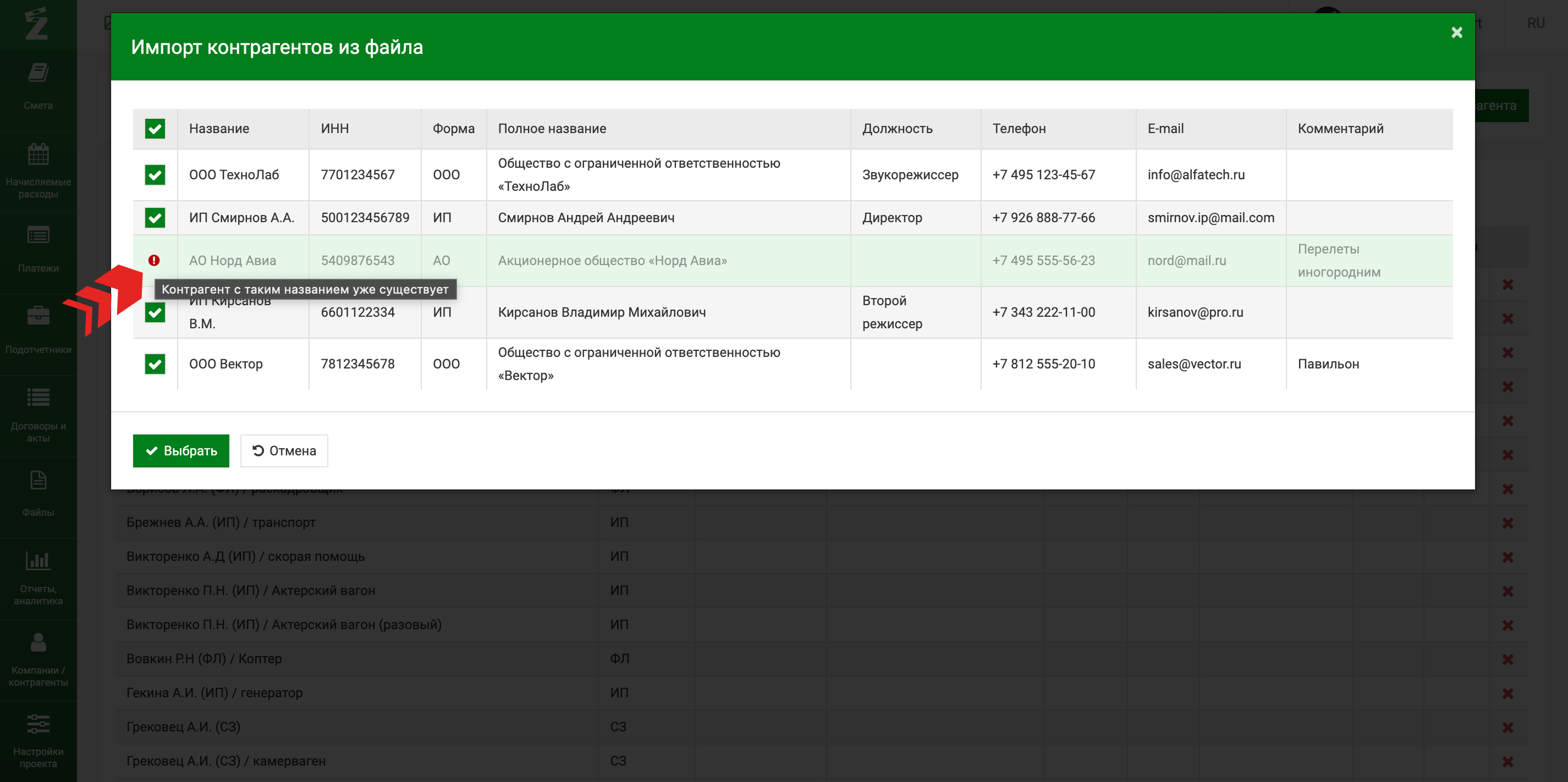
Если же название повторяется в самом файле, система загрузит только первую запись, остальные также отметит предупреждением.
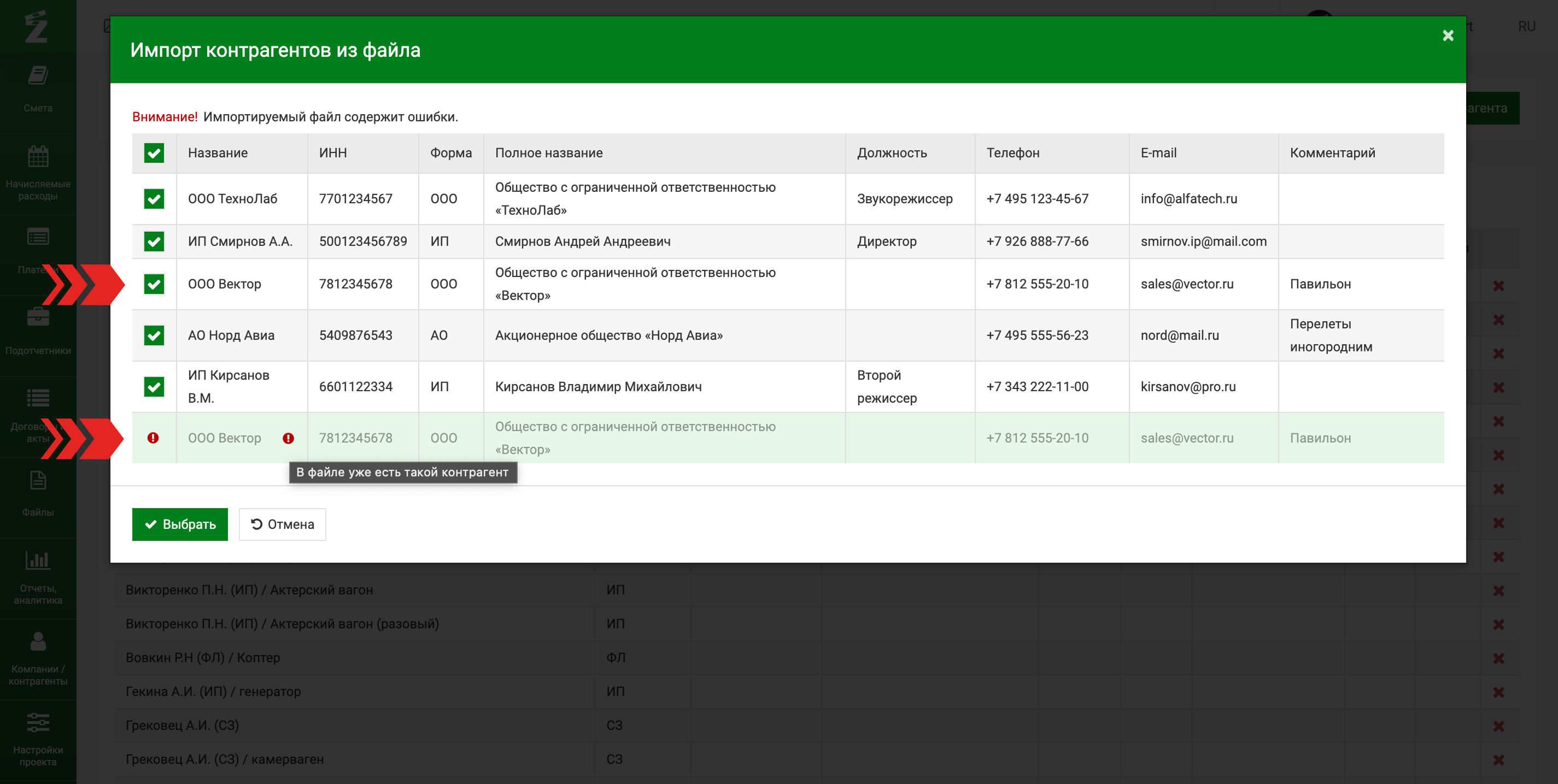
Организационная форма: Это обязательный параметр для создания контрагента. Если вы заполнили соответствующий столбец, форма подтянется оттуда. Если поле осталось пустым, система попытается распознать ее из самого названия - например, «ООО» из «ООО Вектор» или «ИП» из «ИП Иванов А.А.»
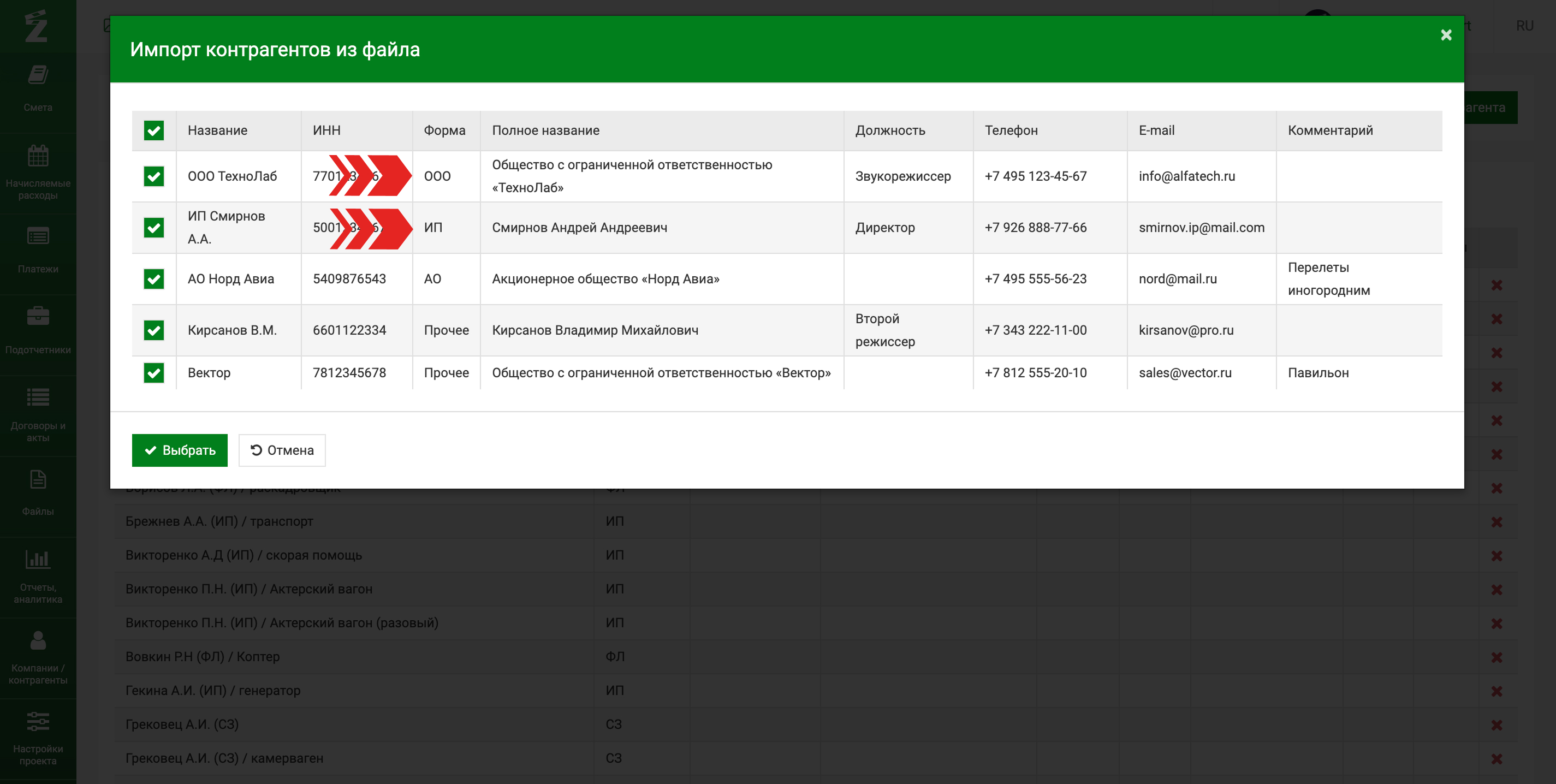
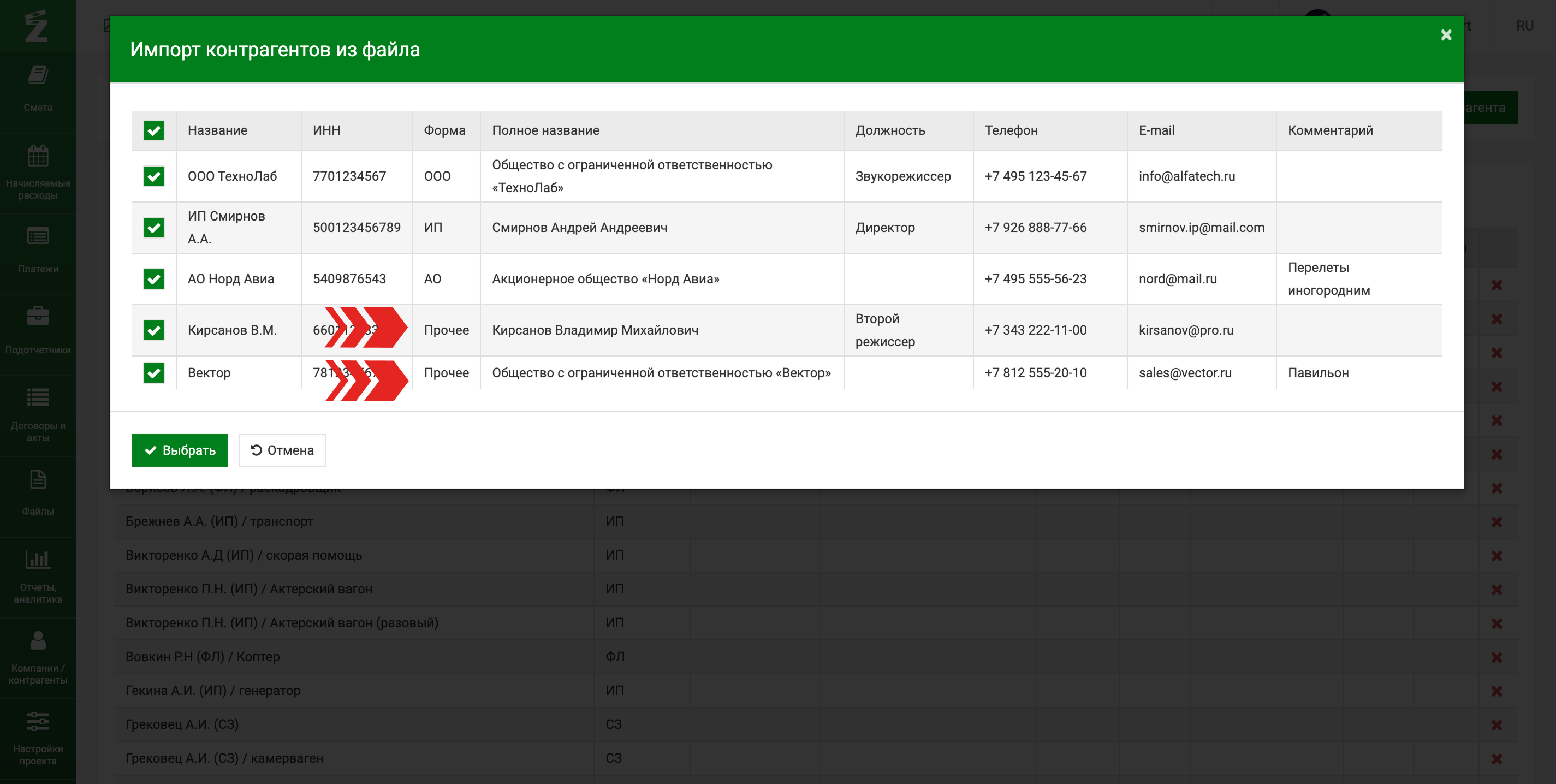
Если же в названии нет признака формы, система автоматически присвоит ему значение «Прочее».
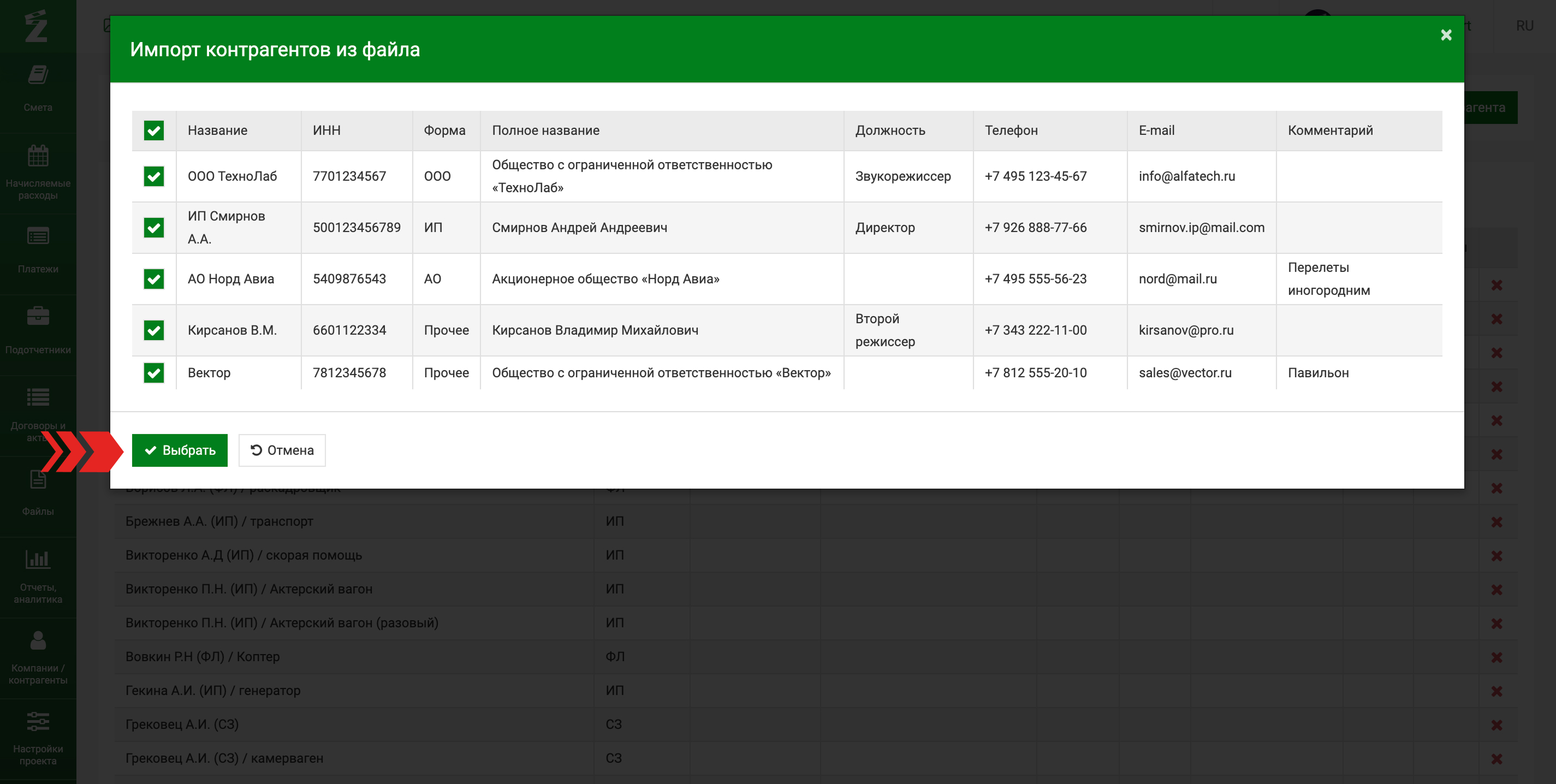
В завершение отметьте все нужные строки и нажмите «Выбрать» - после этого контрагенты появятся в общем списке.
Работа со списком
Для редактирования компании/контрагента нажмите на него в списке, а для удаления - на красный крестик. Если компания/контрагент уже был задействован в каком-либо платеже/начислении, удалить его не получится.
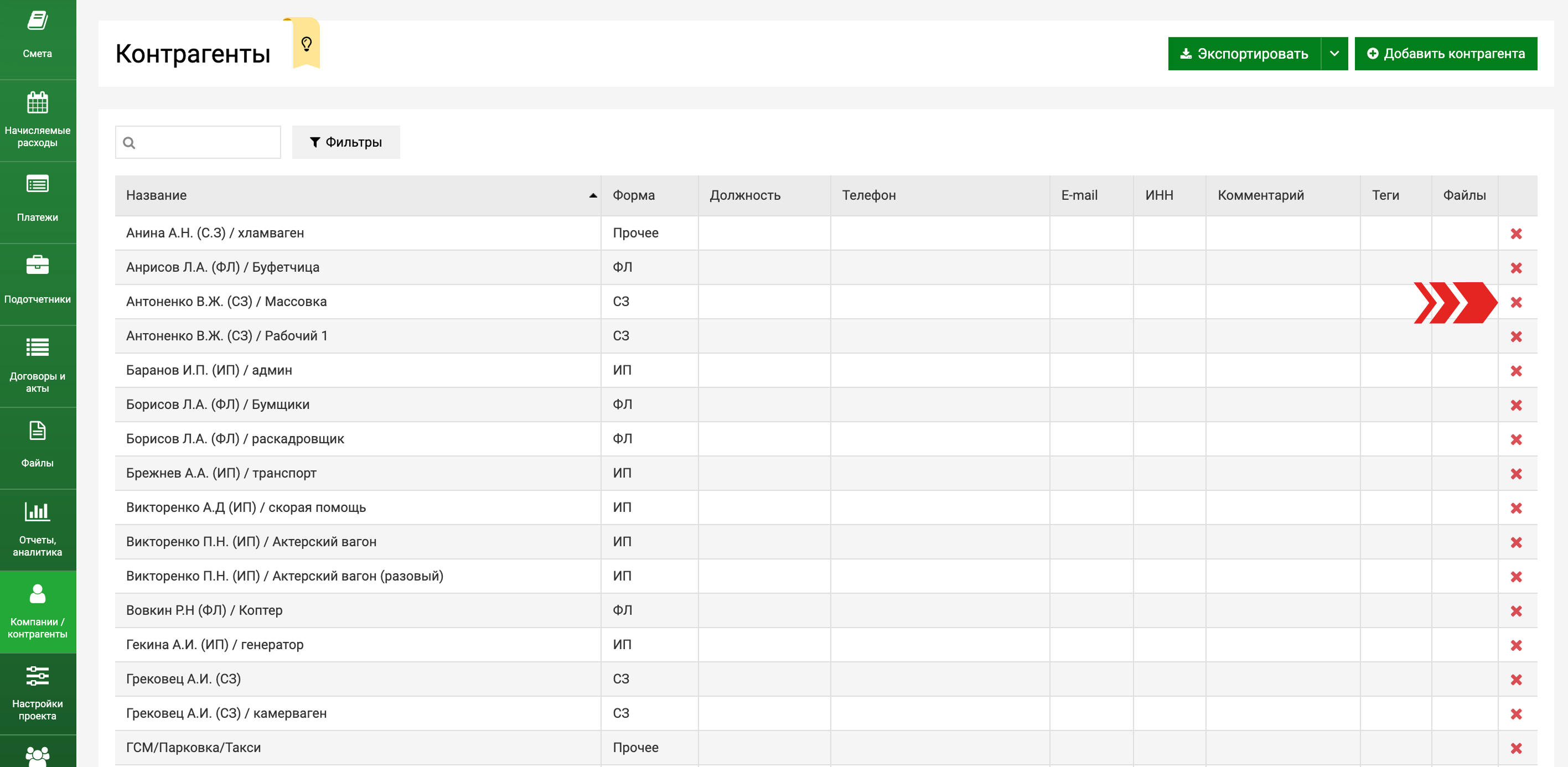
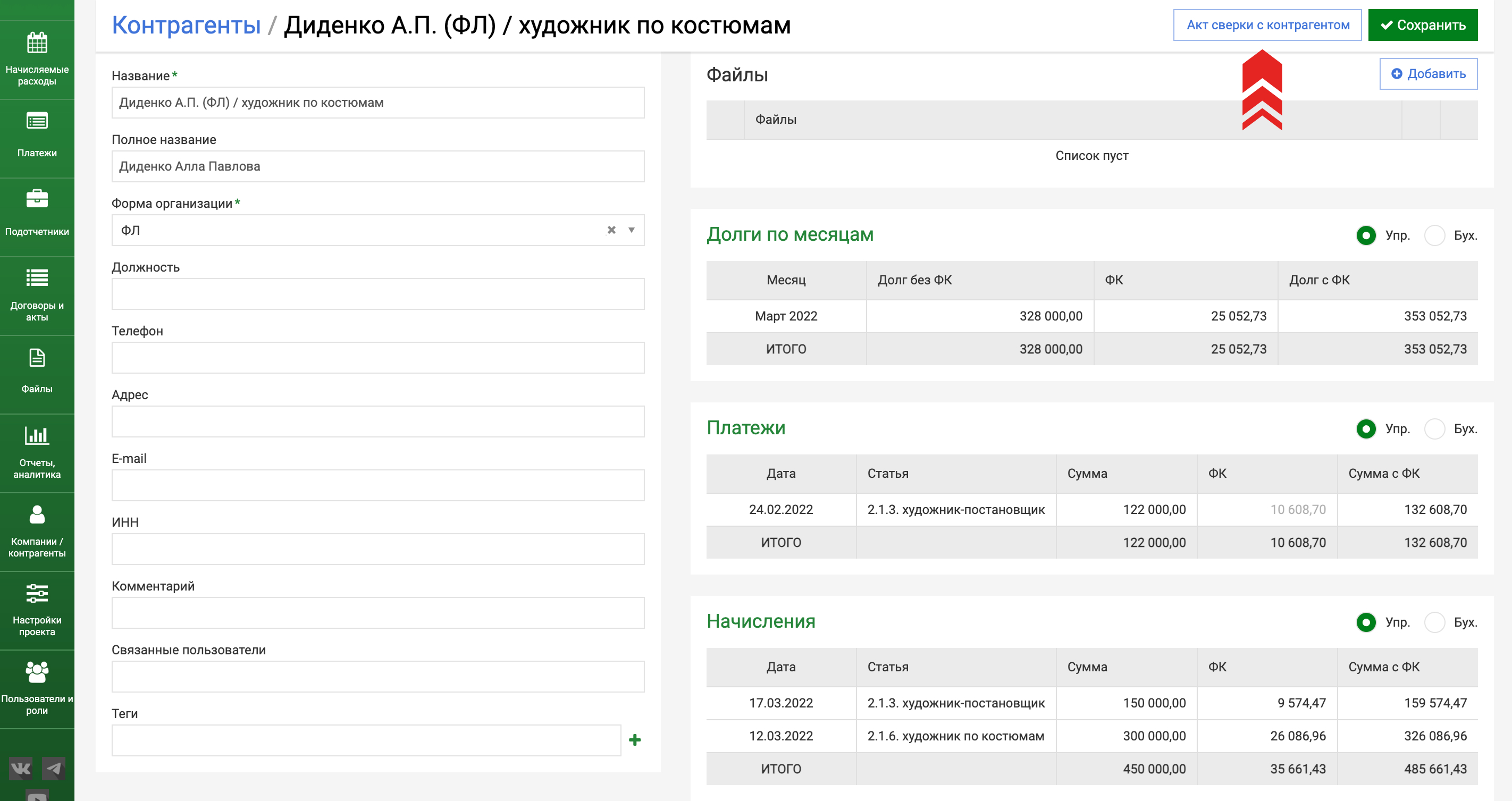
При клике на контрагента в списке, вы перейдете на его страницу, где вы сможете внести изменения, а также просмотреть аналитику: информацию о платежах и начислениях, а также задолженности по месяцам. Для просмотра более детальной информации, можно перейти в отчет акт сверки взаиморасчетов с данным контрагентом.
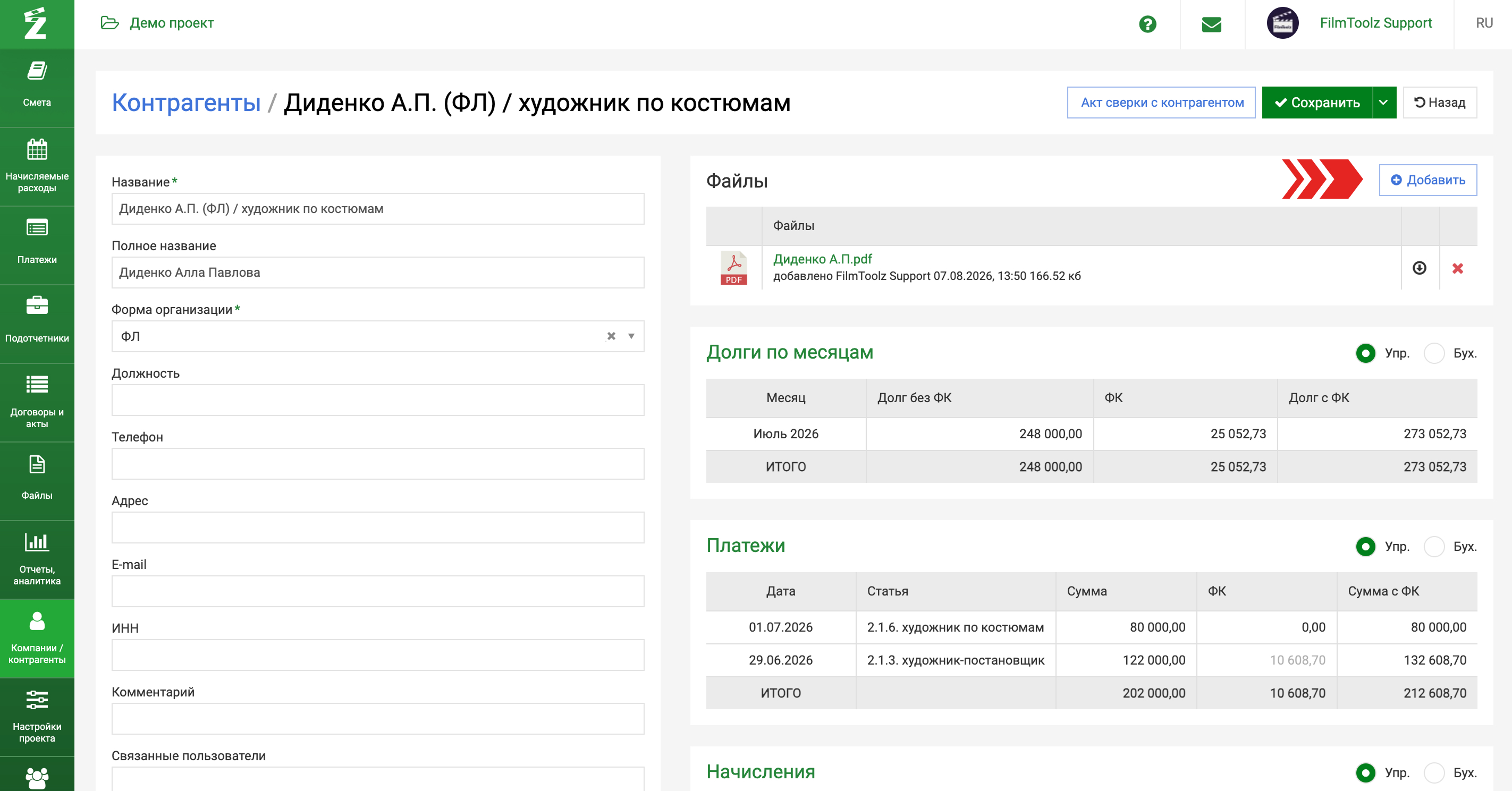
Также на странице можно добавить файлы (уставные и пр.)
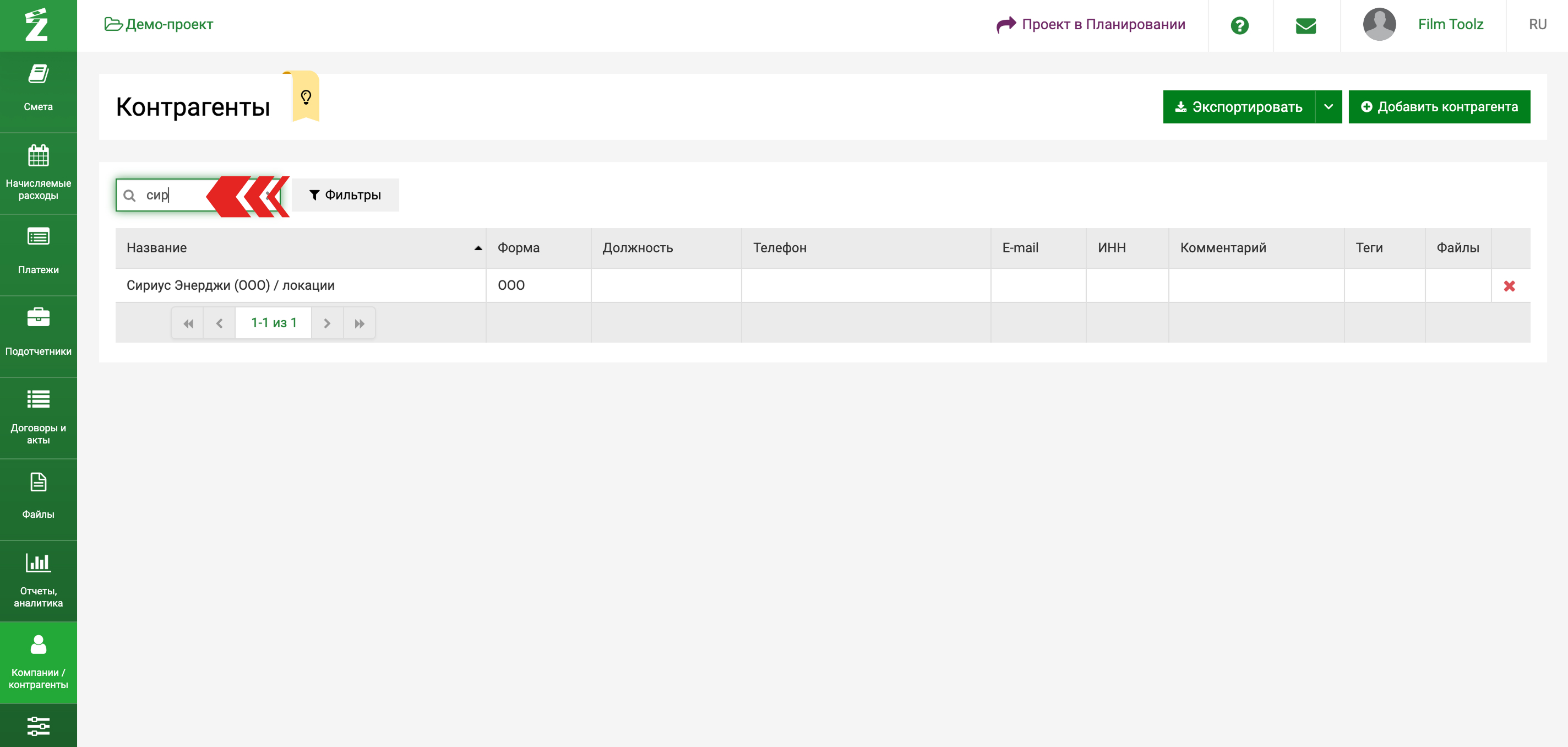
Для быстрого поиска нужного контрагента в списке, начните вводить его в поле поиска и система отфильтрует подходящих.
Также вы можете отфильтровать нужных контрагентов по тегам, если вы их используете.
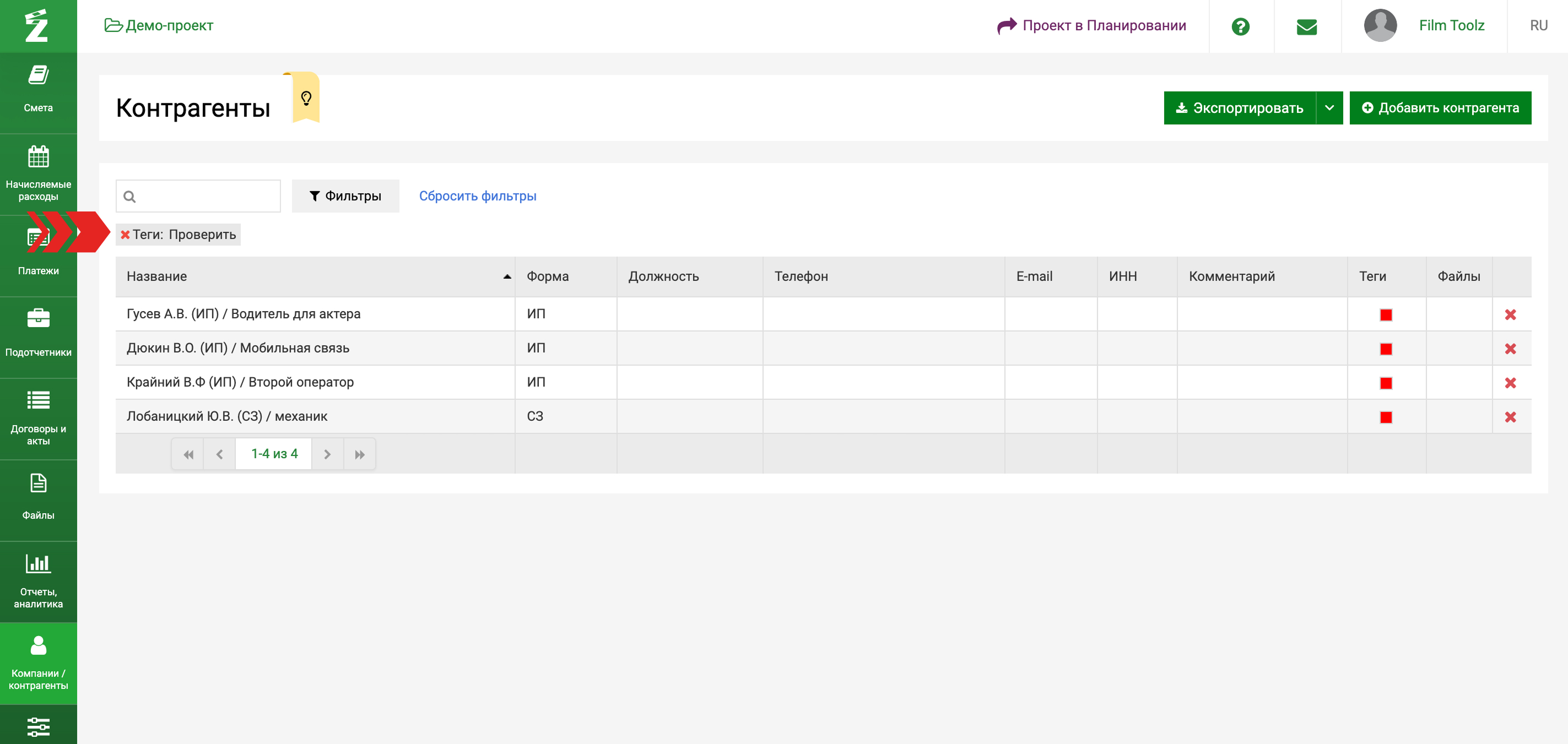
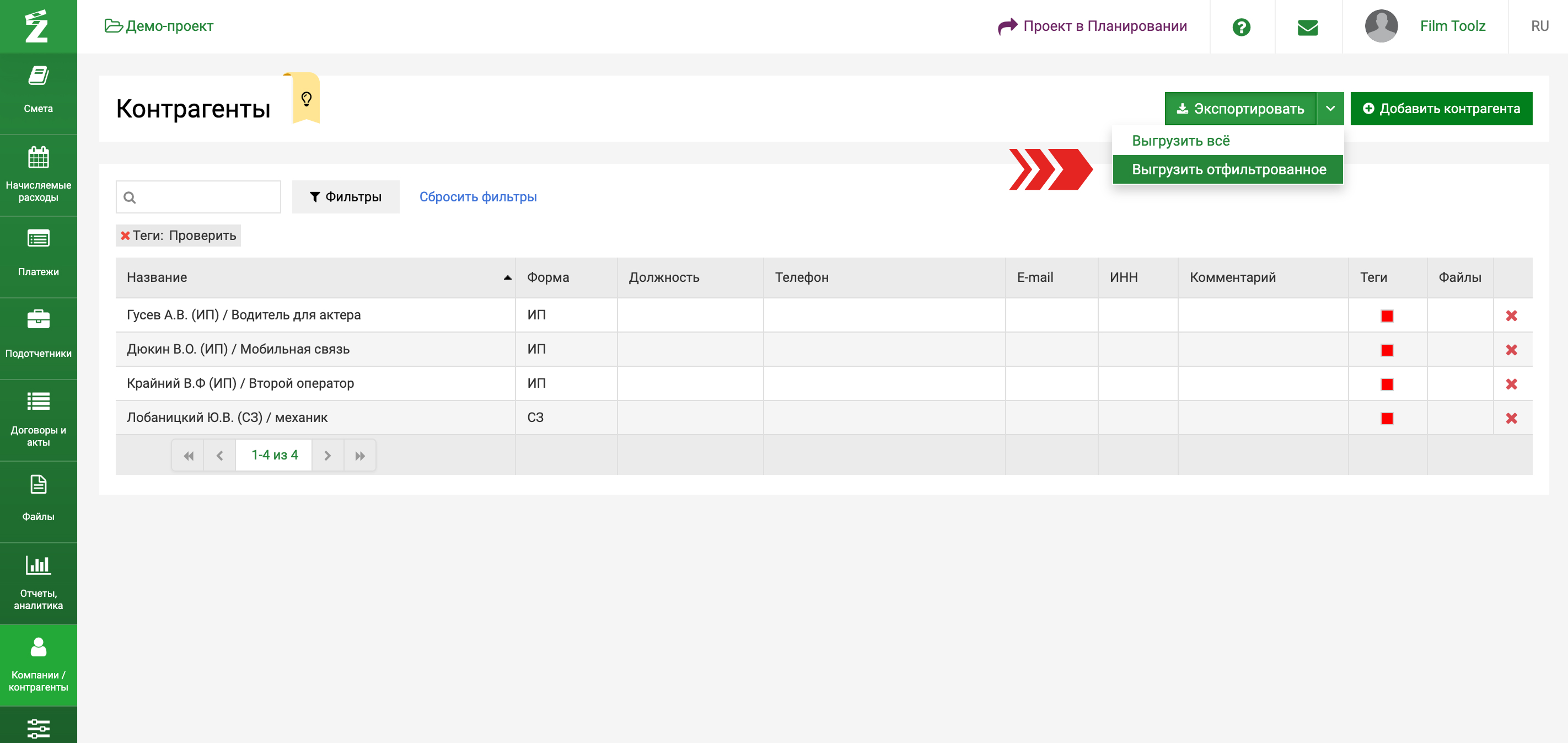
При необходимости, вы можете выгрузить список контрагентов, нажав на кнопку «Экспортировать». Если вам нужно выгрузить только отфильтрованных контрагентов, выберите «Выгрузить отфильтрованное».
Посмотрите видео «Компании и контрагенты. Импорт контрагентов»