Обучение
Есть вопросы по освоению программы?
Напишите в службу поддержки, и вам ответят в течение нескольких часов.
info@filmtoolz.ru
Работа с актами
В FilmToolz реализована возможность хранения и учета актов выполненных работ с контрагентами - чаще всего их добавление осуществляется со страницы соответствующего договора, однако также имеется возможность создания акта без договора с возможностью привязки его к конкретному платежу.
Добавление акта к договору
Откройте необходимый договор и в блоке "Акты" нажмите Добавить.
В открывшемся окне заполните обязательные поля: номер и дату. Поля "Компания", "Контрагент" и “Договор” будут заполнены автоматически.
Ниже, в поле "Платеж” будут предложены все платежи (если таковые имеются), прикрепленные к данному договору. Вы можете выбрать нужный - в этом случае акт будет автоматически прикреплен к платежу и появится на его странице.

Далее проставьте сумму и статус. При создании акта ему автоматически присваивается статус «Не подписан». Вы можете убрать этот статус или выбрать другой, а также создать новый, нажав на +
Ниже вы можете прикрепить скан акта (или Word версию) со своего компьютера, нажав на “Добавить”.
После сохранения акт появится на странице данного договора и в общем списке актов.
Добавление акта из общего списка
Второй способ добавления акта, это добавление его из общего списка. Для этого пройдите в раздел "Акты" и нажмите «Добавить акт».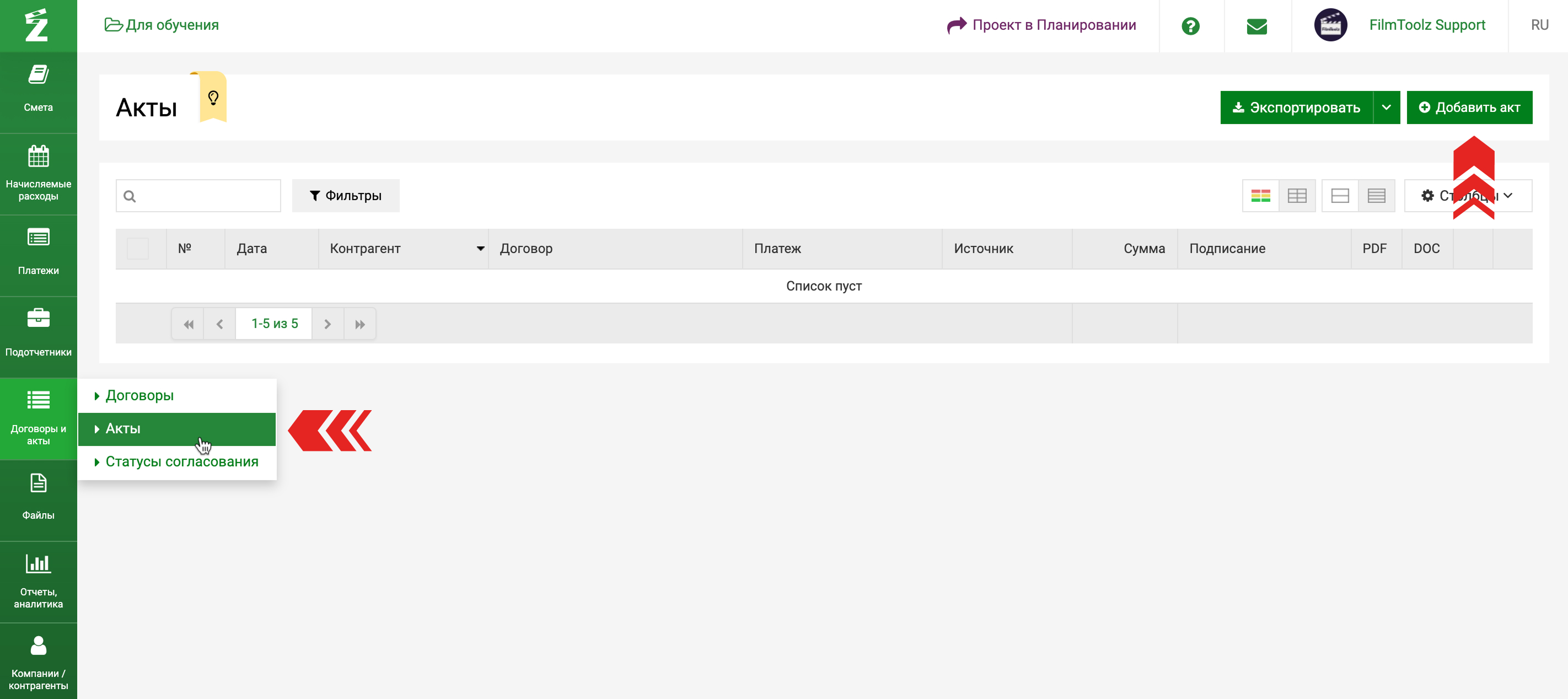
В отличии от первого способа выше, компанию и контрагента здесь необходимо выбрать из выпадающего списка. Если нужных в списке нет, то их можно создать здесь же, нажав на +
После того, как вы выберете компанию и контрагента, ниже, в поле “Договор” будут предложены все договоры (если таковые имеются), между данными юр.лицами. А после выбора договора, ниже, в поле "Платеж" будут отображены все имеющиеся платежи, прикрепленные к данному договору. 
Если договора между компанией и контрагентом нет или он не выбран, то в поле "Платеж" будут отображены все имеющиеся платежи между данными юр.лицами, и вы сможете выбрать нужный.
При выборе договора или платежа акт будет автоматически прикреплен к этому договору/платежу и появится на их страницах.
Добавление акта со страницы платежа
Также акт можно добавить на странице платежа, нажав кнопку Добавить, - в этом случае акт автоматически прикрепится к данному платежу.
Работа со списком актов
Независимо от того, каким способом были добавлены акты, все они отображаются в общем списке. Чтобы найти нужный акт, воспользуйтесь быстрым поиском по названию контрагента, договора или платежа.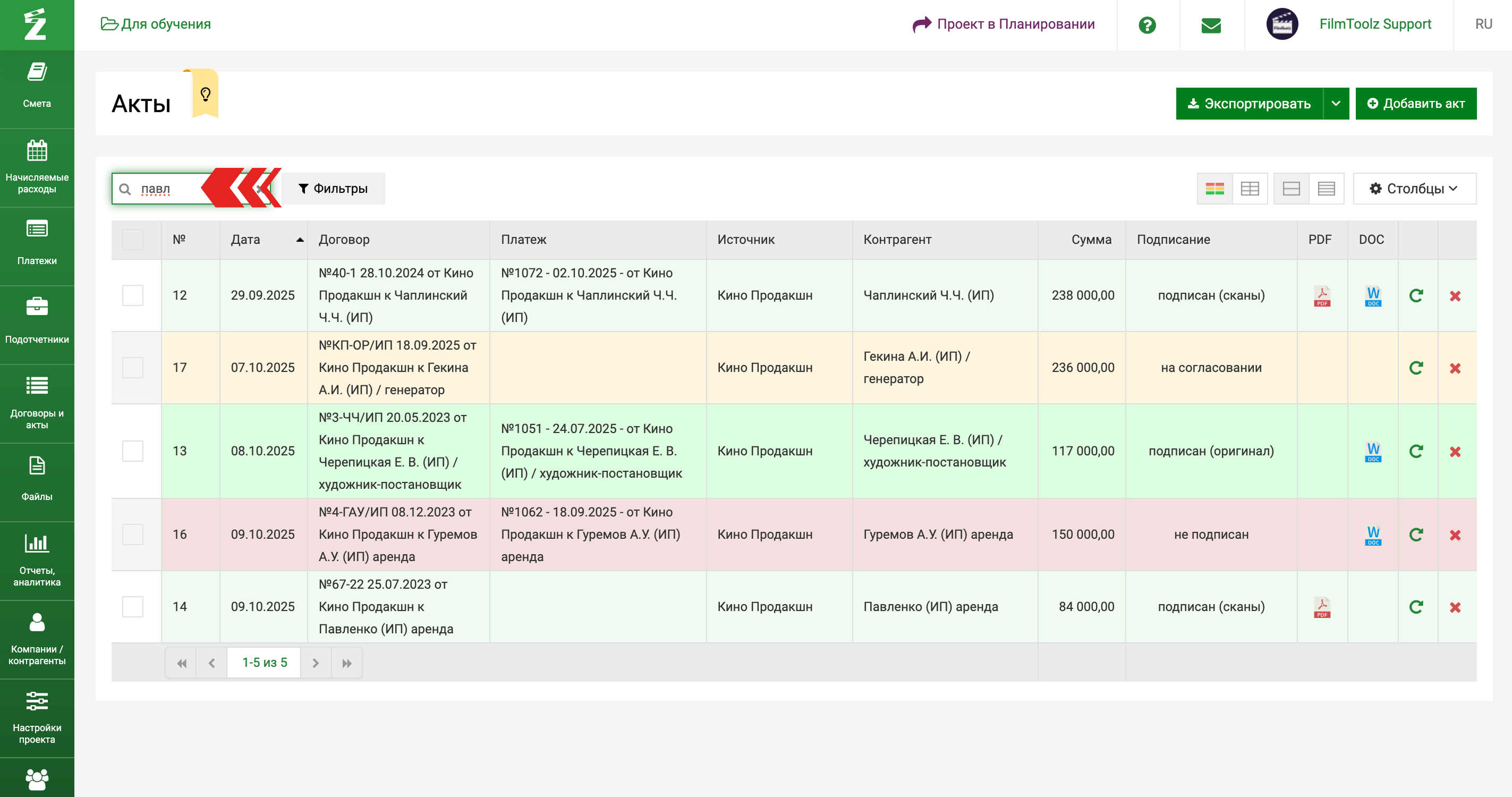
Также можно отфильтровать акты по датам, контрагентам и другим параметрам, используя кнопку Фильтры. Например, вы можете отфильтровать подписанные акты у которых ещё не загружены сканы, выбрав статус "подписан (оригинал)" и "PDF отсутствует".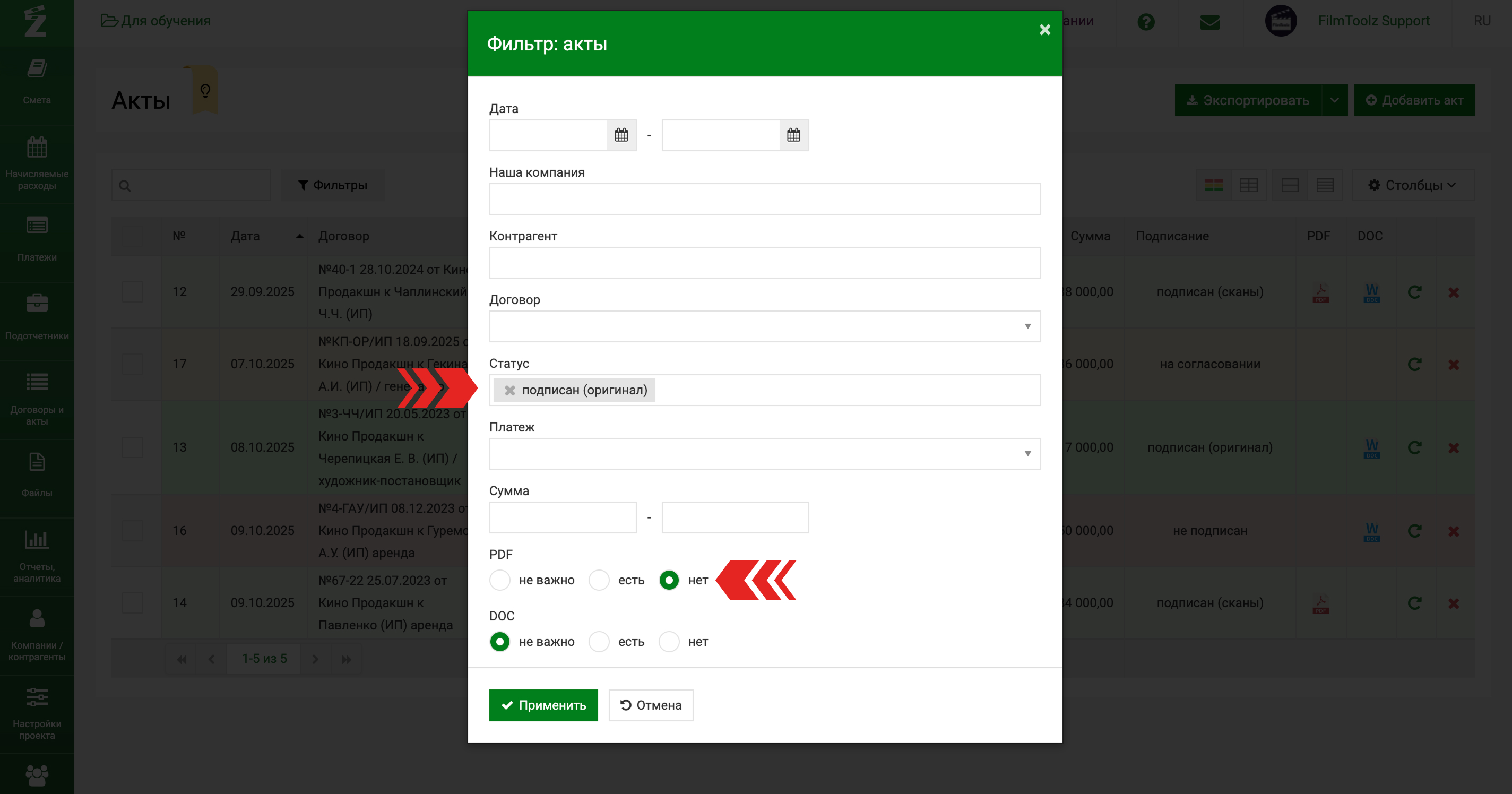
Или наоборот - отфильтровать подписанные акты с загруженными сканами, выбрав статус "подписан (сканы)". Наличие сканов можно видеть в столбцах DOC и PDF.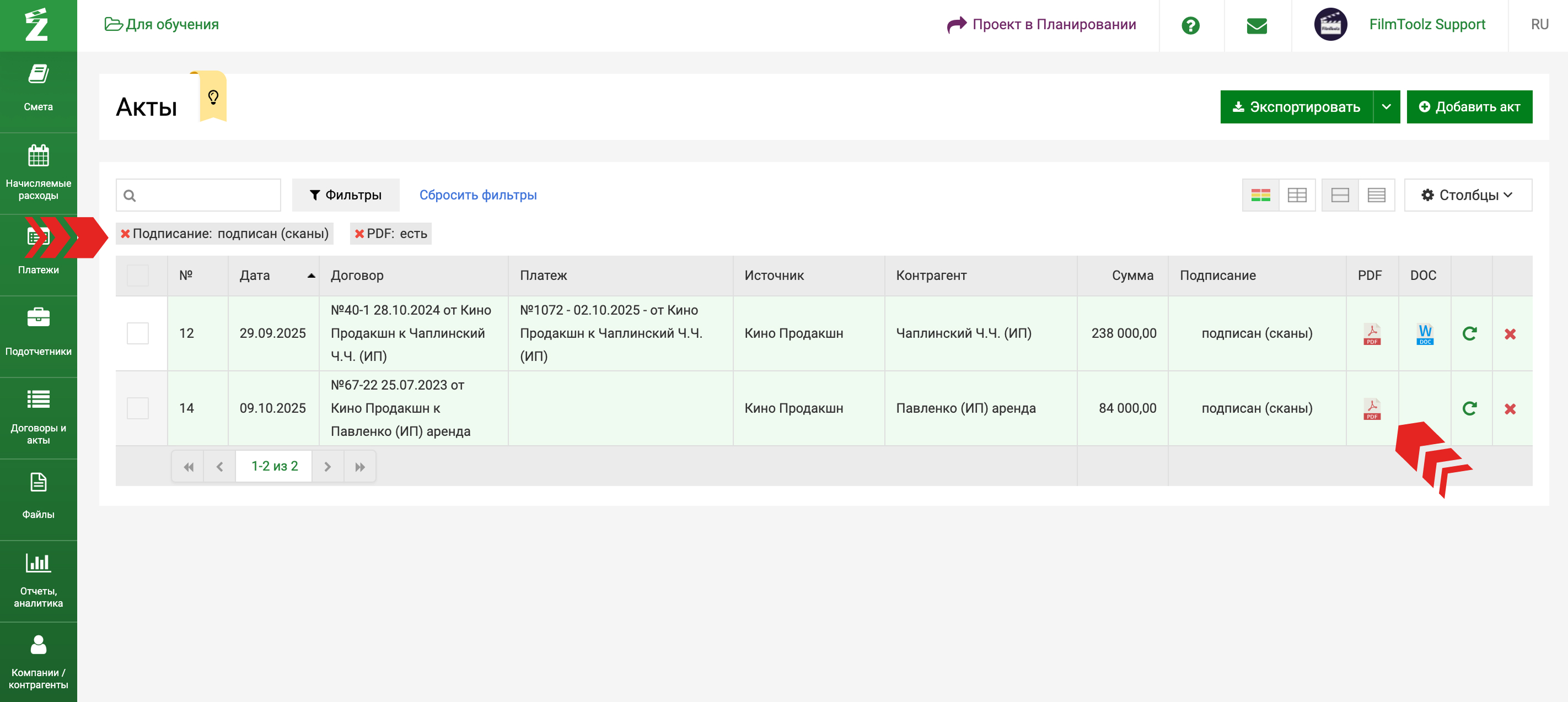
Вы можете создавать новый акт на основе уже имеющегося, нажав на иконку копирования - в этом случае в открывшемся окне часть полей уже будет заполнена и вам останется лишь скорректировать их нужным образом.
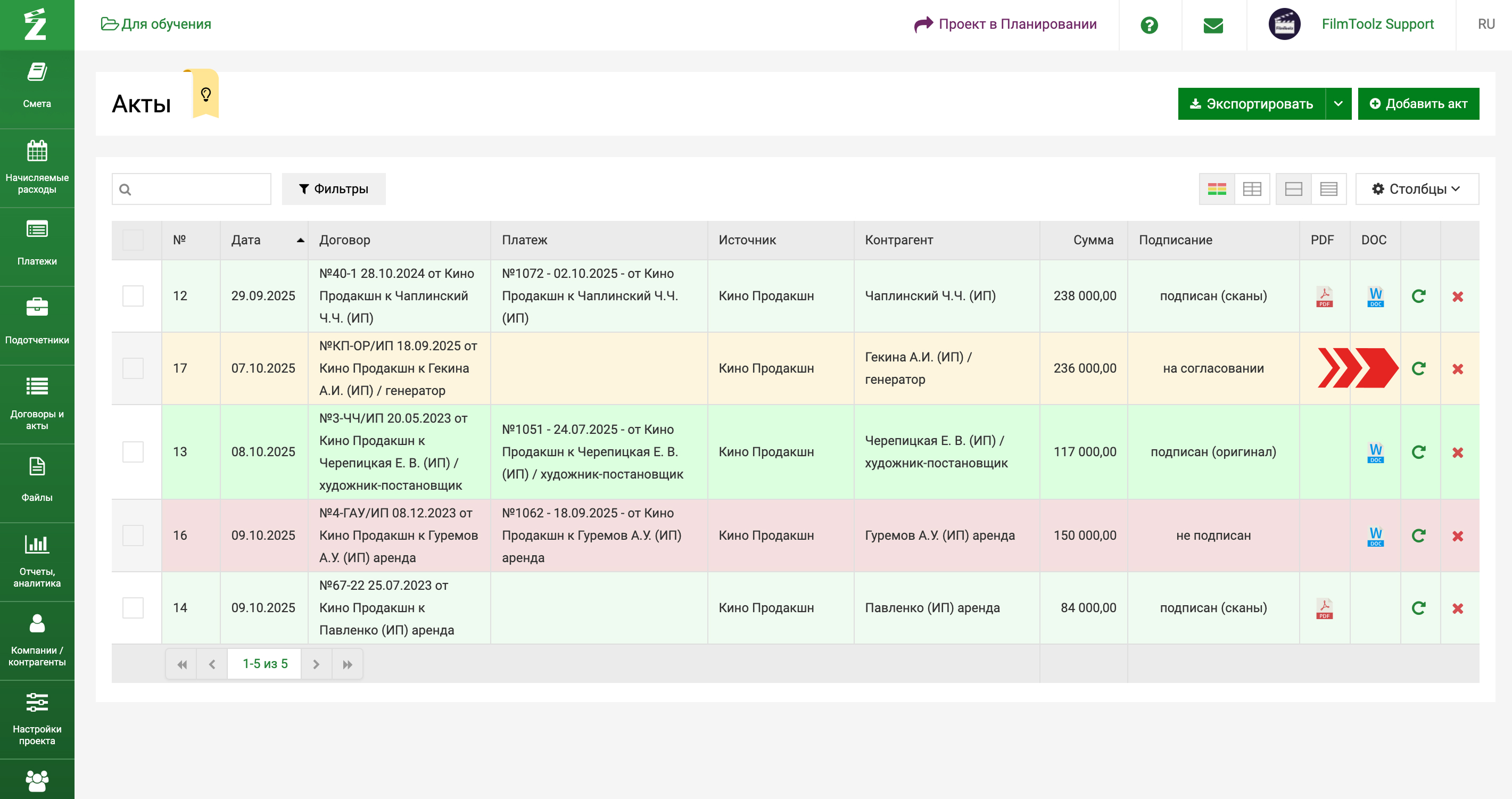
Для редактирования акта кликните на любое место строчки, а для удаления - нажмите на крестик в правой части.
Вы можете настраивать отображение нужных вам колонок в списке, кликнув на кнопку "Столбцы" и проставив галки у нужных.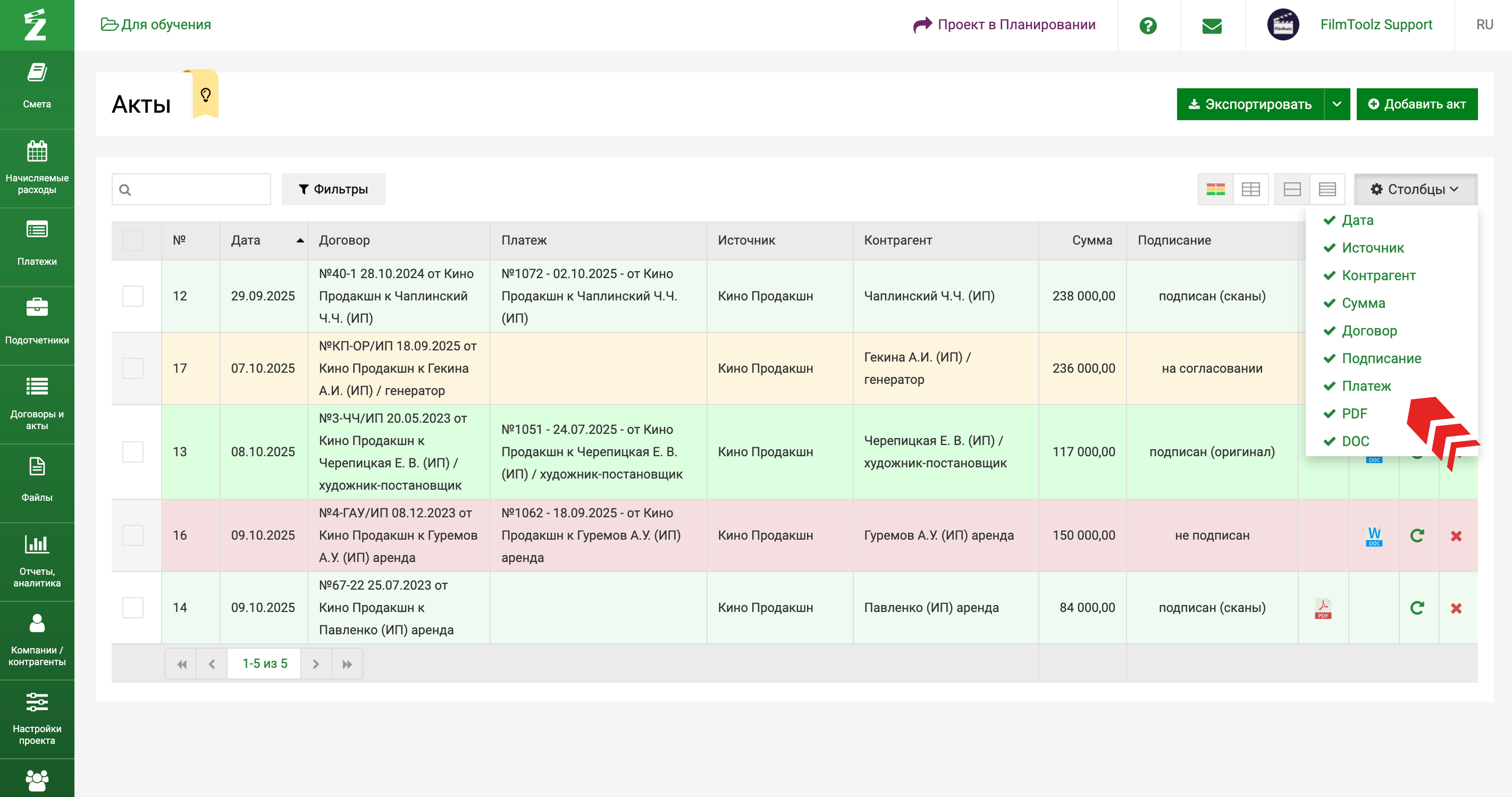
Также вы можете изменять порядок отображения столбцов, перетаскивая их за шапку, а также настраивать их ширину, двигая границу колонки.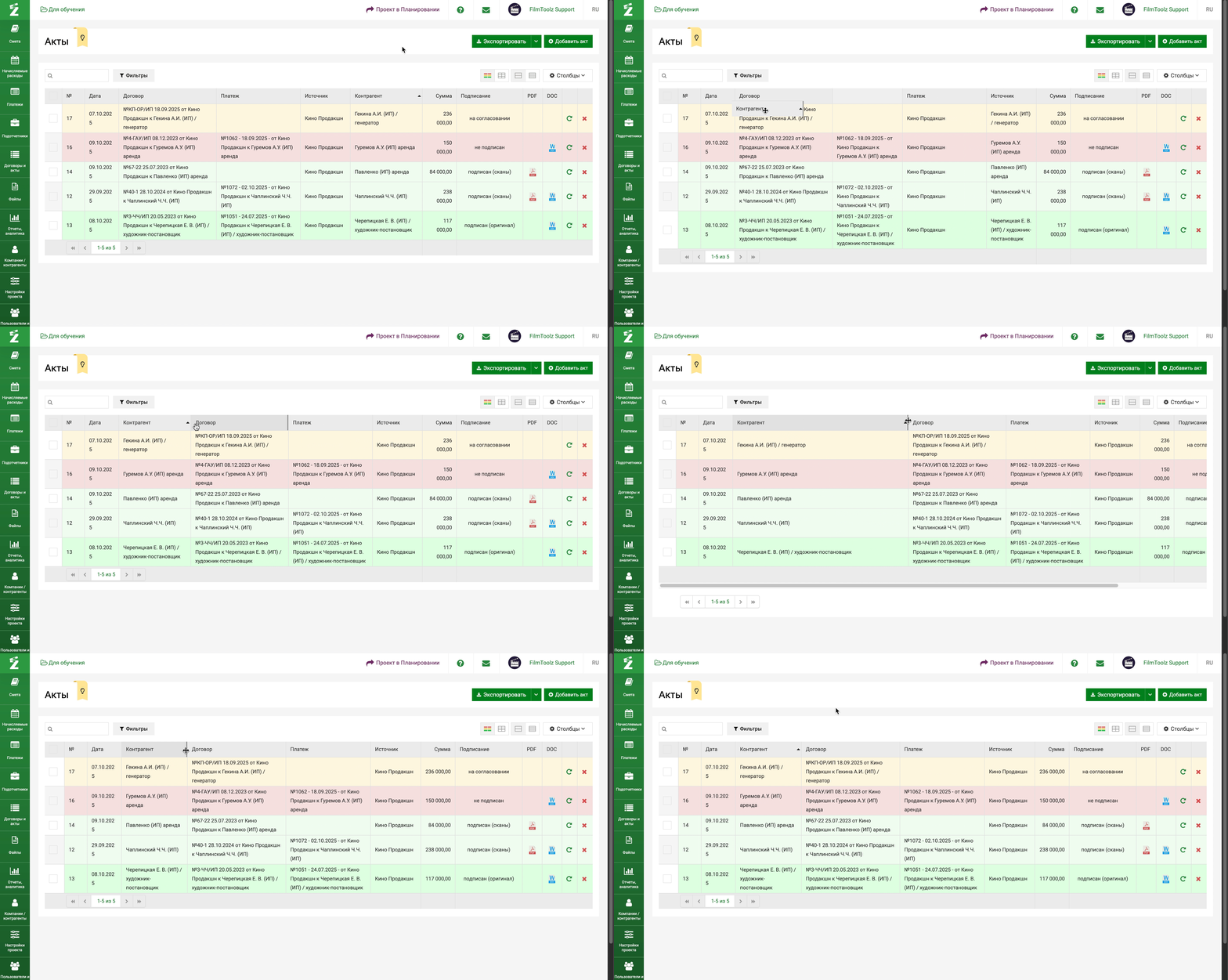
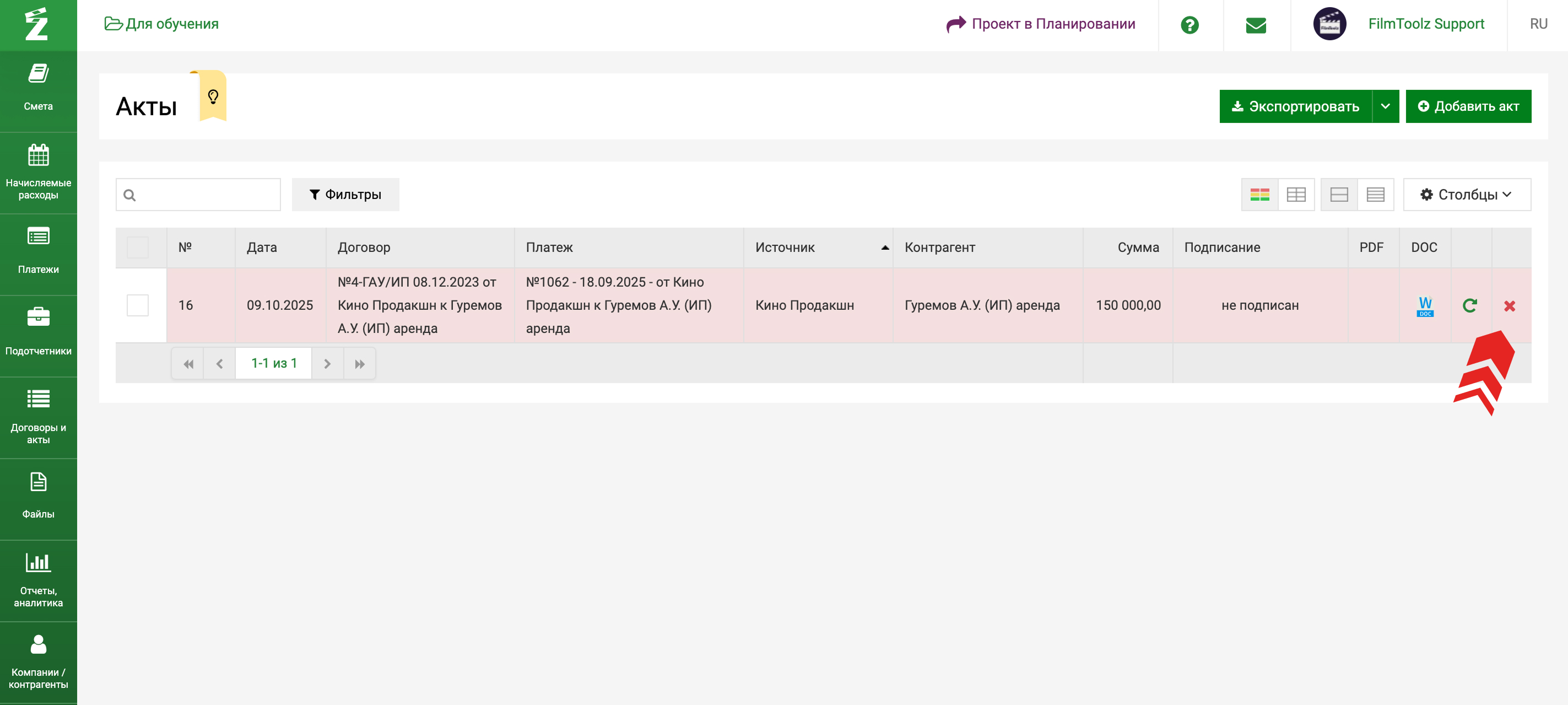
Кликнув на шапку столбца, можно задать прямую и обратную сортировку актов по нему.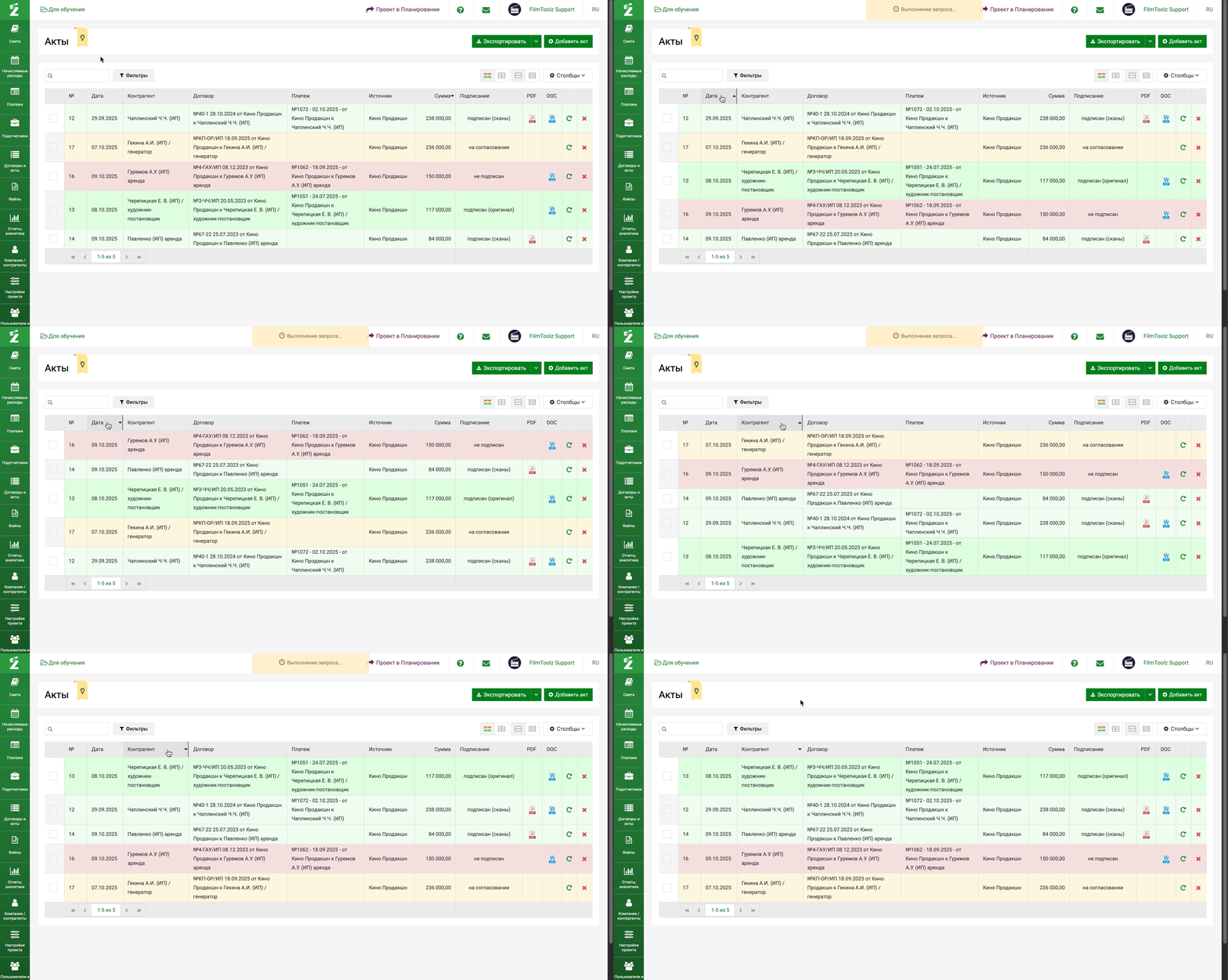
В таблице доступно два режима отображения строк - компактная и расширенная. Кроме того, вы можете выбирать варианты цветовой индикации статусов - либо с закрашиванием всей строки, либо только столбца статуса.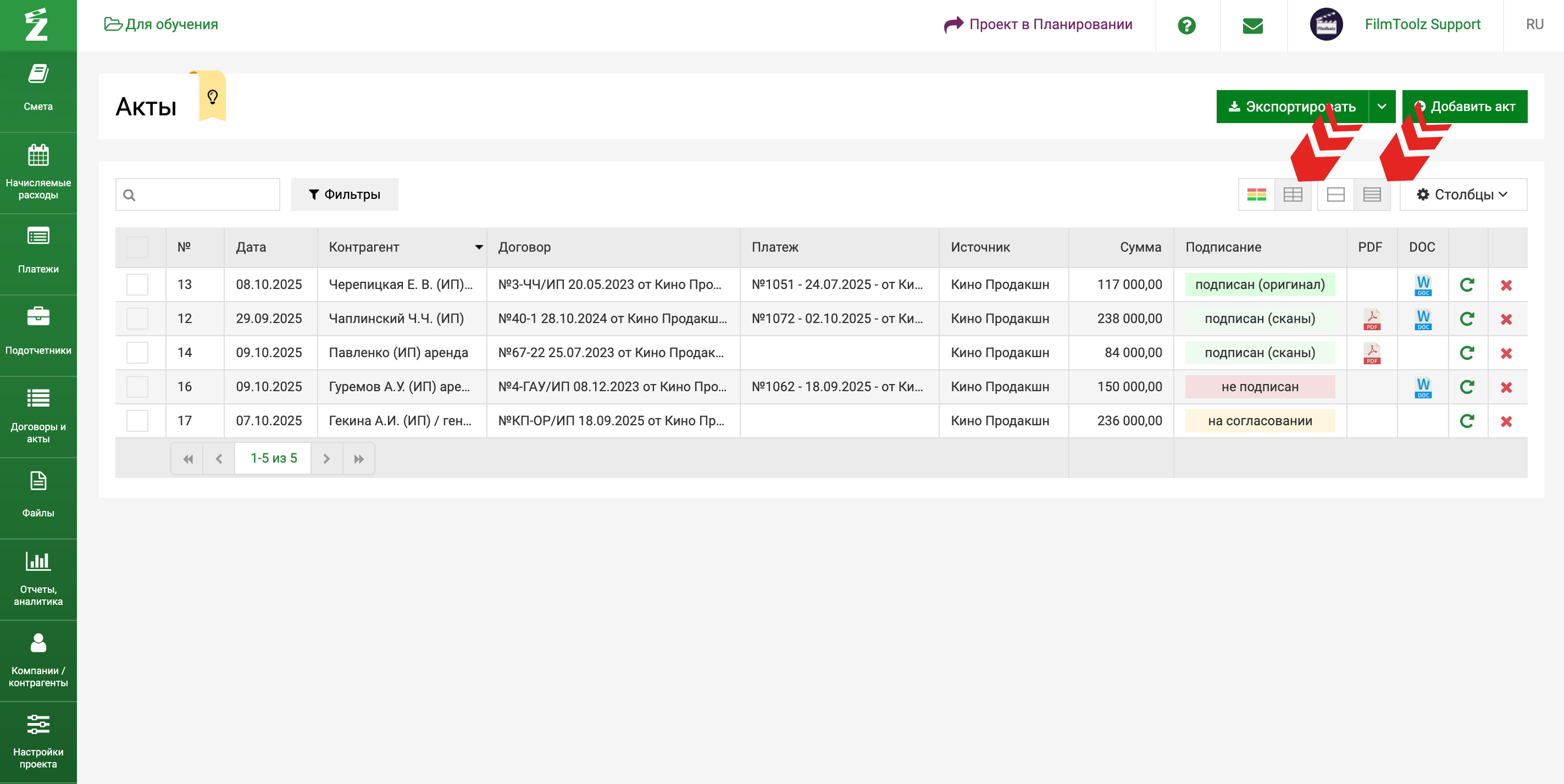
Экспорт
При необходимости, вы можете выгрузить список актов в формате Excel, нажав на кнопку «Экспортировать». Если вы хотите выгрузить только отфильтрованные акты, нажмите “Выгрузить отфильтрованное”.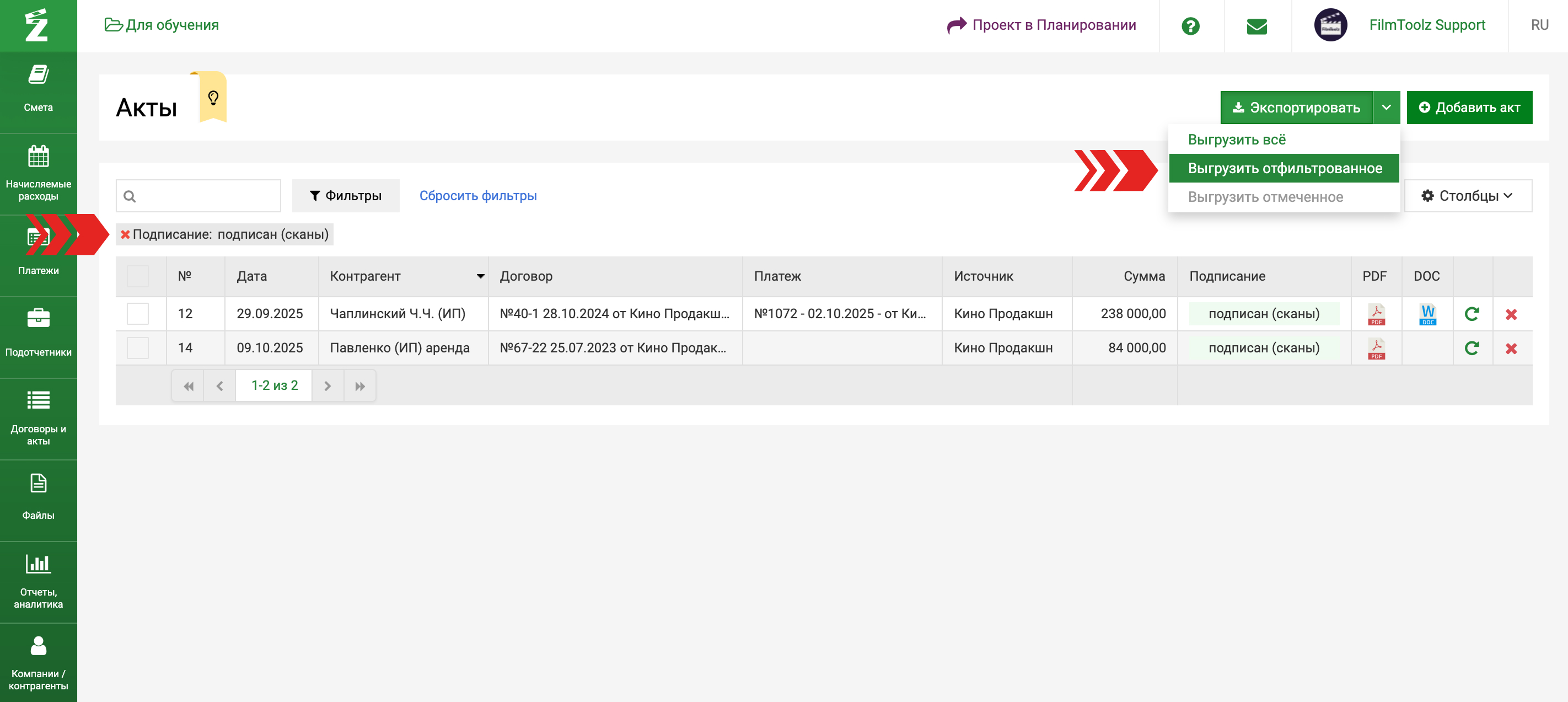
А если нужно выгрузить акты, выделенные галкой, выберите “Выгрузить отмеченное”.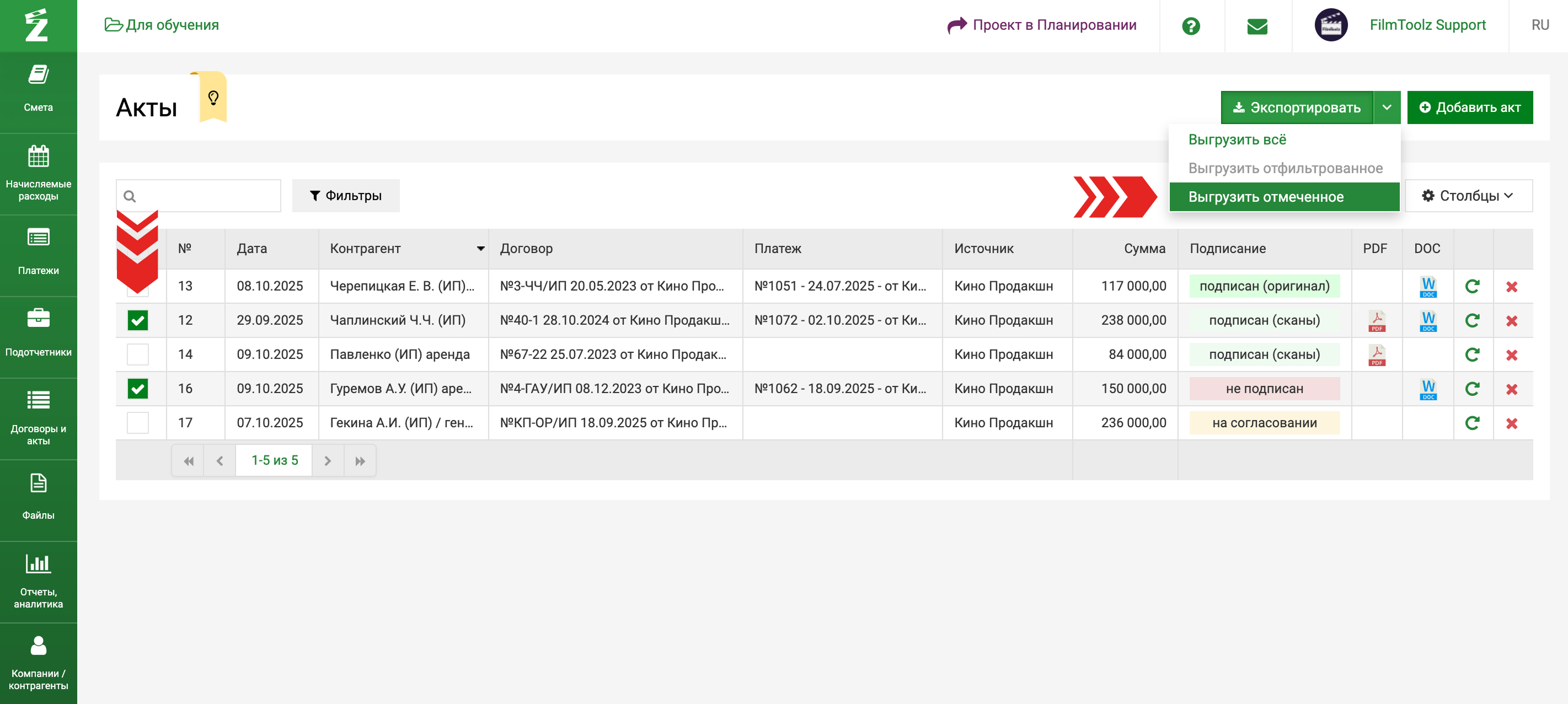
Посмотрите видео «Работа с актами»