Обучение
Есть вопросы по освоению программы?
Напишите в службу поддержки, и вам ответят в течение нескольких часов.
info@filmtoolz.ru
Календарь событий
В FilmToolz вы можете вести календарь событий - планировать встречи, созвоны, читки, репетиции и т.д.
Для этого пройдите в раздел "Календарь".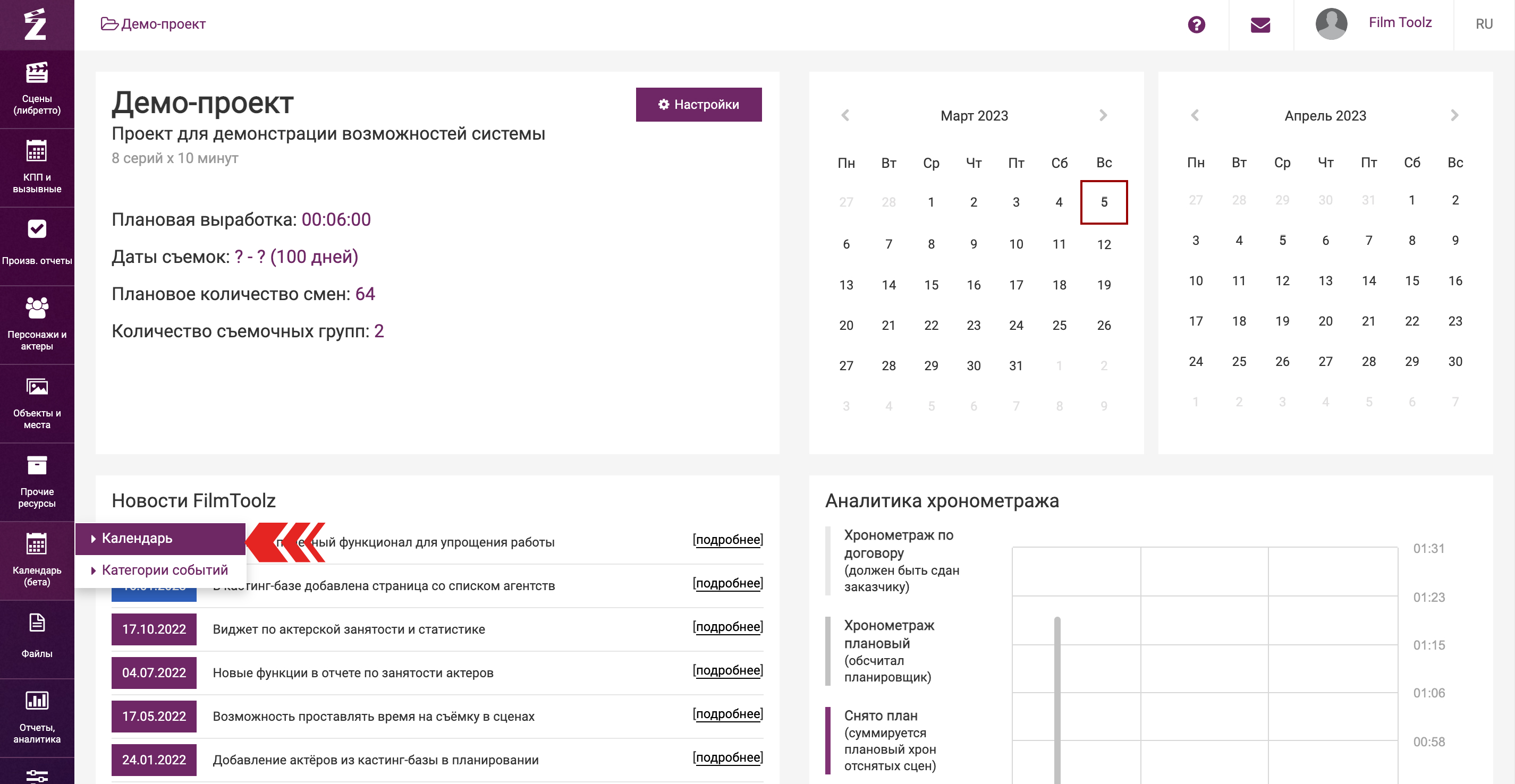
Вы можете выбрать отображение календаря в режимах День, Неделя, Месяц.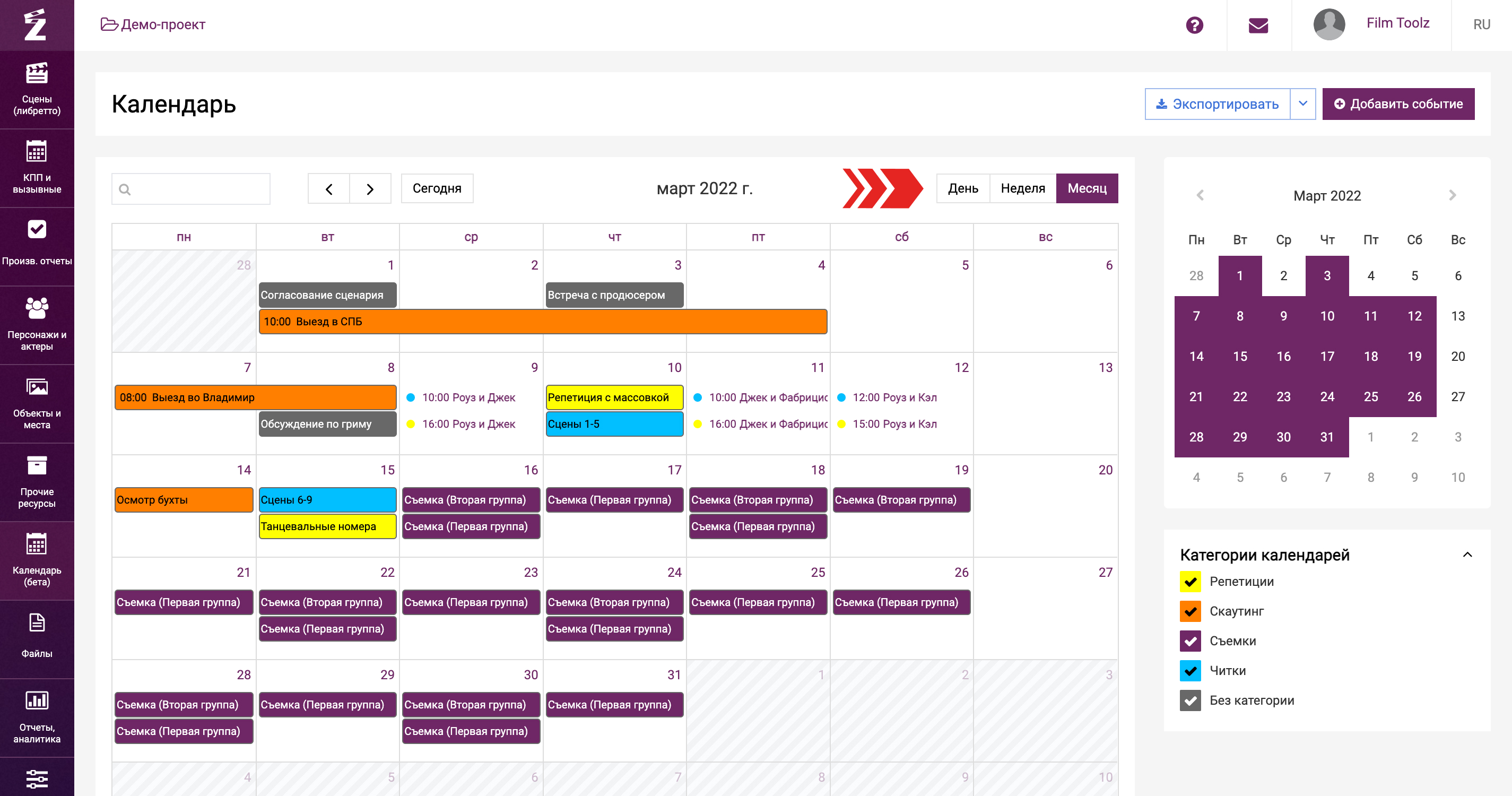
Для навигации по датам используйте стрелки < и > над календарем.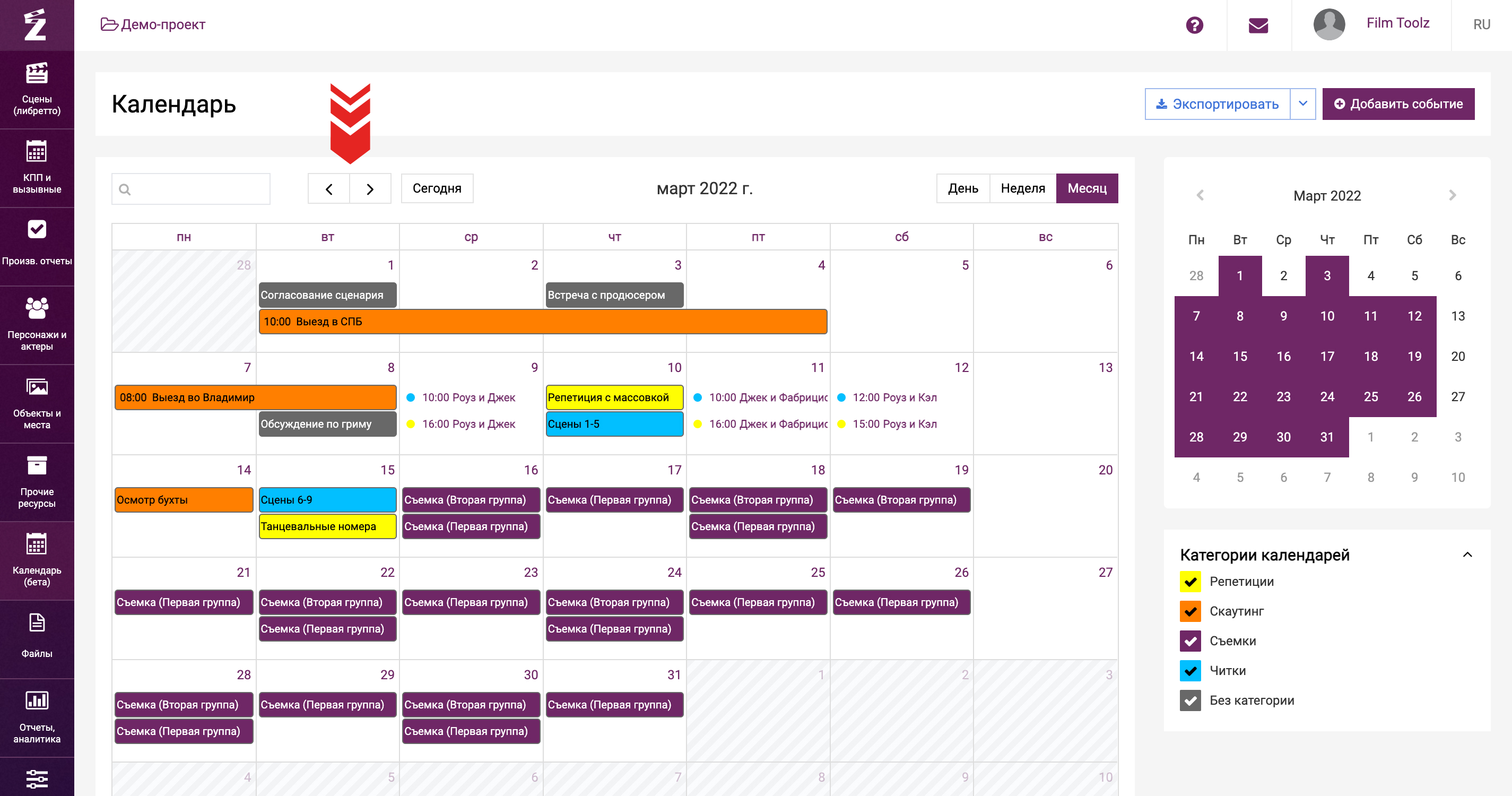
Категории событий
События в календаре можно группировать, создавая их в различных категориях. По умолчанию в системе уже имеется стандартный набор категорий, но вы можете их изменить, удалить или добавить свои. 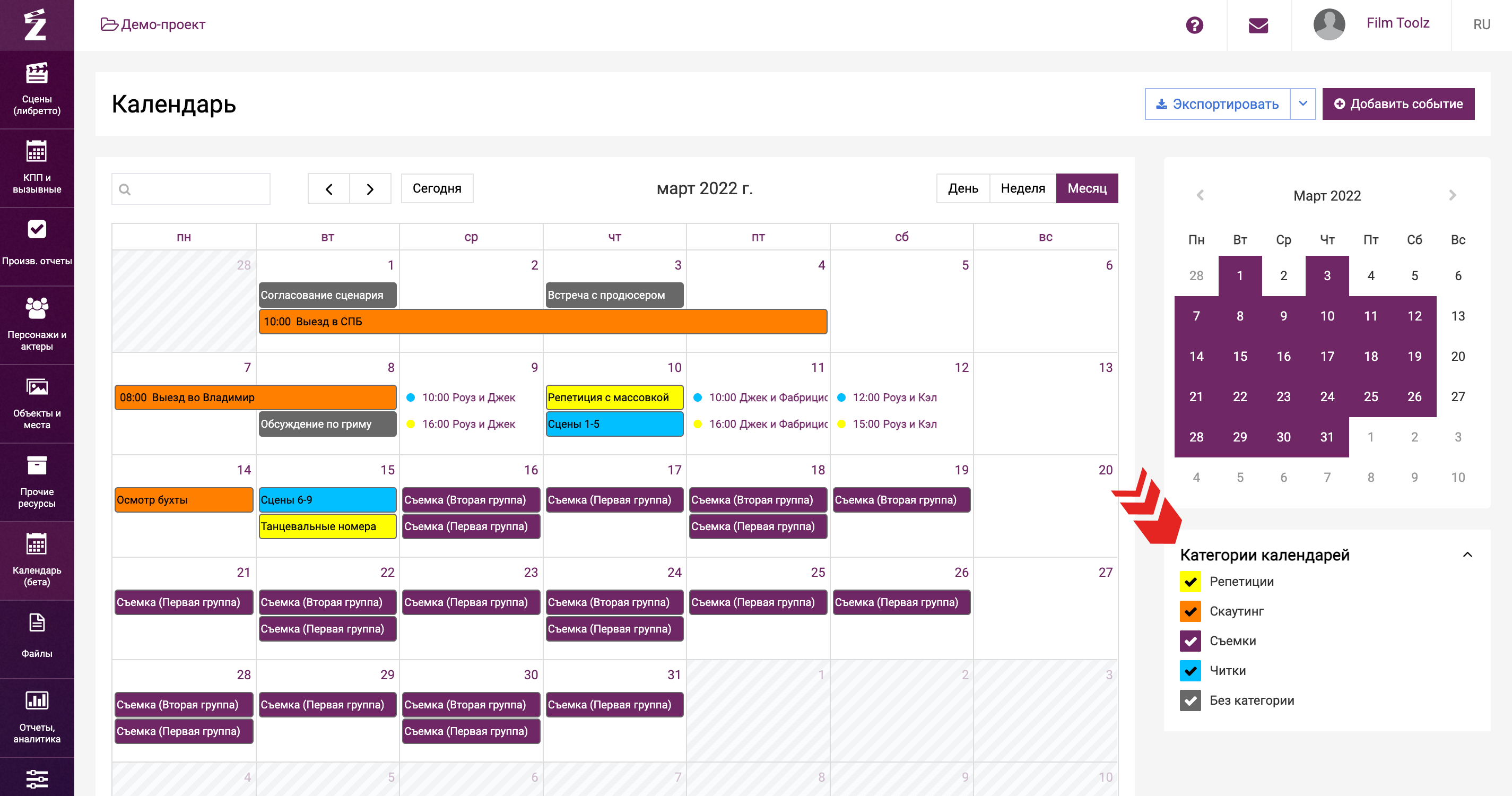
Для изменения существующей категории нажмите на иконку редактирования.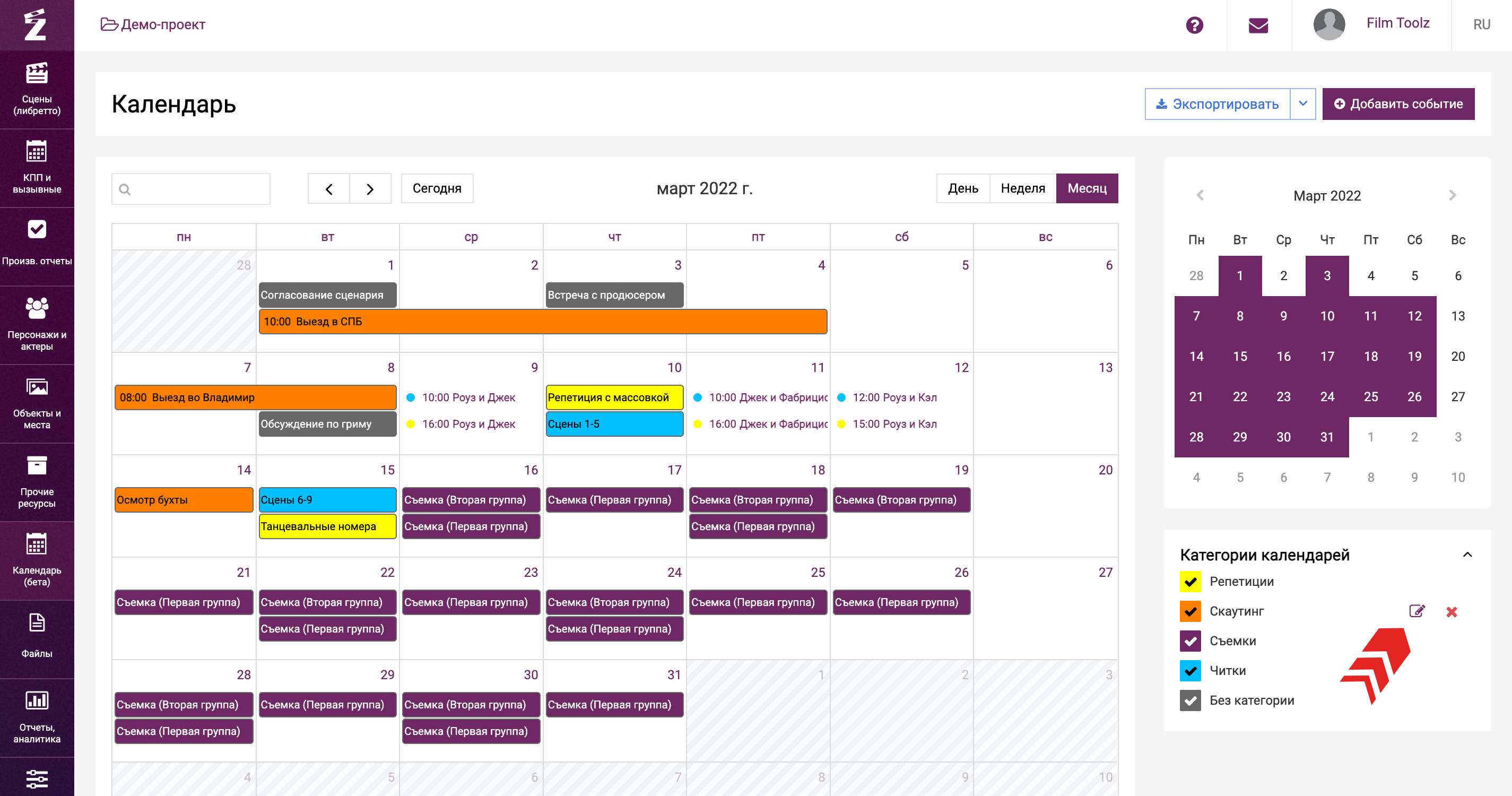
Вы можете изменить название, а также поменять цвет.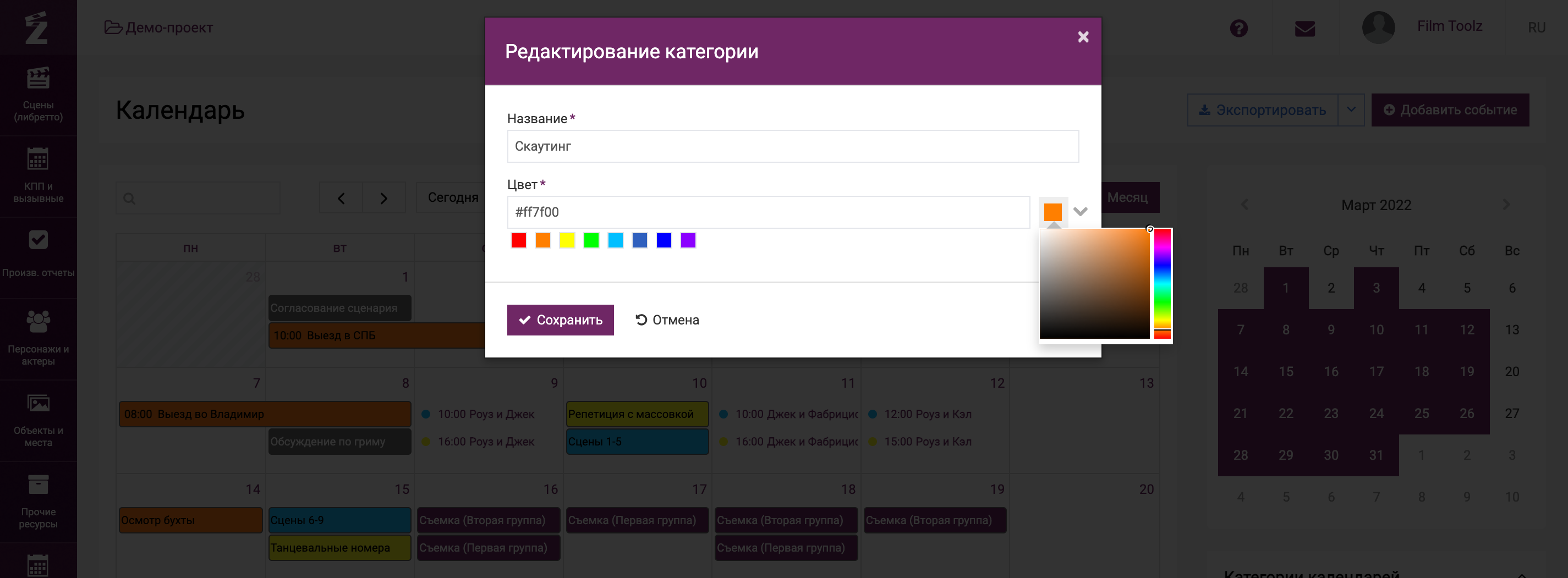
Для удаления категории нажмите на “х”.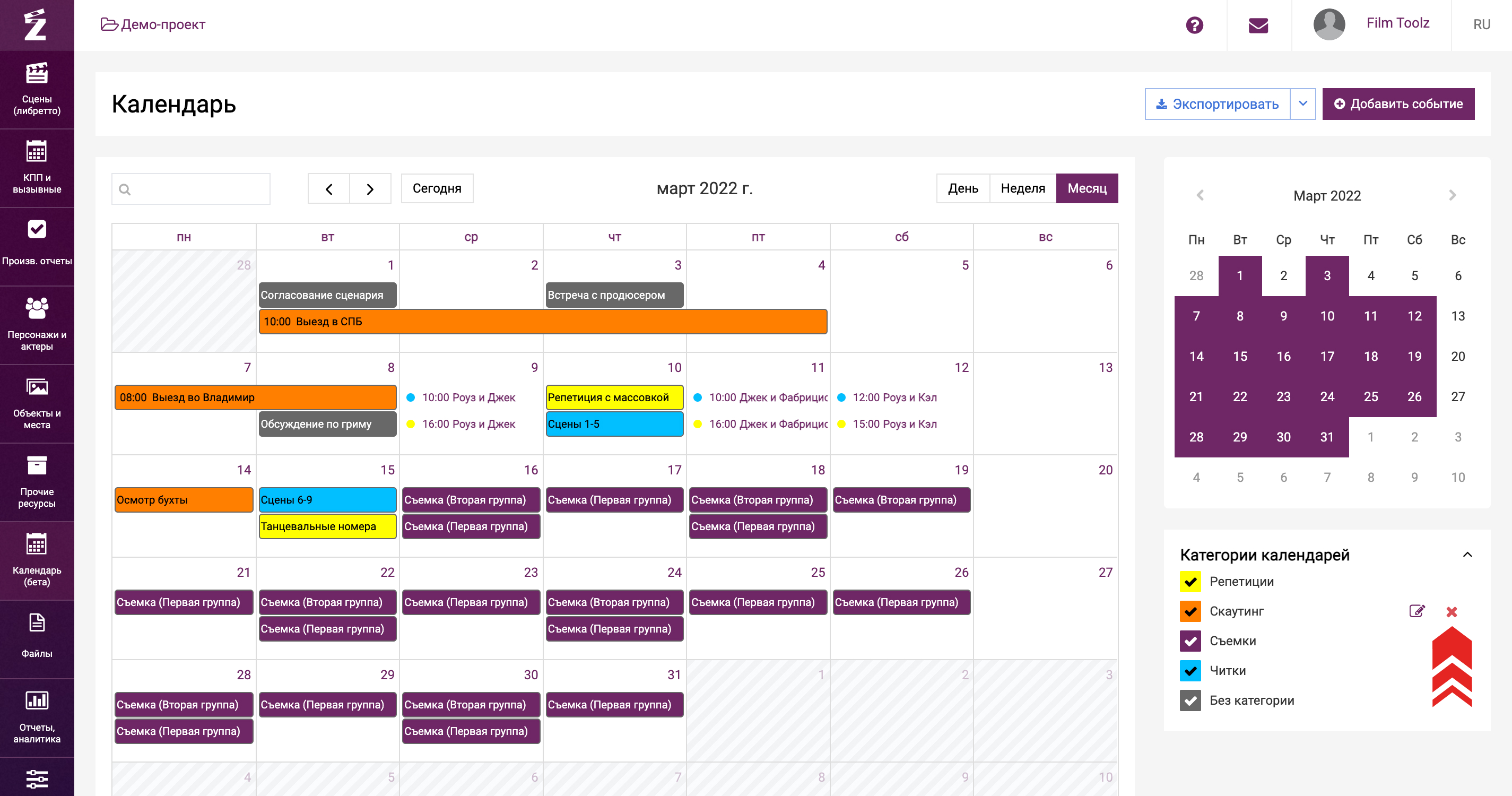
Для добавления своей категории, перейдите в раздел "Категории событий" и нажмите "Добавить категорию".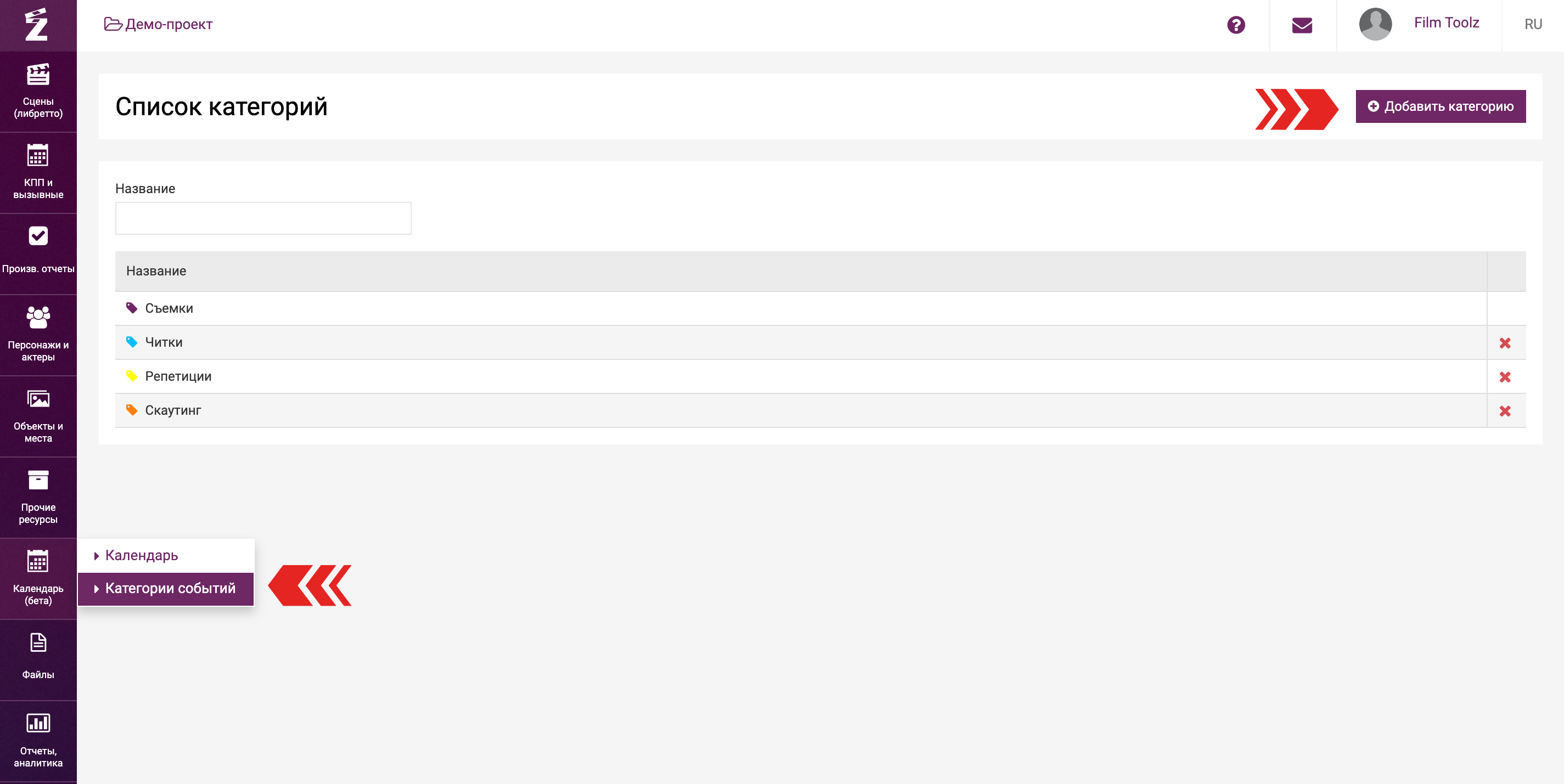
Введите название и выберите цвет.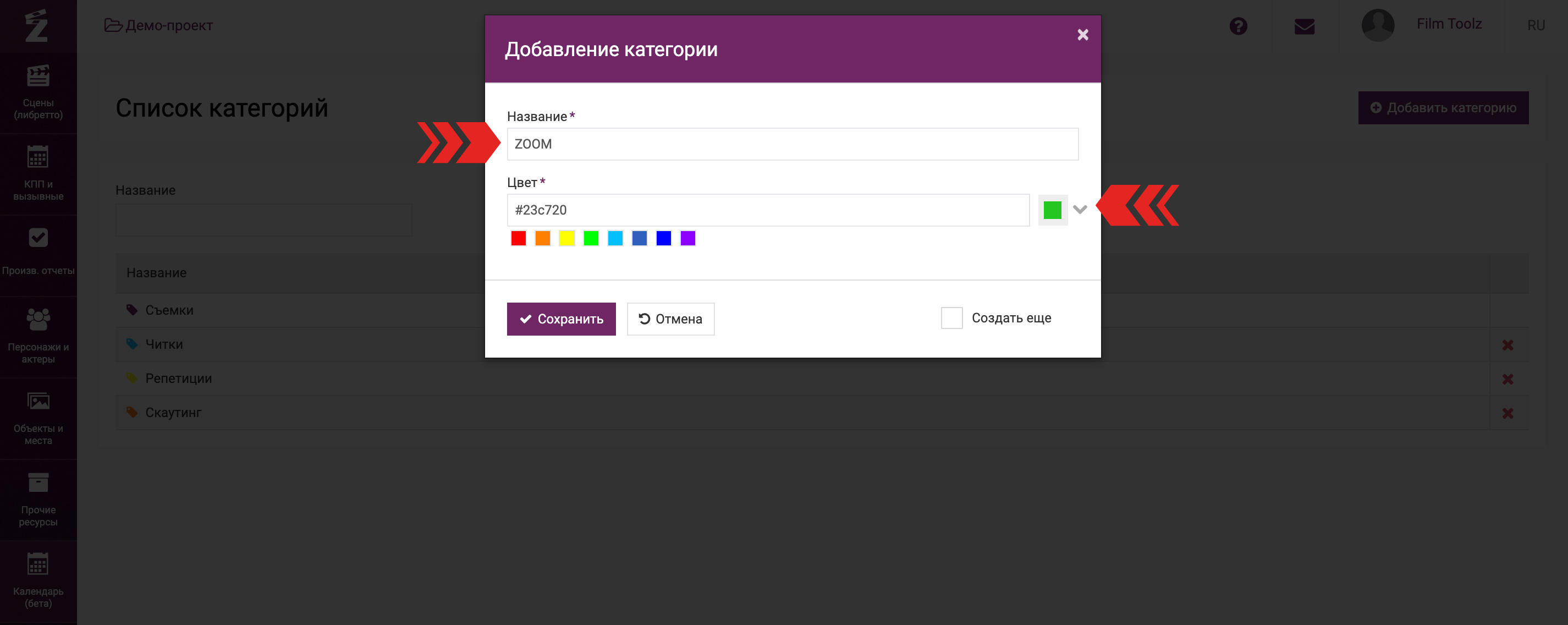
На этой странице вы также можете редактировать любую категорию, кликнув на неё, либо удалить, нажав на “х”.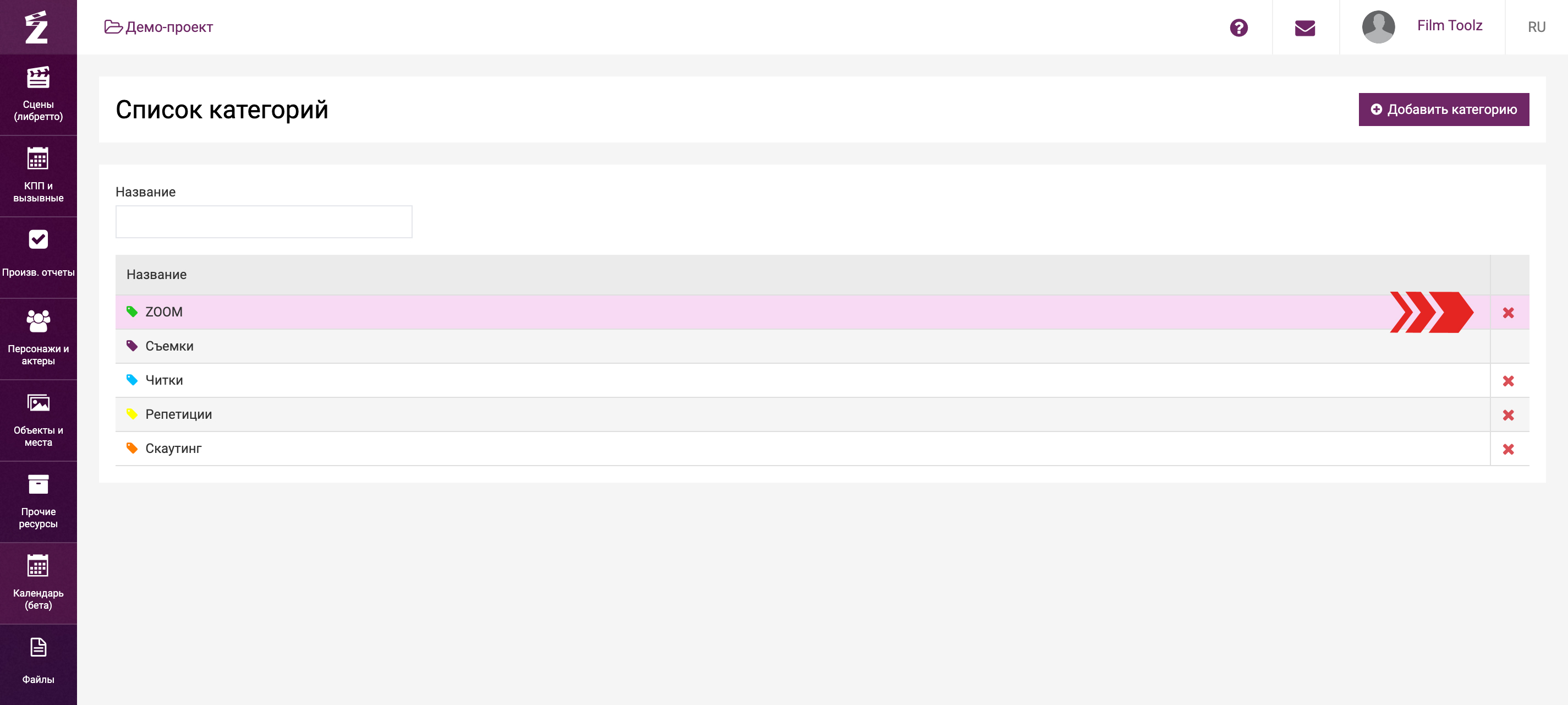
Добавление события
Если у вас составлен КПП, то съемочные дни уже автоматически отображаются в запланированные даты.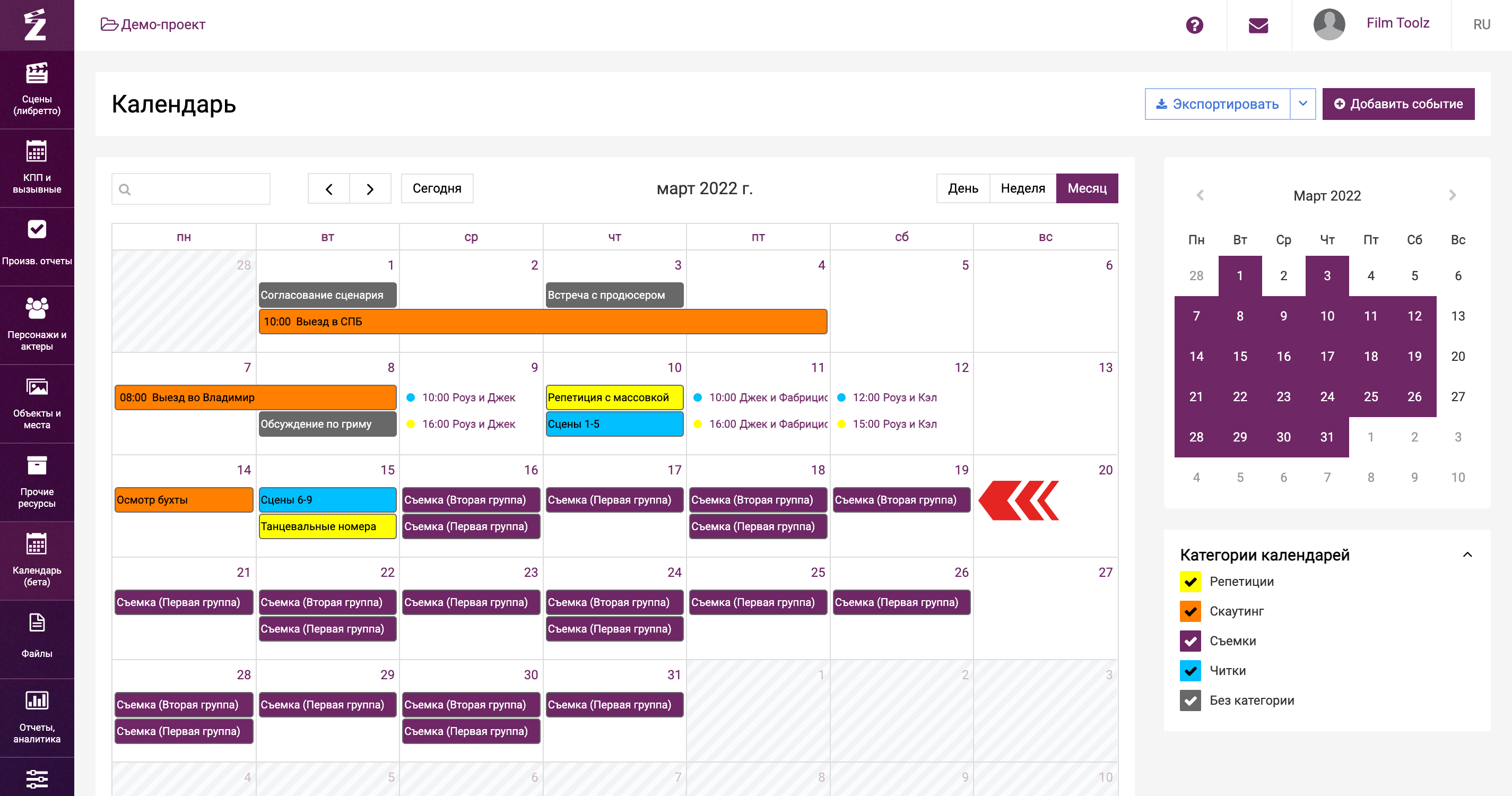
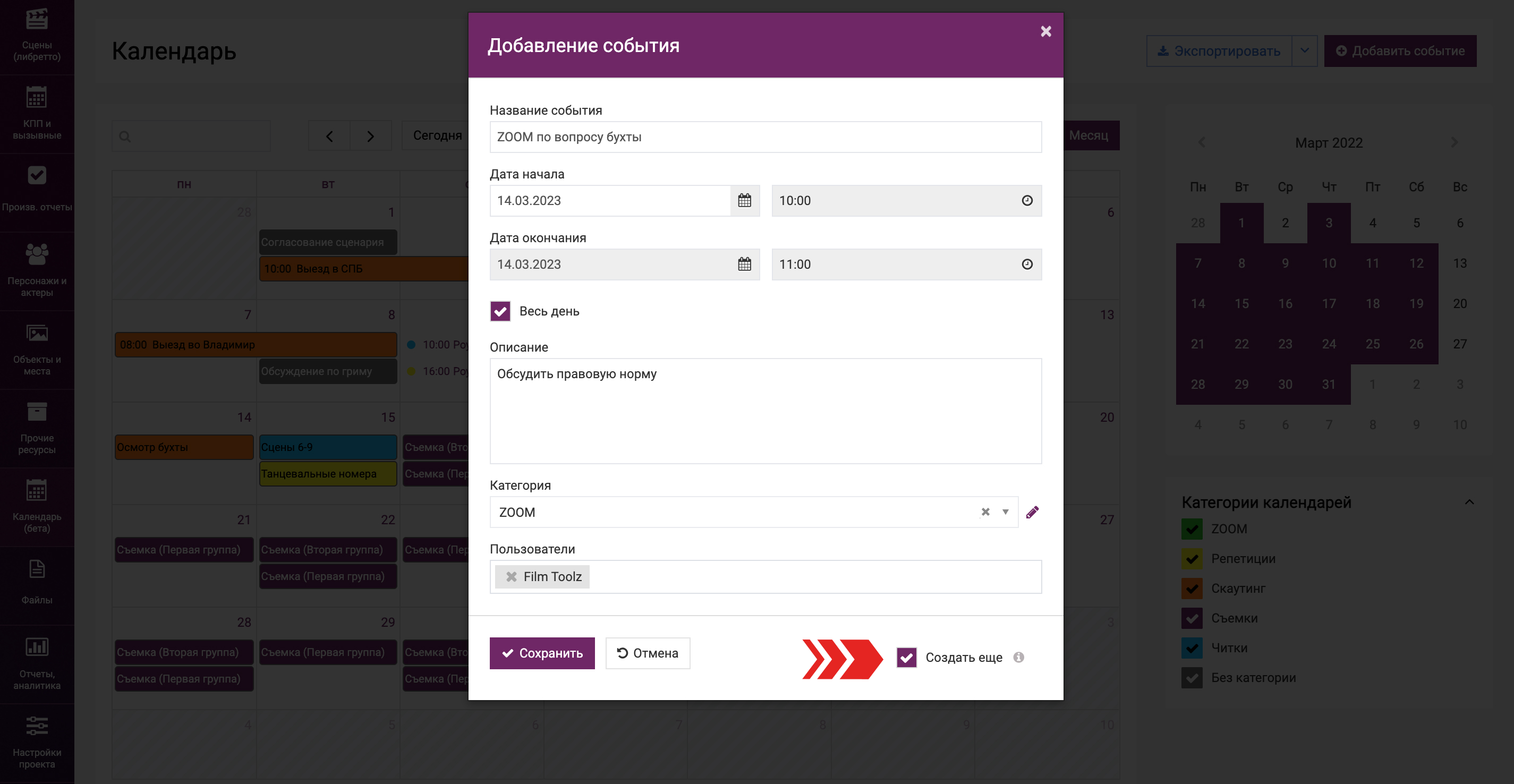
Для добавления события, нажмите на кнопку "Добавить событие" или кликните на ячейку дня в календаре.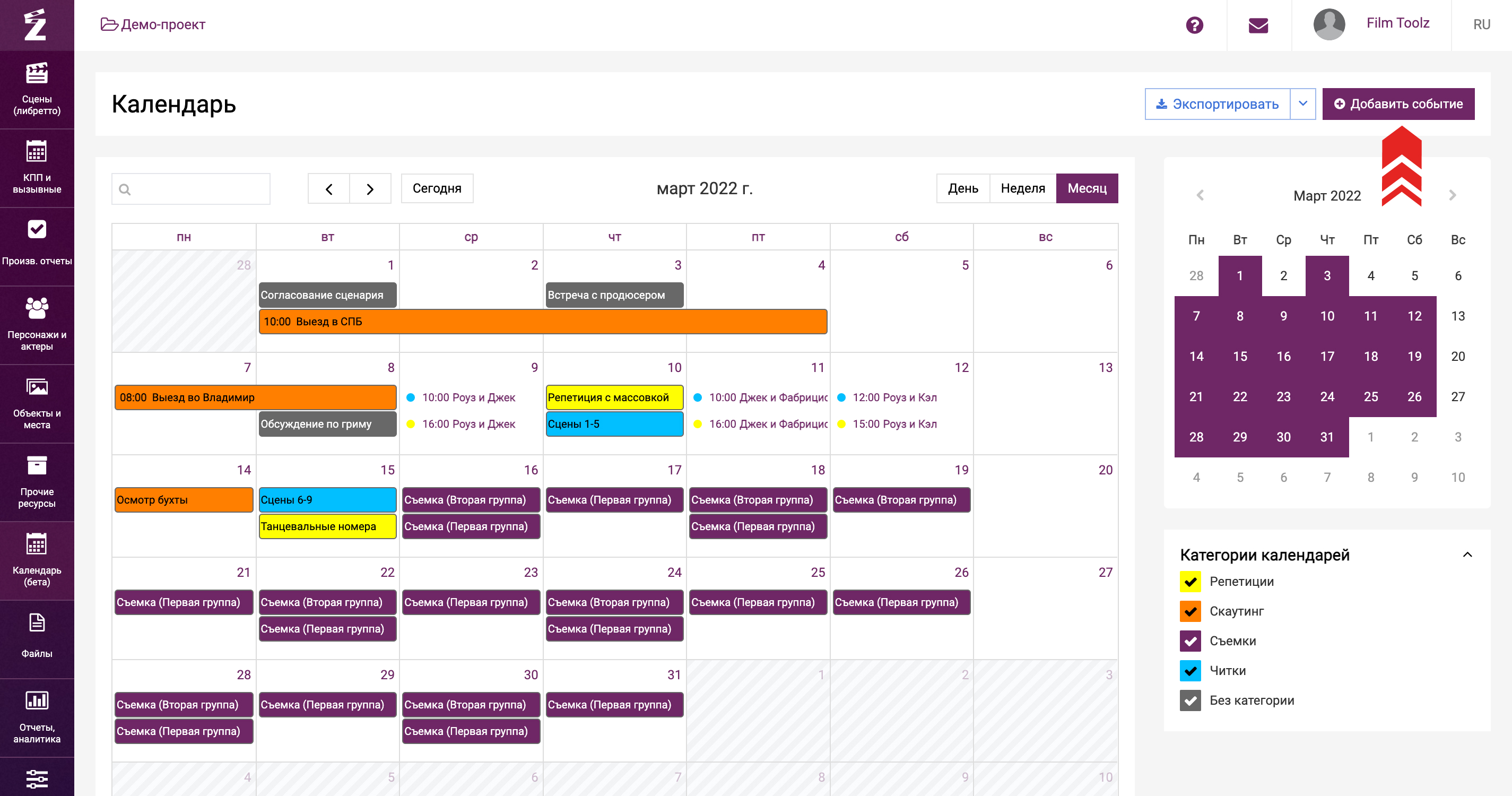
В открывшемся окне введите название события, укажите дату, время начала и окончания события.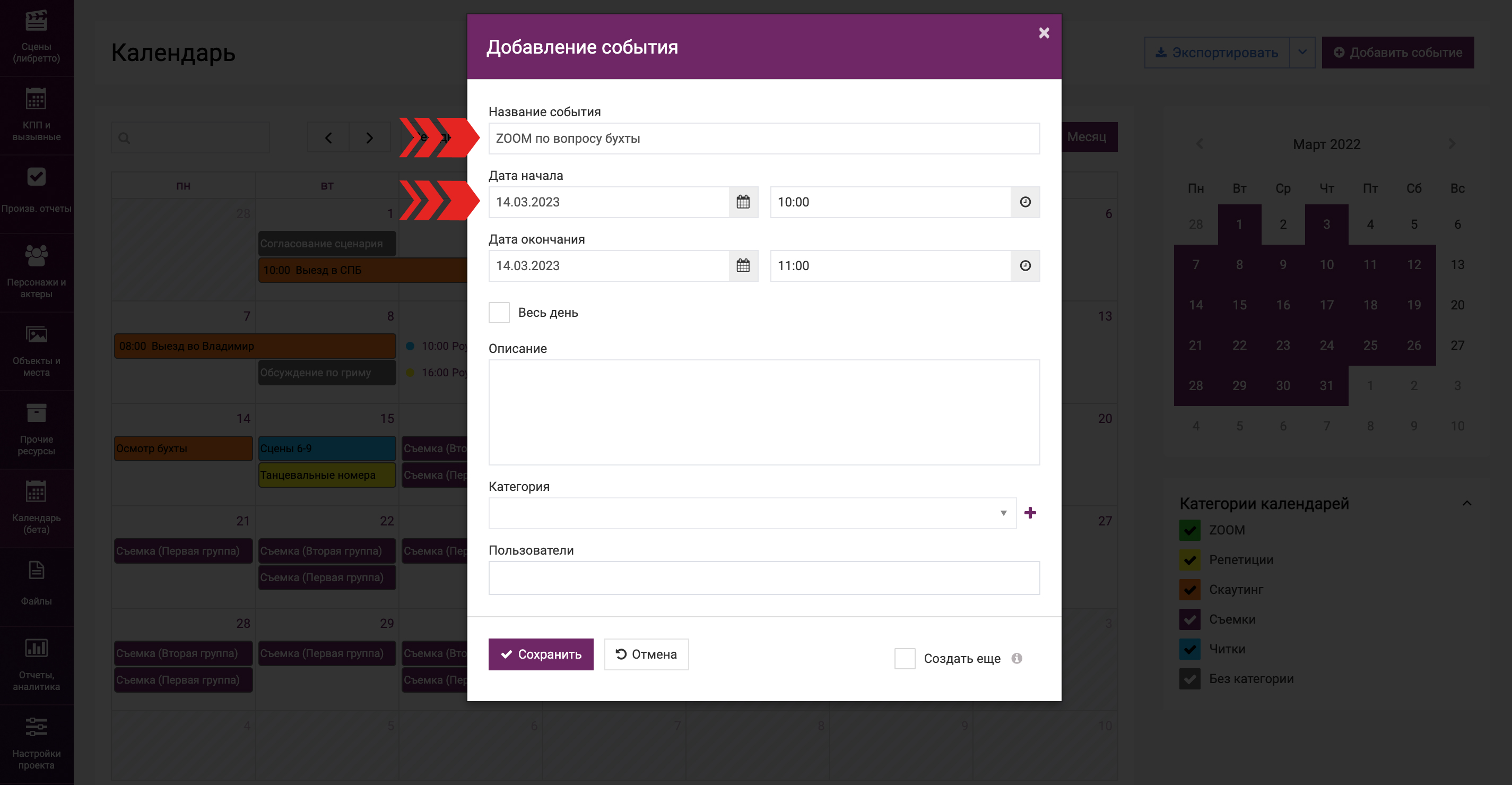
Если событие будет длиться весь день, проставьте соответствующую галку. При необходимости, добавьте описание.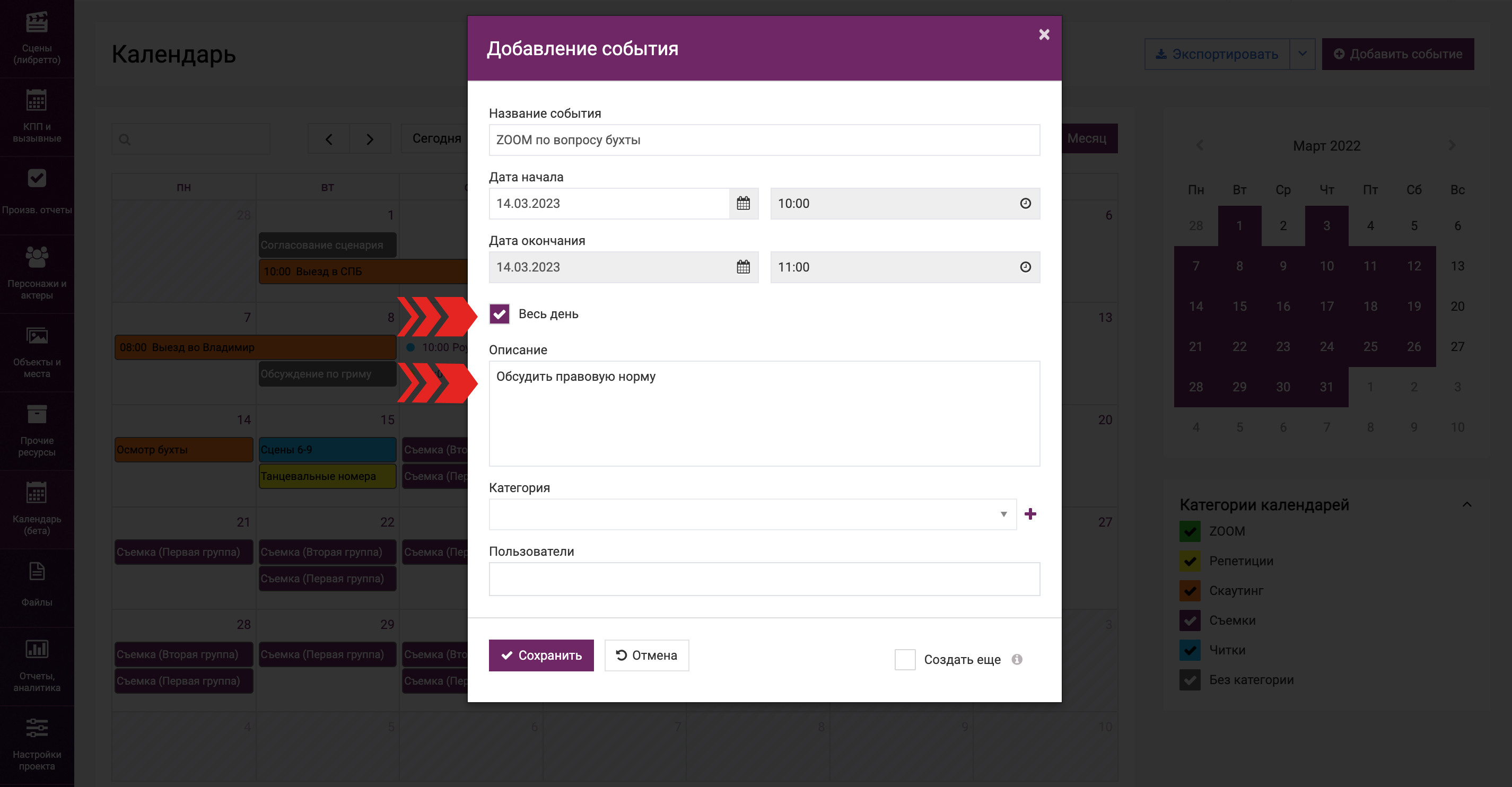
Чуть ниже можно указать участников события. 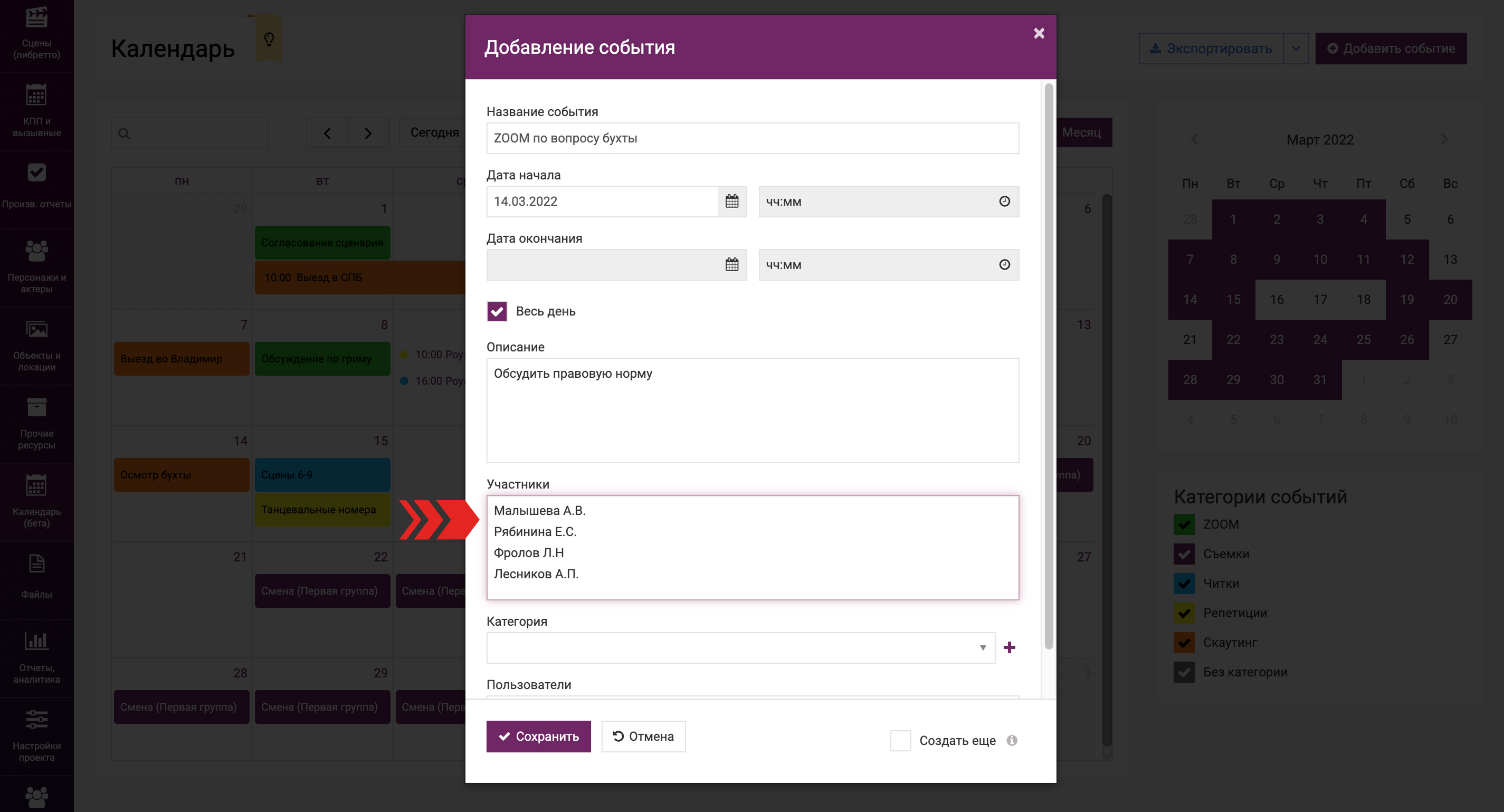
Вы можете выбрать категорию для этого события из имеющихся, либо тут же создать новую, нажав на “+”.
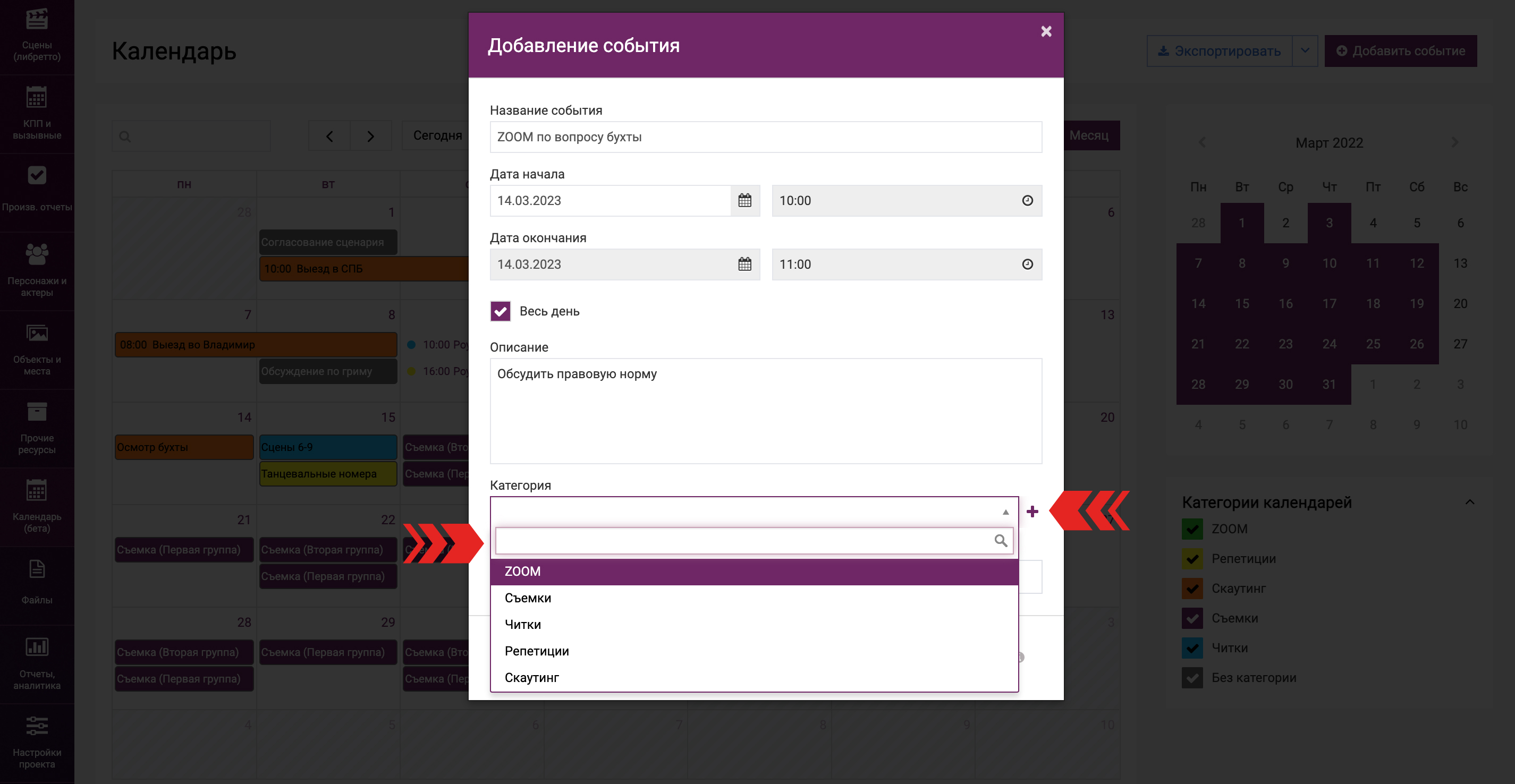
После введения данных, нажмите Сохранить. Если вы хотите продолжить добавлять события, не закрывая окно, проставьте галку "Создать ещё" перед сохранением.
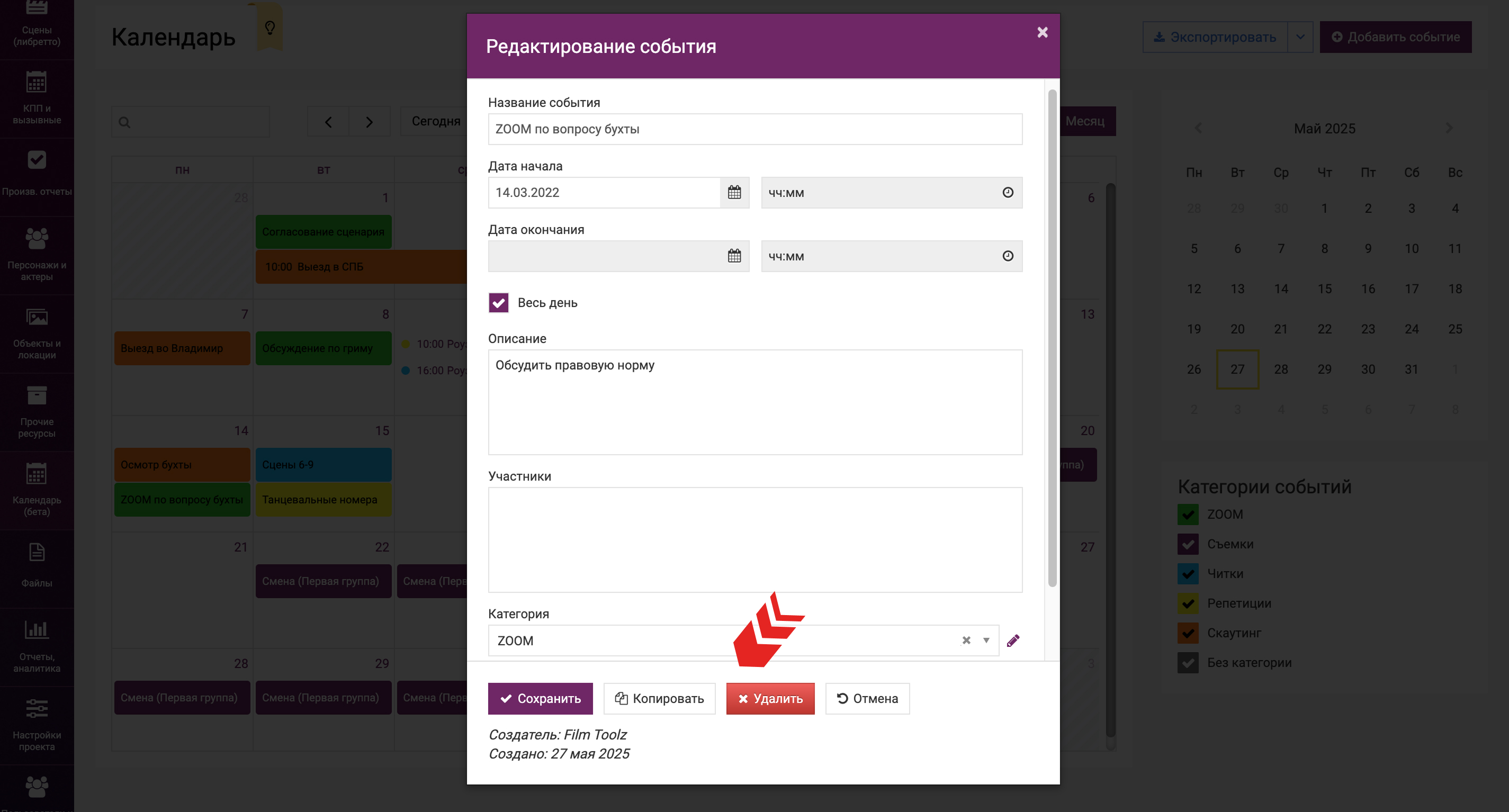
При необходимости, вы сможете редактировать, копировать или удалить событие, нажав на него в ячейке дня,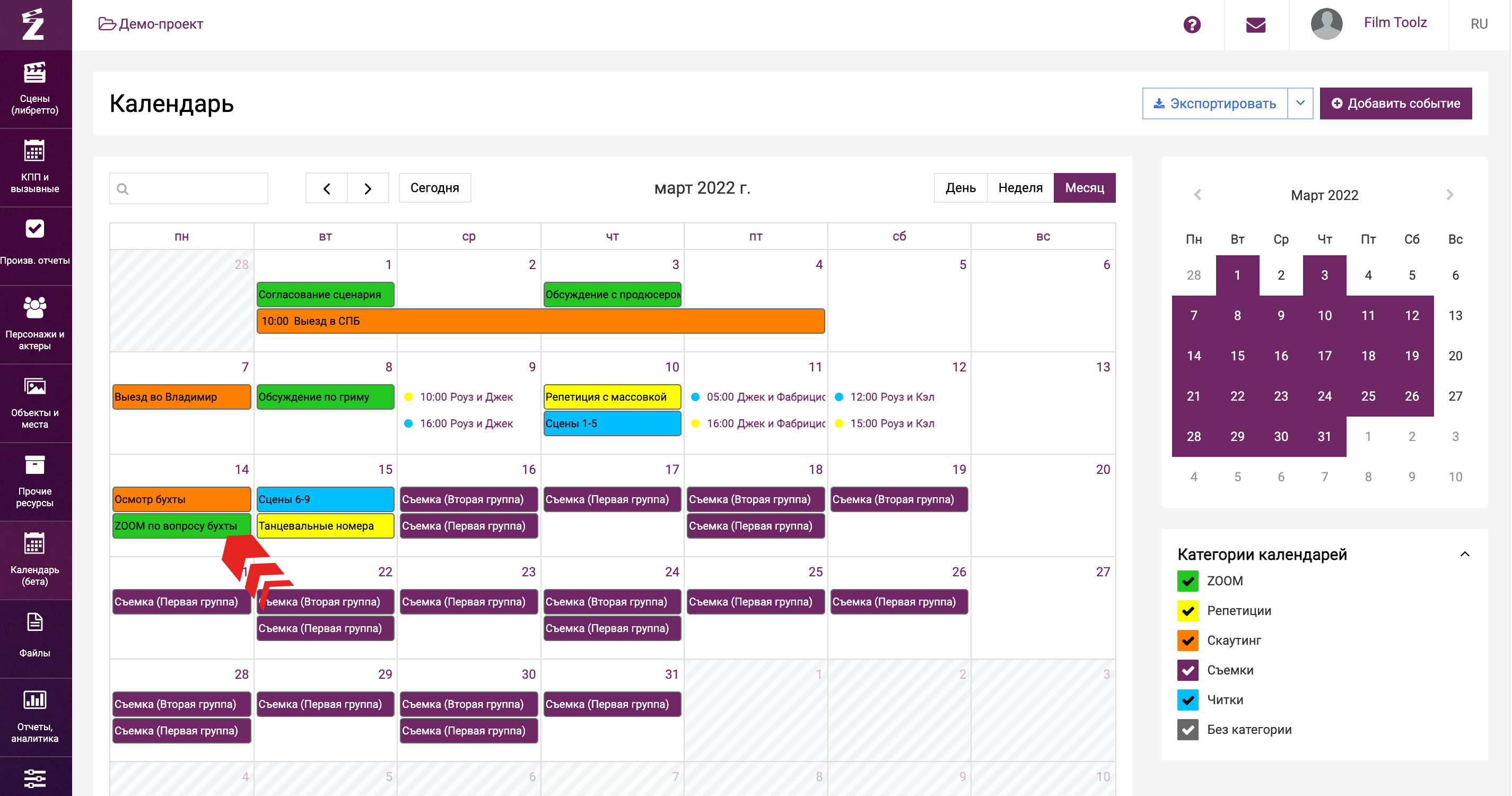
либо кликнув на него правой клавишей и вызвав контекстное меню. 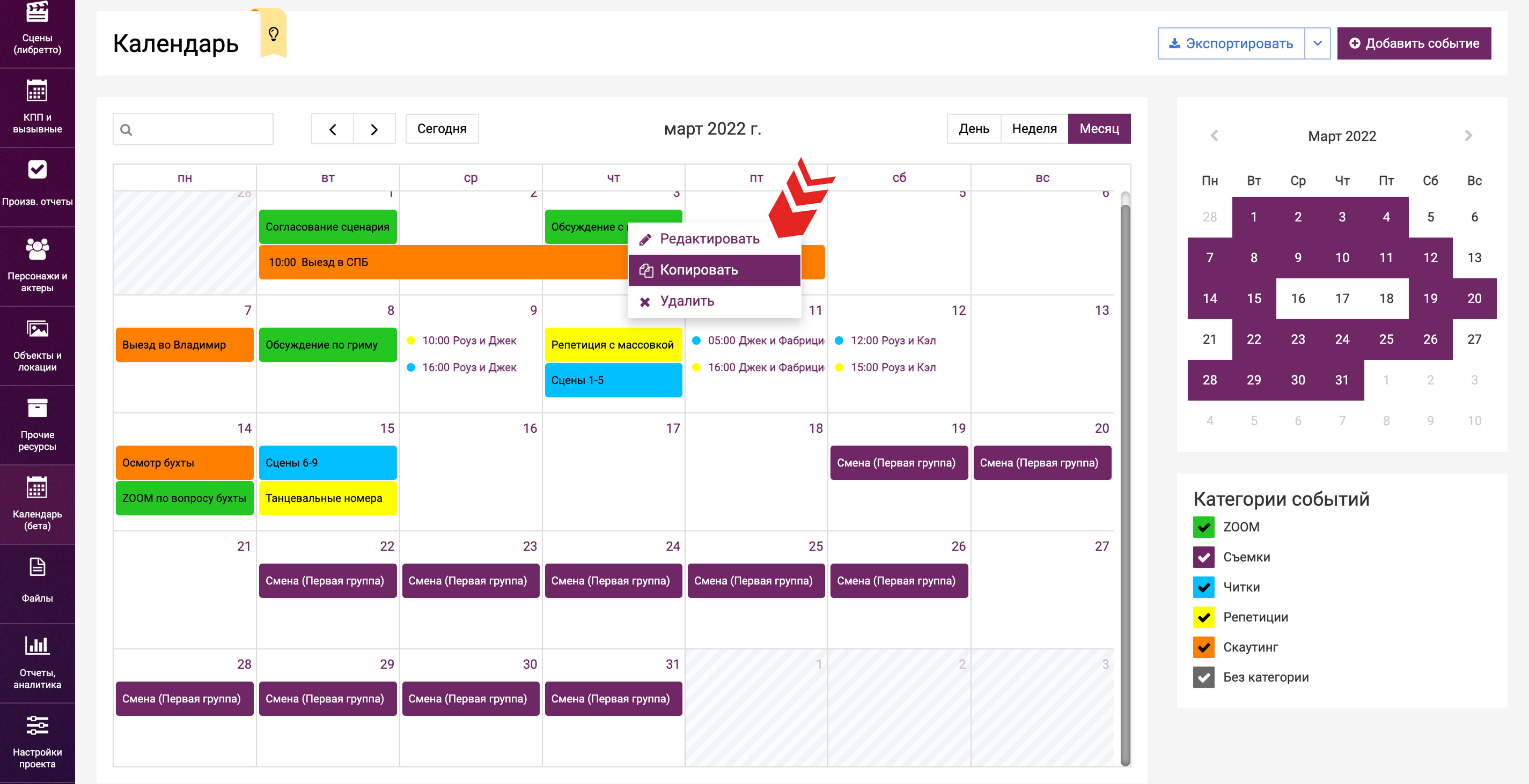
Если вам нужно скопировать событие, то при выборе этого пункта, перед вами откроется окно нового события с заполенными данными текущего события, вам останется только внести изменения (например, дату) и сохранить.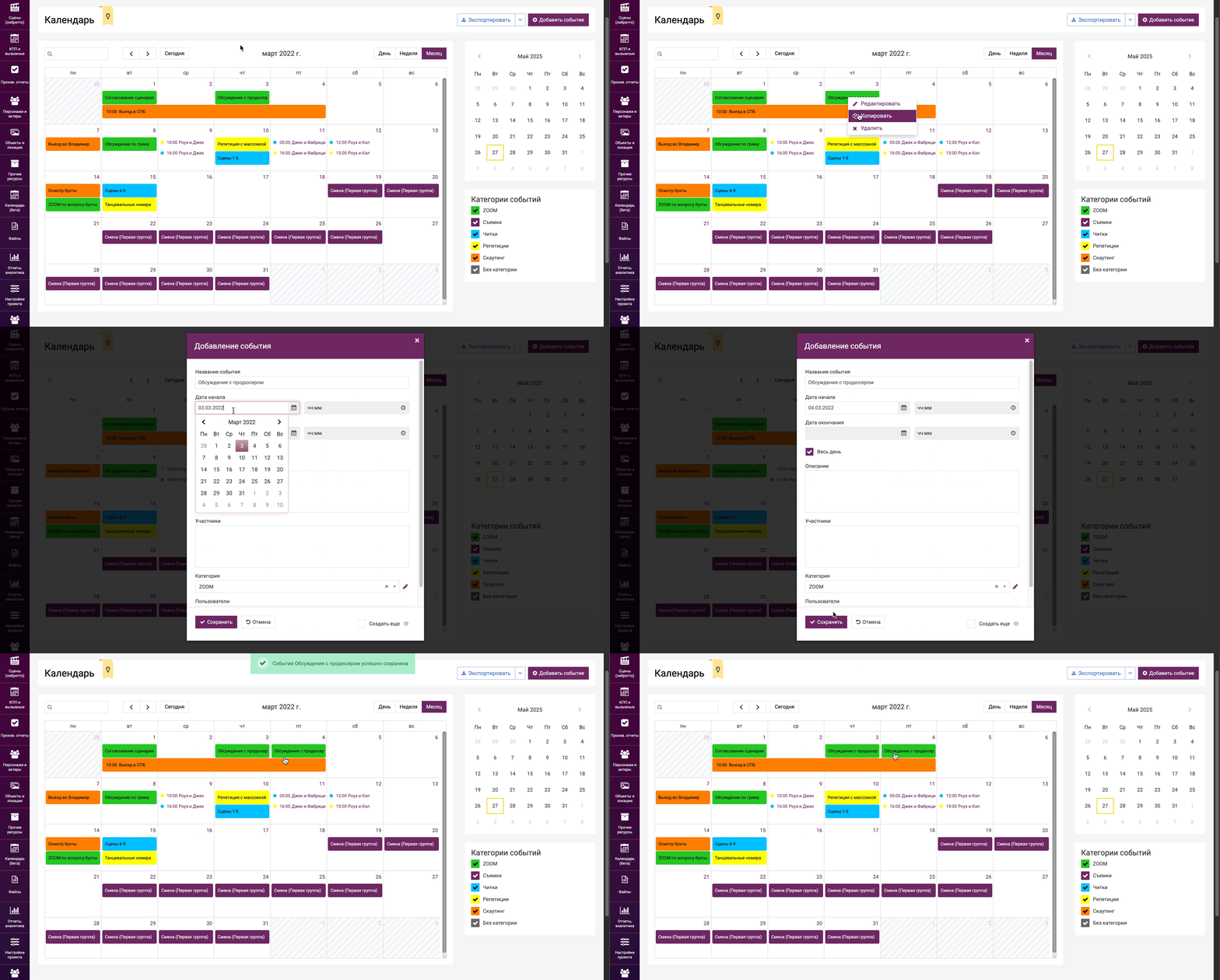
Поиск и перенос событий
Вы можете перемещать события внутри одного дня, а также между днями.
Для перемещения внутри дня, кликните на необходимый день календаря в блоке справа.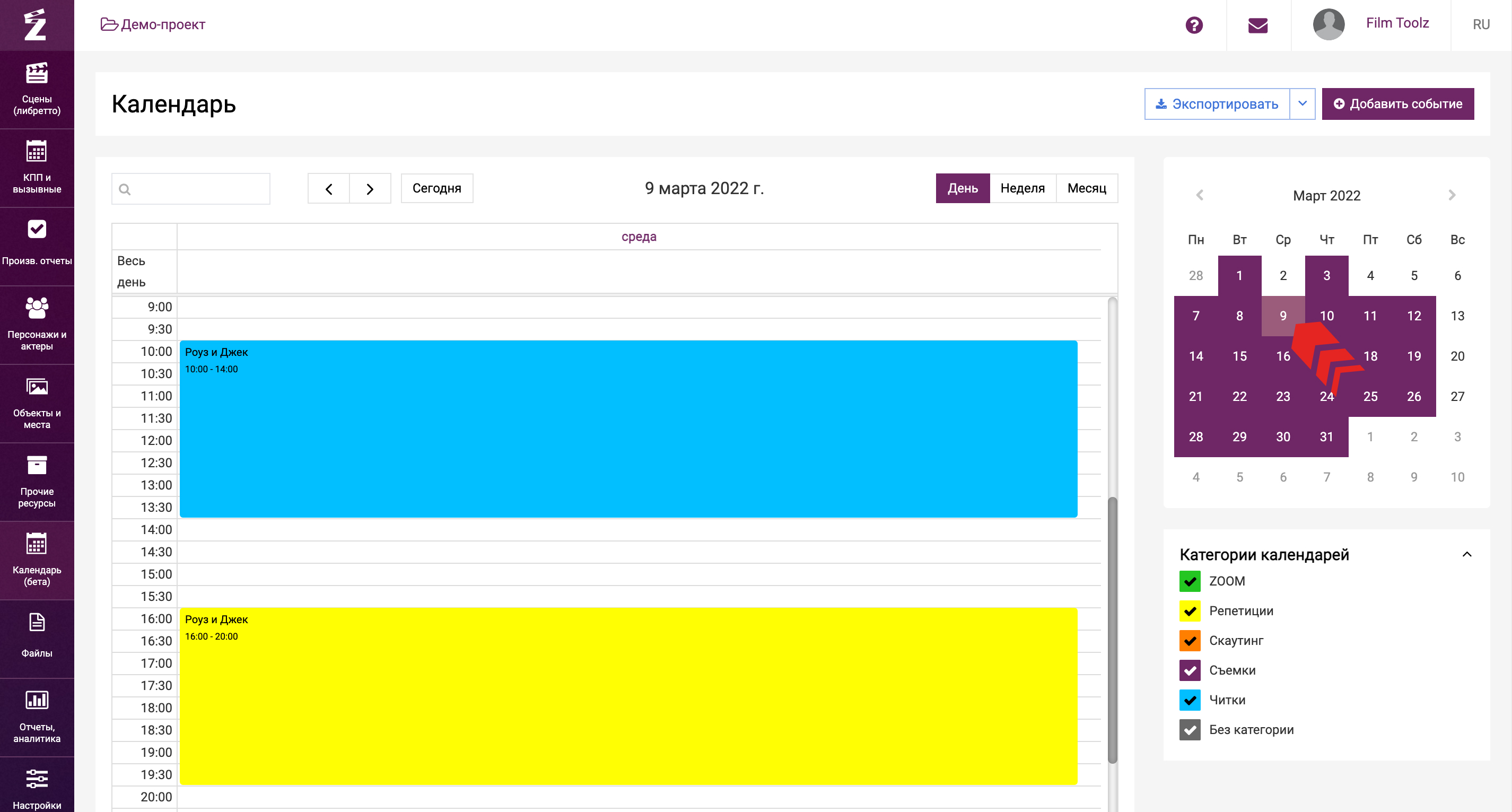
Далее, с помощью мышки, перенесите события на нужное время.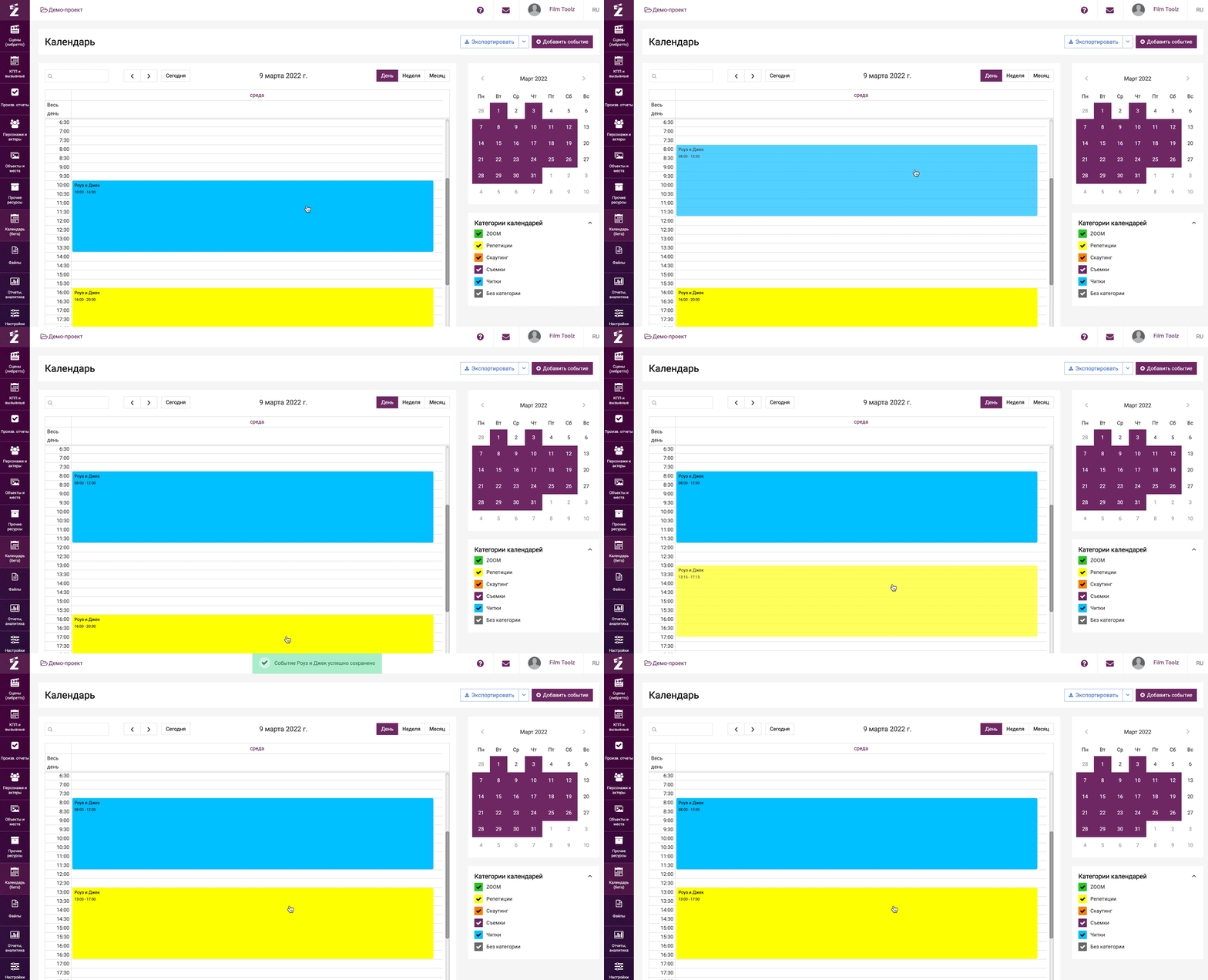
Для перемещения события между днями наведите курсор на событие и перенесите его мышкой на необходимый день.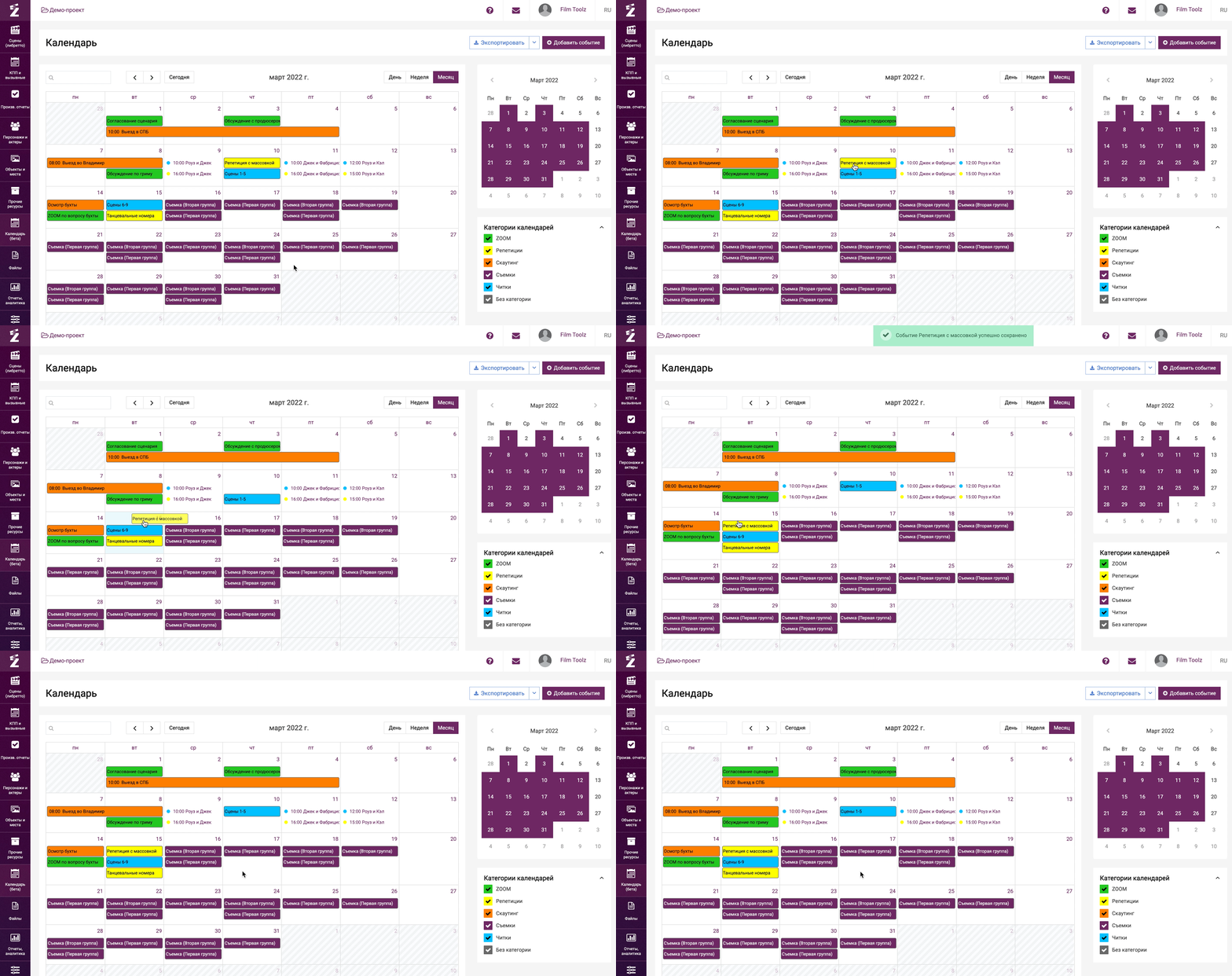
Отметим, что съемочные дни подгружаются в календарь из КПП и недоступны для перемещения или удаления.
Для быстрого поиска события, воспользуйтесь полем поиска - начните вводить любое слово из названия события и система отфильтрует дни, где оно присутствует.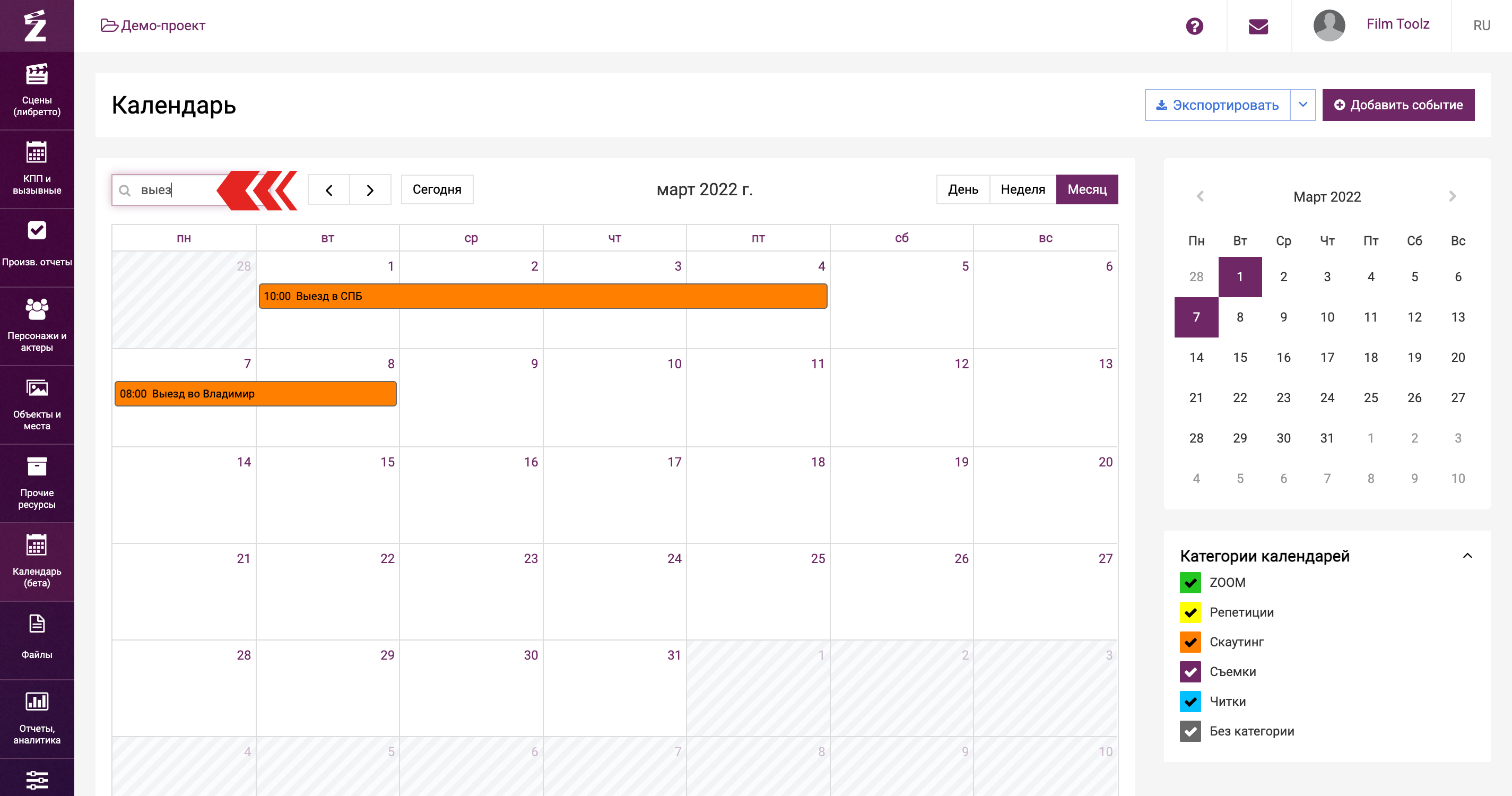
Экспорт календаря
Вы можете выгрузить календарь в формате pdf на свой компьютер. Для этого нажмите на кнопку Экспортировать.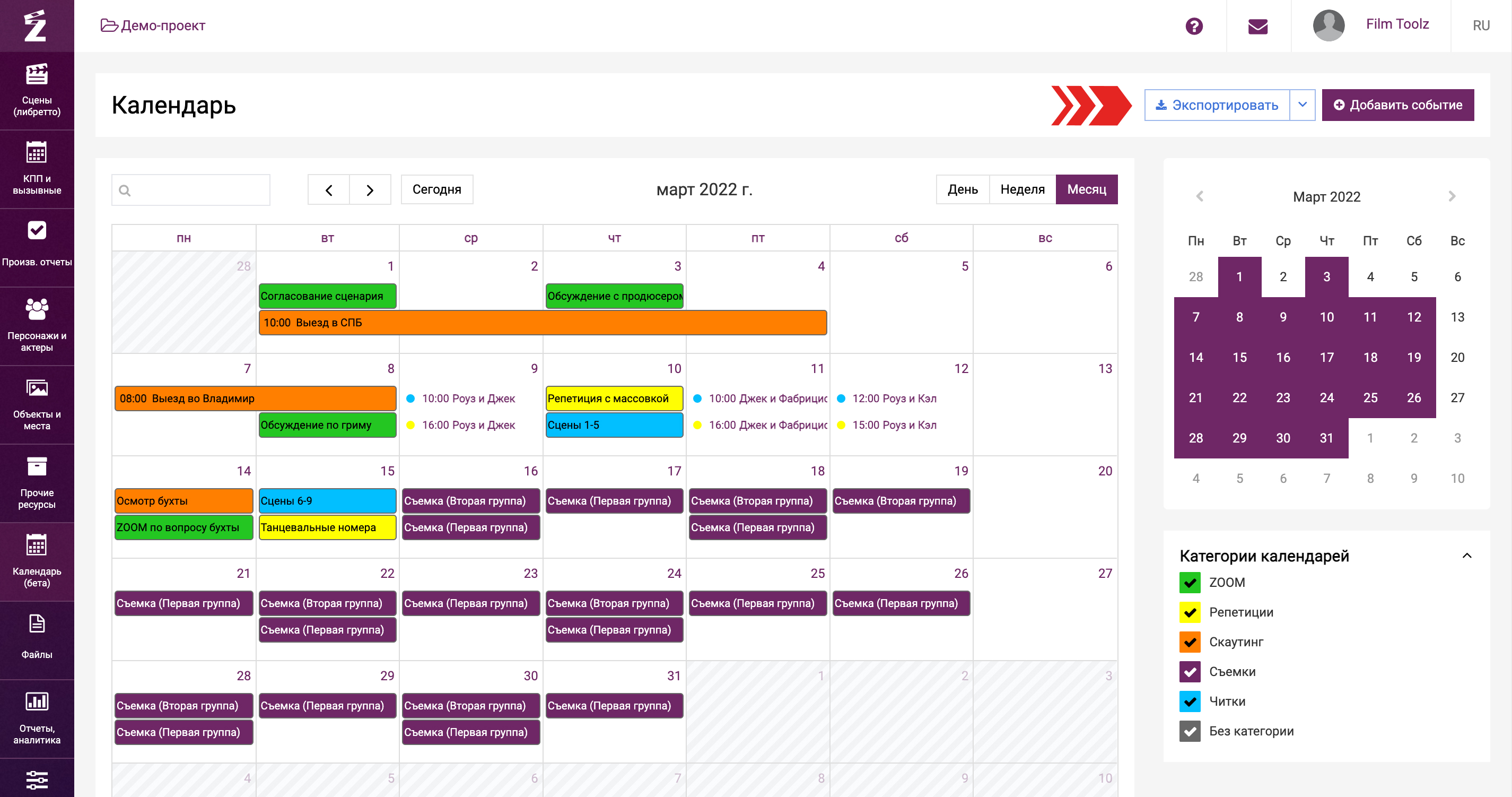
Если вам необходимо выгрузить только отфильтрованные (через поле поиска) данные, выберите "Выгрузить отфильтрованное". 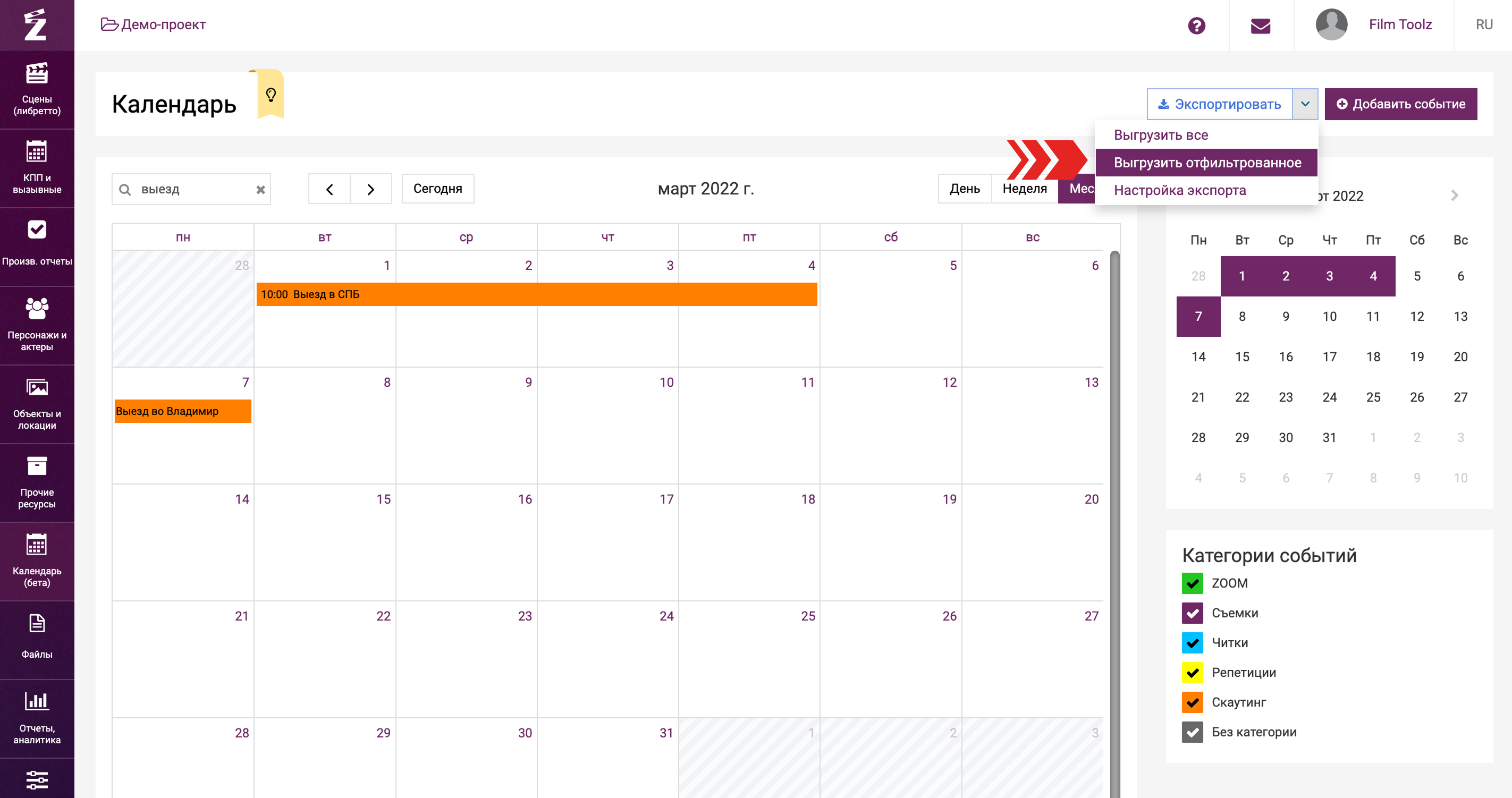
Также есть возможность настройки экспорта. 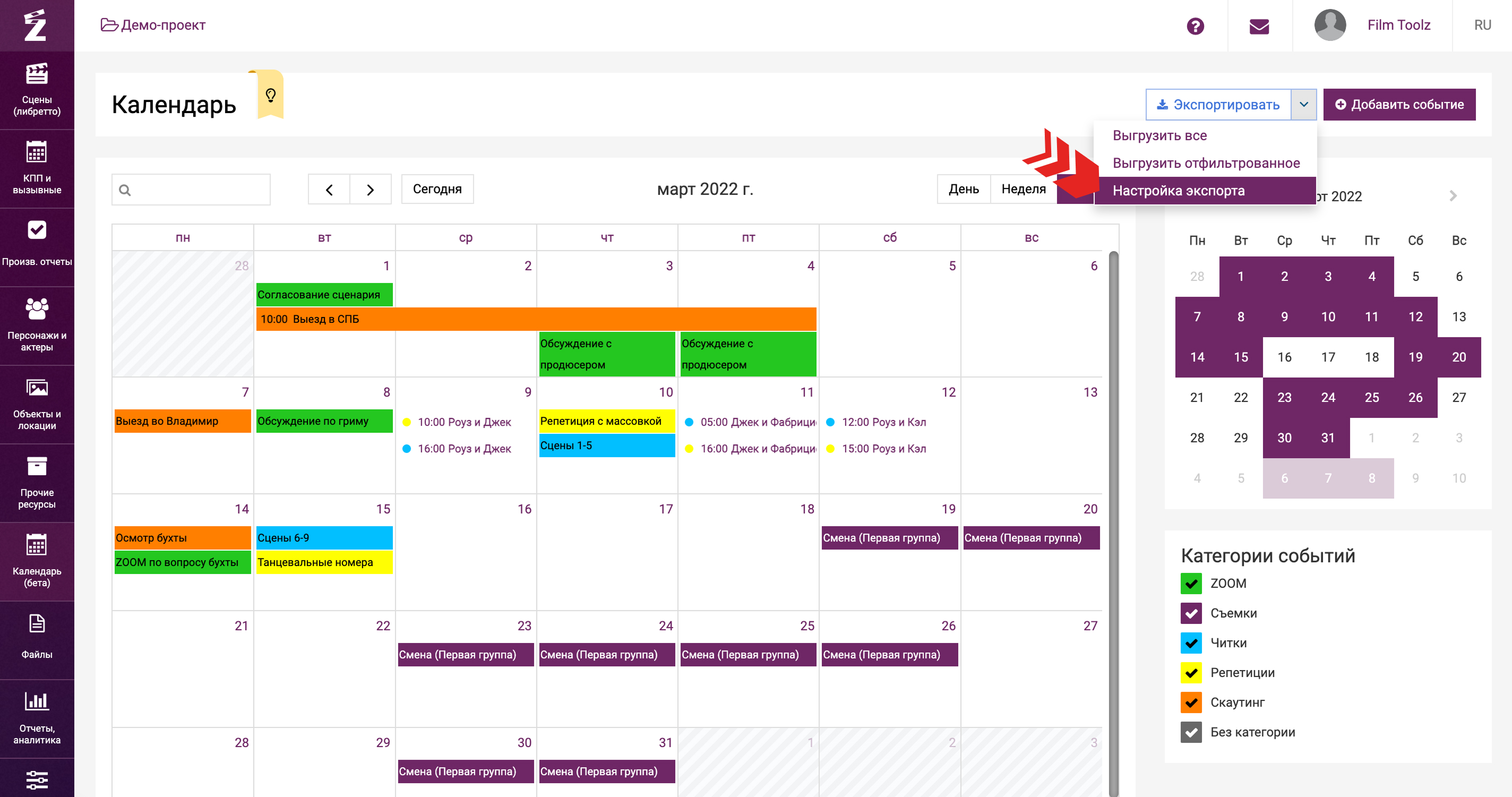
Для выгрузки календаря на день - задайте время, с которого начинает отображаться календарь в выгрузке. Т.е. например, если вы проставили 9 утра, то по умолчанию календарь будет выгружаться с 9 утра, но если есть события ранее, то он будет выгружаться с самого раннего часа и события.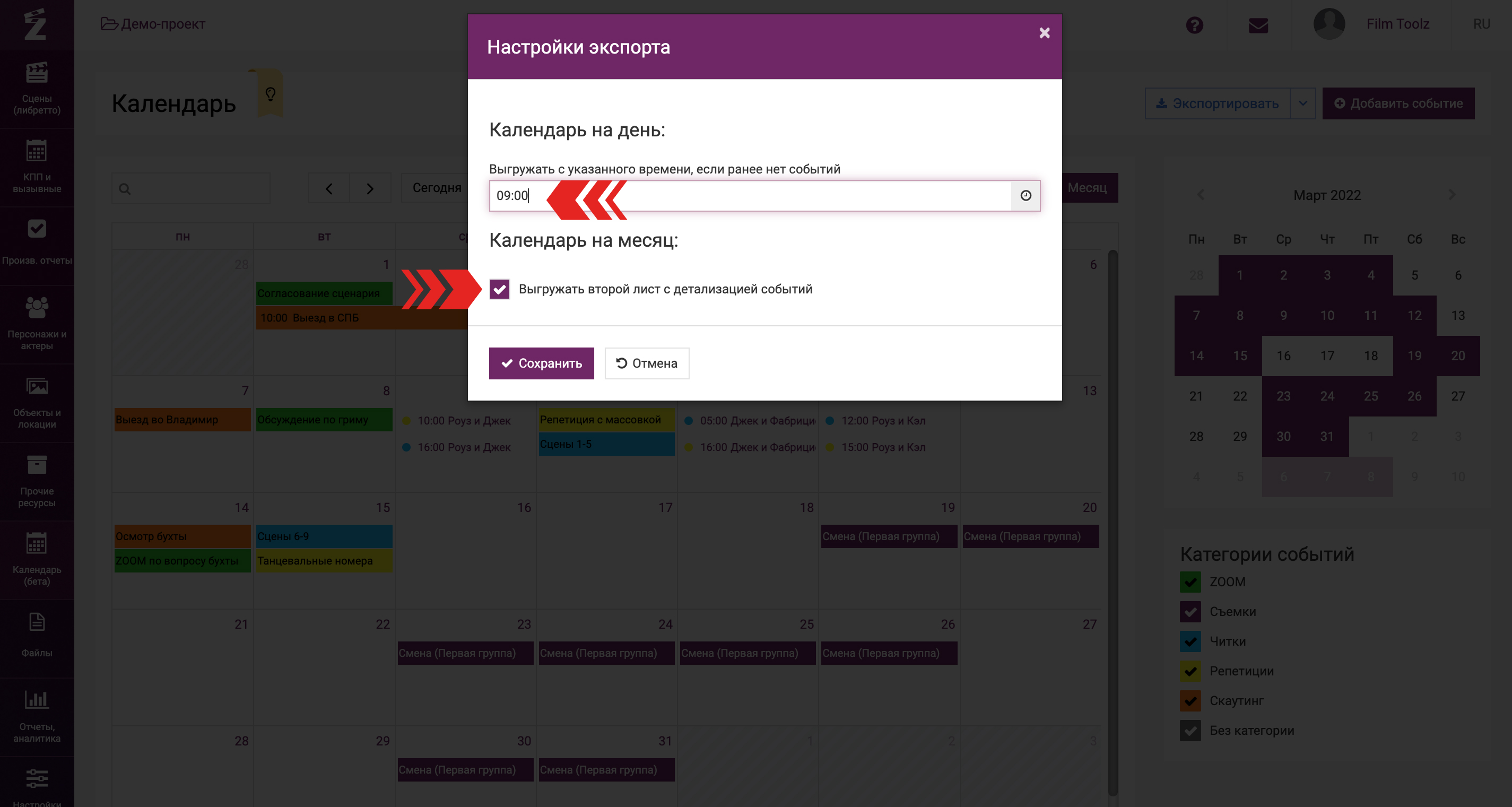
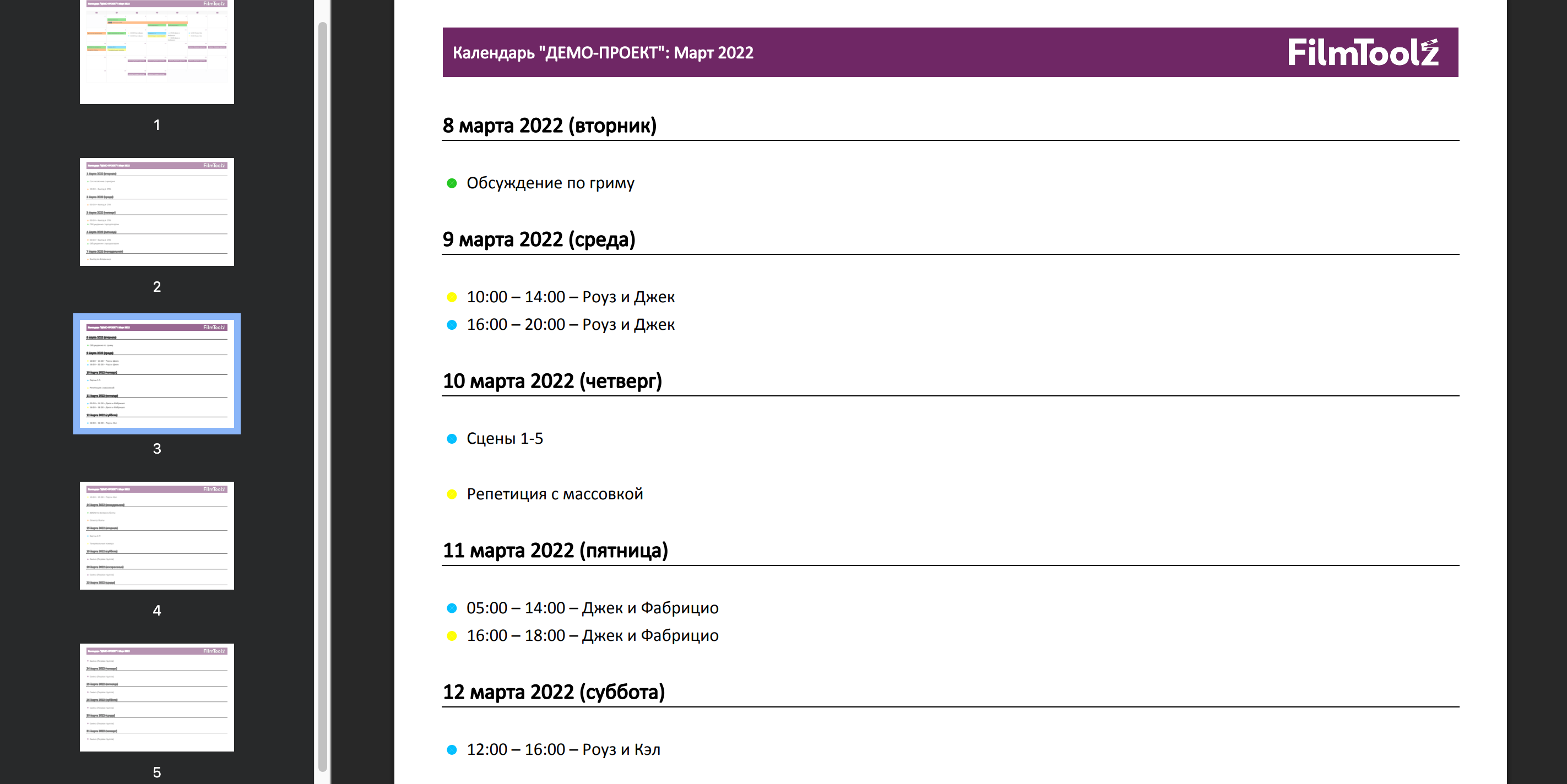
Для выгрузки календаря на месяц можно настроить скрытие или отображение детализации событий на втором листе, - на нем выводятся все события календаря списком, с указанием даты, дня недели, времени и названия события. Категория события также отображается соответствующим цветовым индикатором.
Посмотрите видео «Календарь событий»